微信怎么添加自拍表情

 时间:2026-04-23 02:38:28

1、打开微信,在微信页面找到一个联系人

微信怎么添加自拍表情

2、在聊天界面点击下面的微笑表情

微信怎么添加自拍表情

3、弹出表情窗口,选择小手的图标

微信怎么添加自拍表情

4、点击相机图标“拍自己表情”

微信怎么添加自拍表情

5、在拍摄界面,长按中间“圆”拍摄,圆上面有进度条。拍摄完成,放开手就会显示“正在加载”字样

微信怎么添加自拍表情

微信怎么添加自拍表情

6、在编辑界面,点击“去背景”或不点击去背景是不一样,可以点击加速播放加快速度

微信怎么添加自拍表情

微信怎么添加自拍表情

7、点击中间视频上的“点击添加字幕”那里添加字幕

微信怎么添加自拍表情

微信怎么添加自拍表情

8、输入完成字之后,点击右上角“完成”

微信怎么添加自拍表情

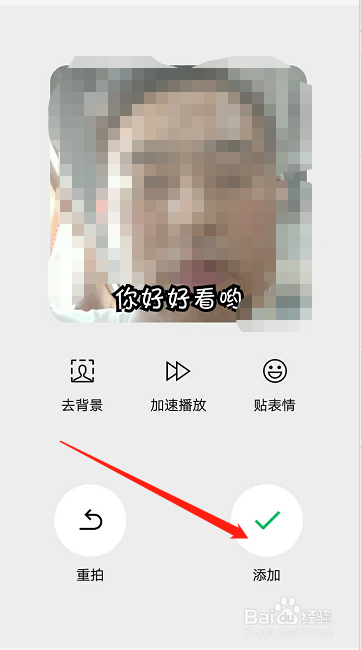
9、编辑设置好,点击下面“添加”

微信怎么添加自拍表情

10、在表情里面就看到刚刚添加的表情,,现在点击表情就可以发送出去

微信怎么添加自拍表情

微信怎么添加自拍表情

  • 微信如何自拍有特效的聊天表情?
  • 微信自拍表情怎么弄
  • 自拍表情包怎么做
  • 微信自拍表情怎么制作
  • 微信怎么自己做动态自拍表情
  • 热门搜索
    分号怎么打 违章怎么处理 beats耳机怎么样 itunes怎么下载 k线怎么看 吕雉怎么死的 广州北京路怎么去 耳洞发炎怎么办 惠普打印机怎么扫描 凉席怎么洗