Camtasia 9怎么对视频画面进行缩放实现画中画

 时间:2026-02-13 08:42:19

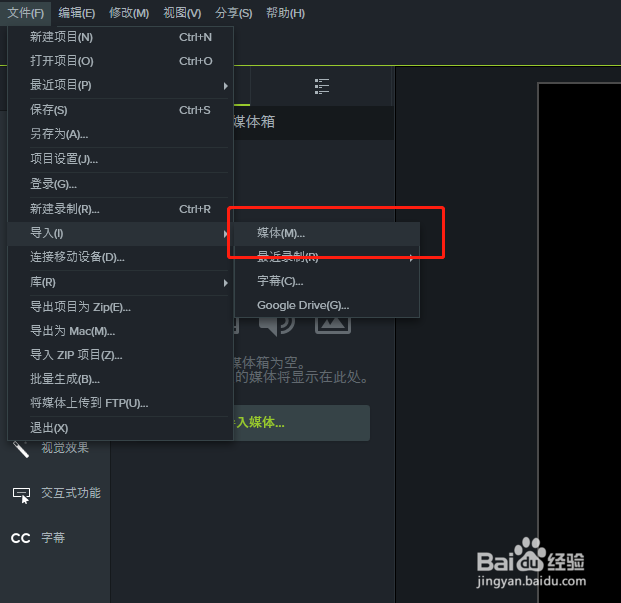
1、新建一个Camtasia 9项目,执行文件中的导入,选择导入中的媒体选项。
Camtasia 9怎么对视频画面进行缩放实现画中画

2、执行导入媒体命令之后,会弹出导入媒体的对话窗口,选择两个视频素材导入到Camtasia 9软件中。

Camtasia 9怎么对视频画面进行缩放实现画中画

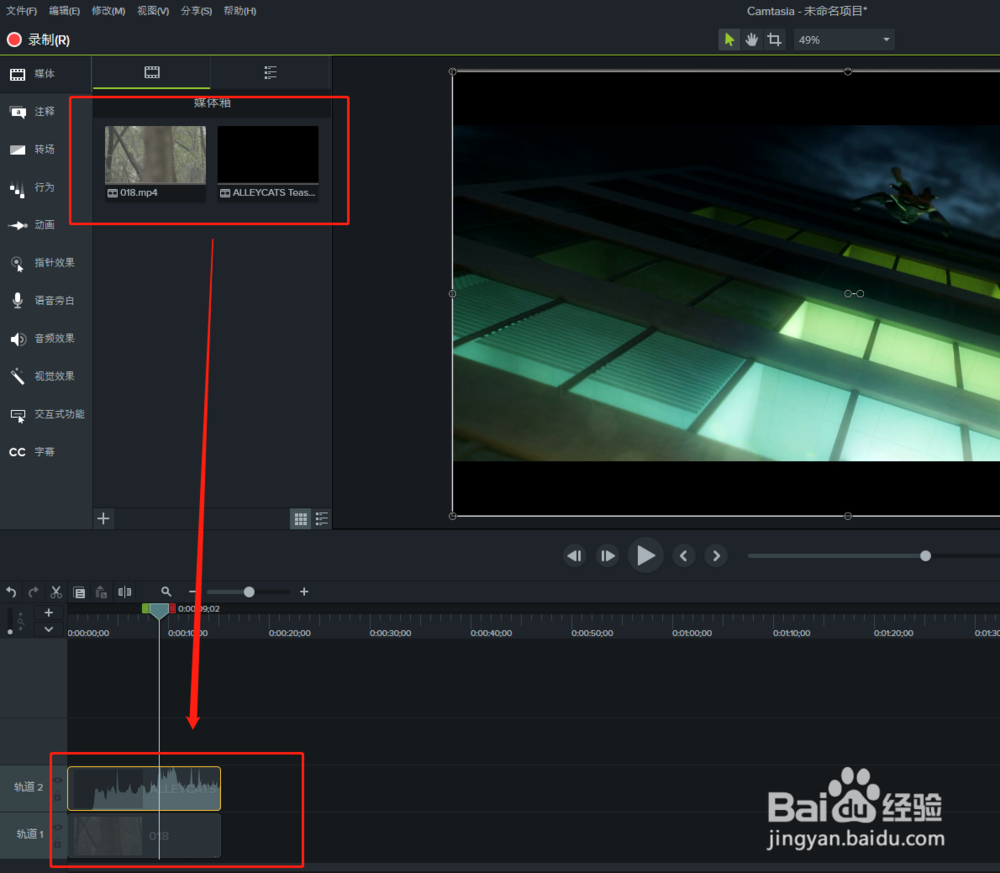
3、分别选中导入的两个视频媒体素材,将这两个视频媒体素材分别放到对应的视频轨道1和2上。
Camtasia 9怎么对视频画面进行缩放实现画中画

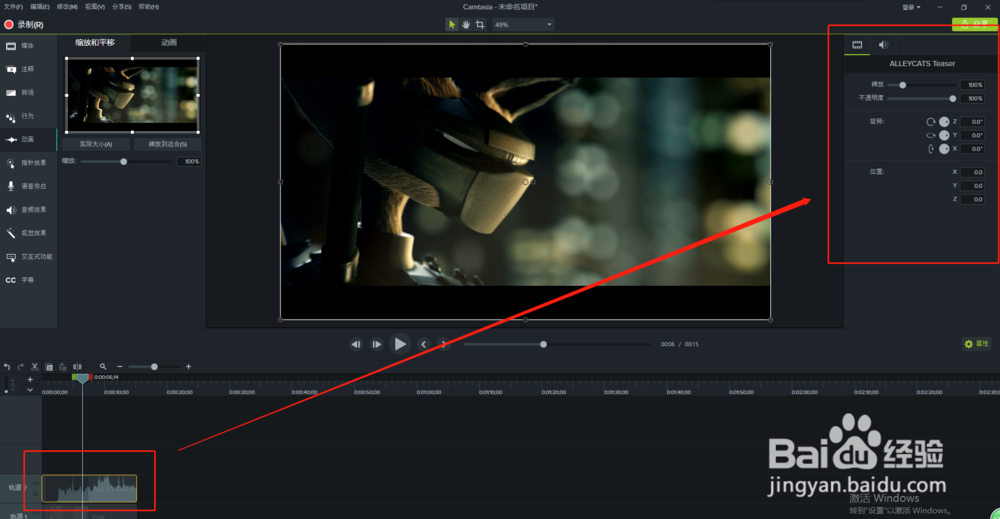
4、单击位于上面轨道的视频素材,然后在软件右上角会出现这个视频素材的属性参数设置窗口。
Camtasia 9怎么对视频画面进行缩放实现画中画

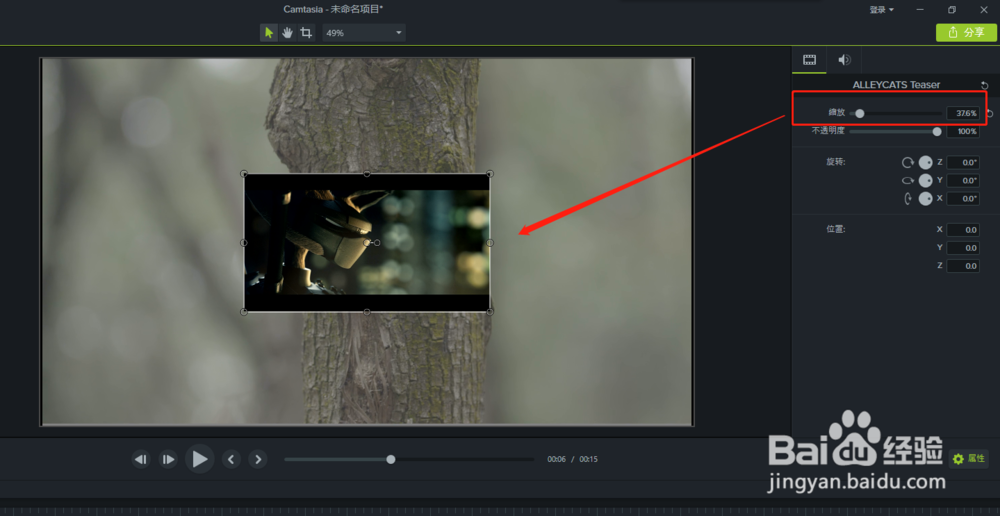
5、在右上角的设置中有个缩放设置,我们调整缩放的数值,将位于上面的视频画面缩小到合适比例。
Camtasia 9怎么对视频画面进行缩放实现画中画

6、然后选中位于上面的缩小后的视频画面,移动其位置,达到画中画的视频效果即可。

Camtasia 9怎么对视频画面进行缩放实现画中画

  • 怎样用Camtasia Studio制作微课?
  • 万彩动画大师怎么导出视频
  • Camtasia 9里修改视频的尺寸
  • Focusky新手制作教程
  • Camtasia Studio怎样裁剪视频画面大小做画中画?
  • 热门搜索
    95年属什么生肖 诙谐是什么意思 孙杨事件终身禁赛是什么原因 热敷眼睛有什么好处 cool是什么意思 每个月的14号分别是什么情人节 滞销是什么意思 8月17日是什么星座 菩提心是什么意思 借记卡是什么意思