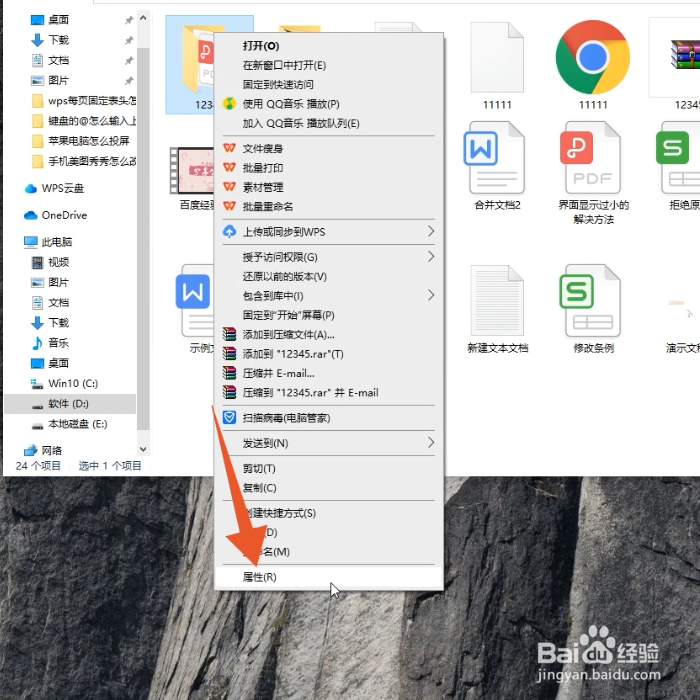
1、右键单击文件夹
进入到Windows界面后鼠标右键单击要共享的文件夹。

2、点击属性
在弹出的快捷设置菜单里面选择并点击属性选项。
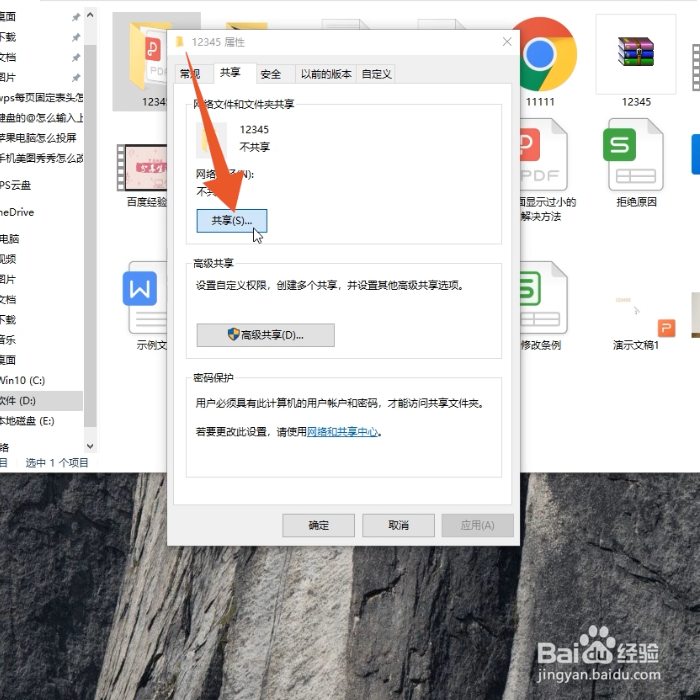
3、点击第二个共享
进入到下一个界面后点击上方的第二个共享。

4、点击共享按钮
再在这里选择并点击第一个共享的功能按钮。
5、设置使用权限
打开右侧的权限菜单后在里面设置共享用户的使用权限。
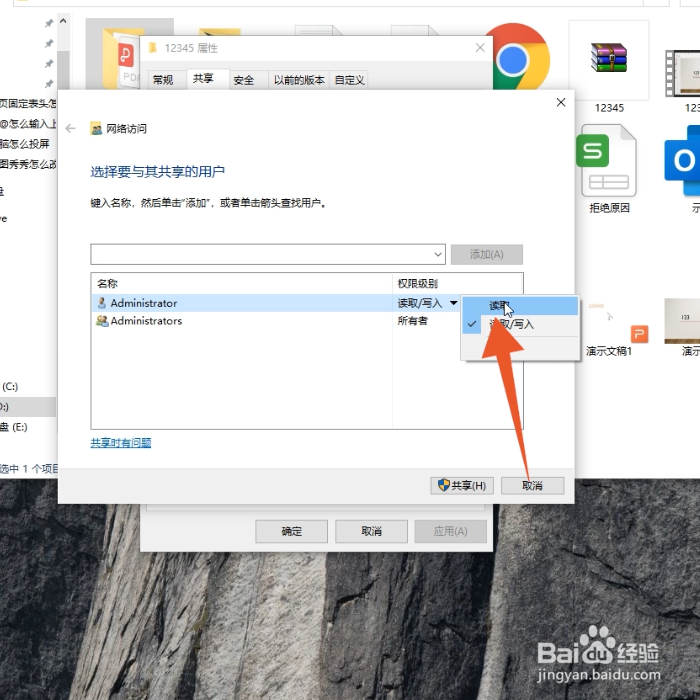
6、点击下面的共享
设置好后直接点击下面的共享按钮就可以了。

1、鼠标右键单击文件夹
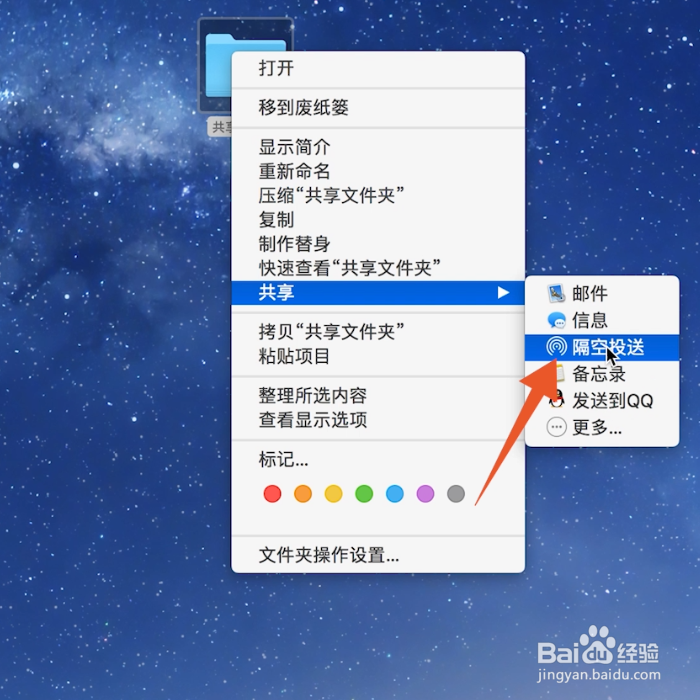
进入到Mac电脑界面,鼠标右键单击你的文件夹。

2、点击共享的选项
在这个菜单里面直接选择并点击共享的选项。
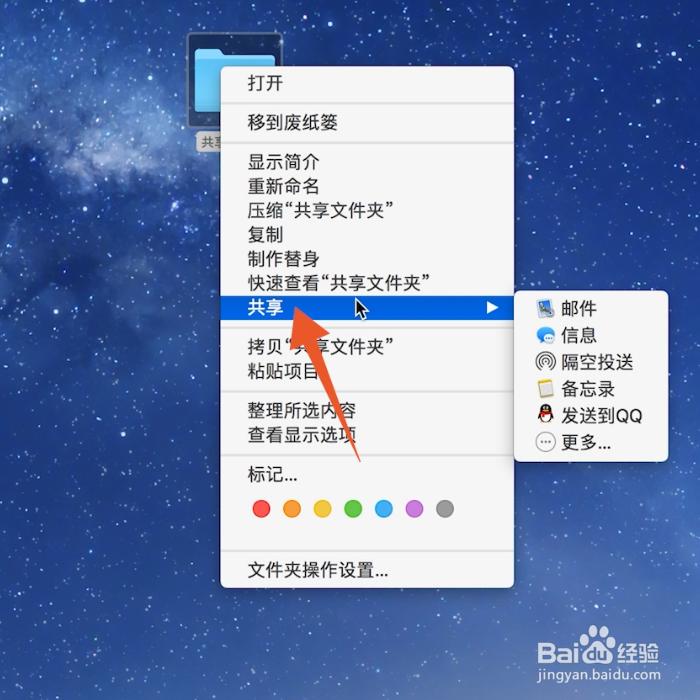
3、点击共享方式
再在子菜单里面选择并点击你想要的共享方式。
4、点击用户
等到搜索框出现需要共享的用户后直接点击这个用户就可以了。

