Ummy Video Downloader for Mac设置下载路径

 时间:2026-02-17 09:38:36

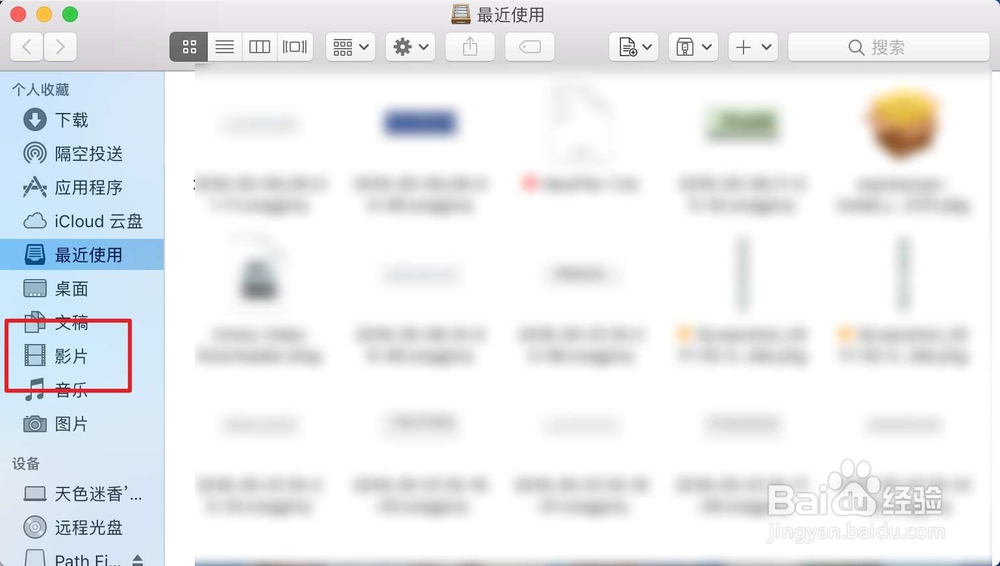
1、在你没有修改软件默认下载路径的情况下,那么要找到下载后的视频文件,点击访达,然后点击访达旁边的电影即可看到下载后的视频了的。
Ummy Video Downloader for Mac设置下载路径

Ummy Video Downloader for Mac设置下载路径

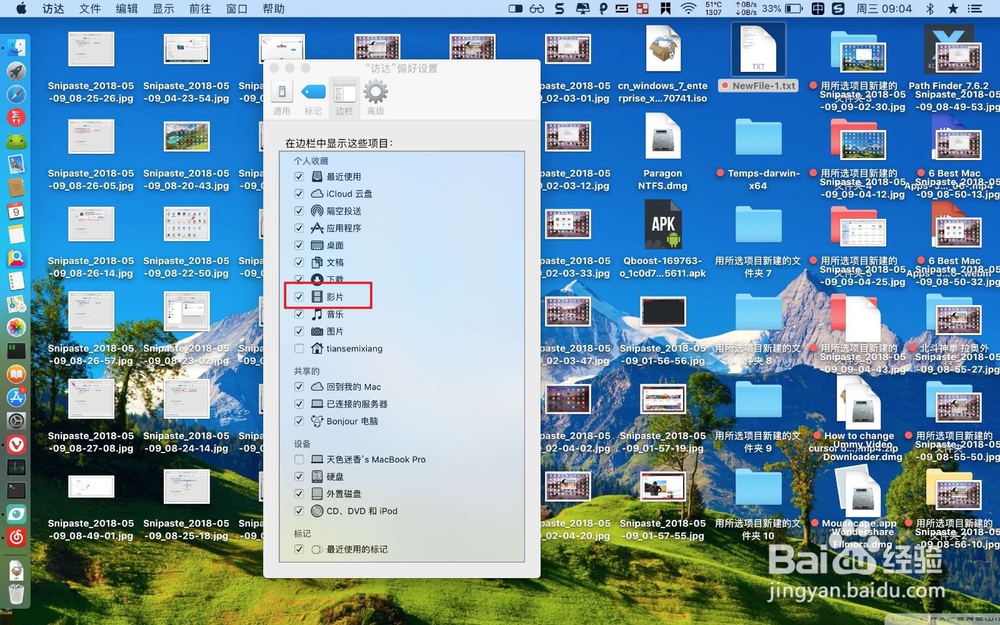
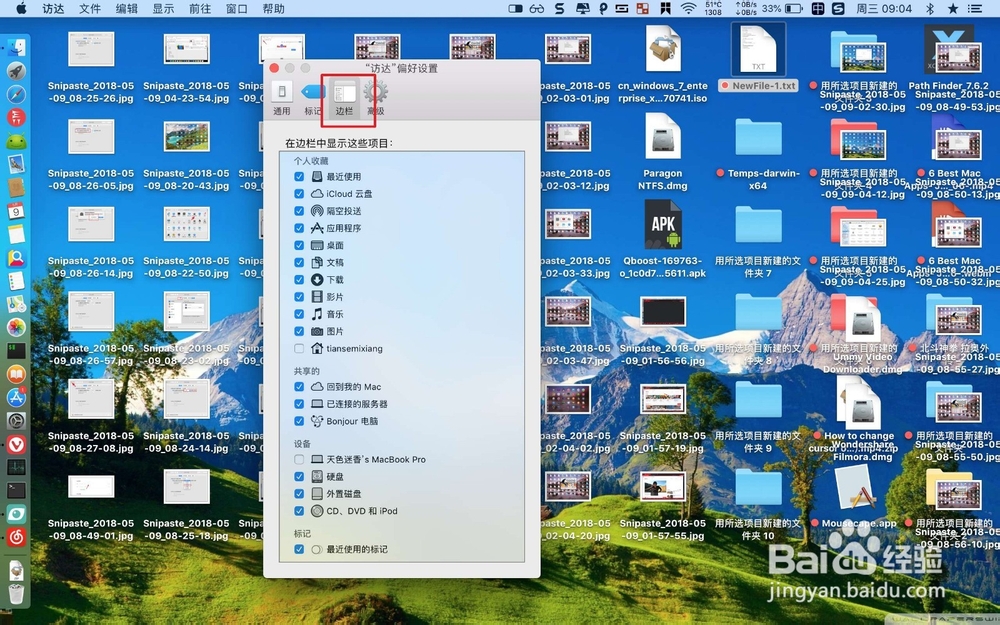
2、如果你连访达里面的电影这项看不到,那么先在桌面不要打开任何软件。按cmmand+逗号,然后点击边栏,把电影这项打上,此时进入访达后就会在它的边栏多个电影选项。
Ummy Video Downloader for Mac设置下载路径

Ummy Video Downloader for Mac设置下载路径

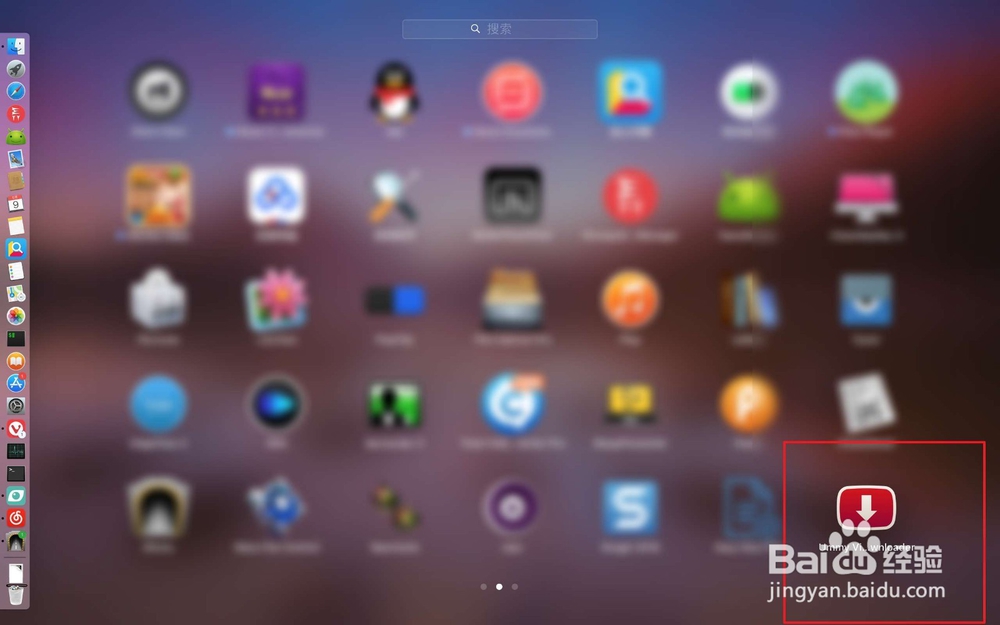
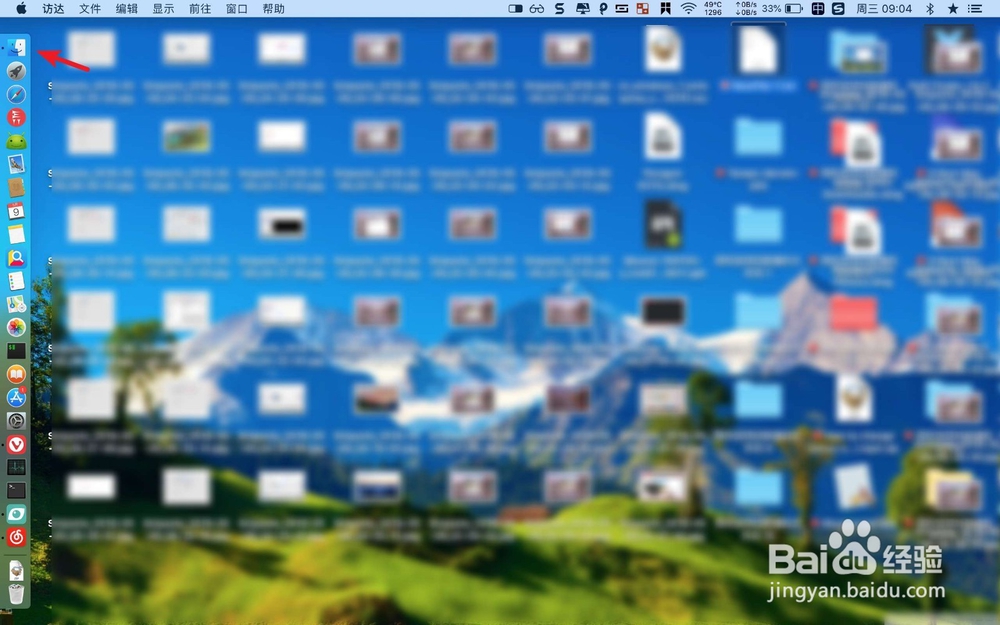
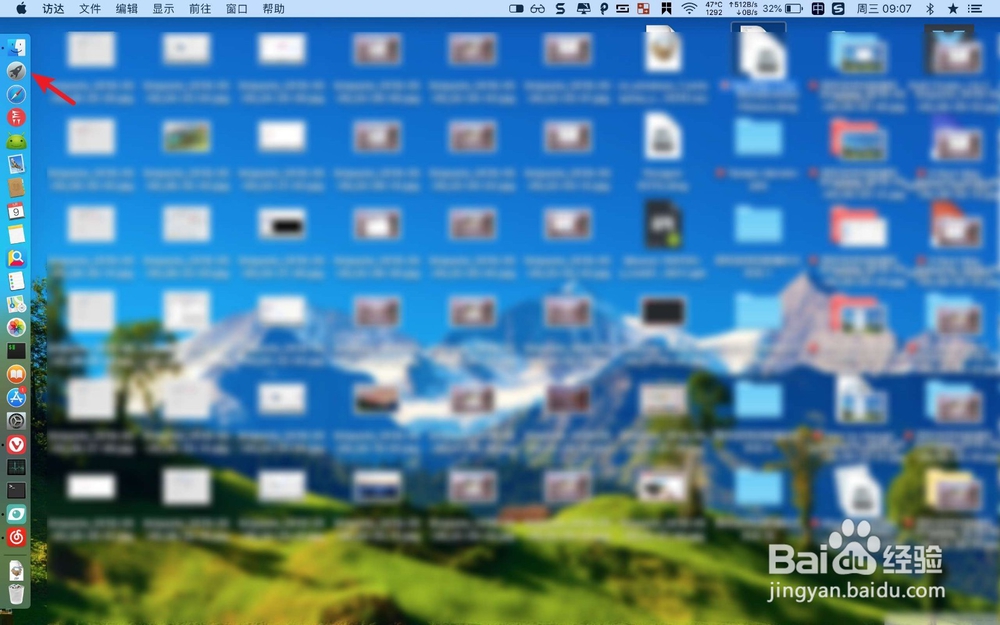
3、要修改软件默认的下载路径,则点击Mac黑色火箭的图标,接着打开这个安装的后的软件。
Ummy Video Downloader for Mac设置下载路径

Ummy Video Downloader for Mac设置下载路径

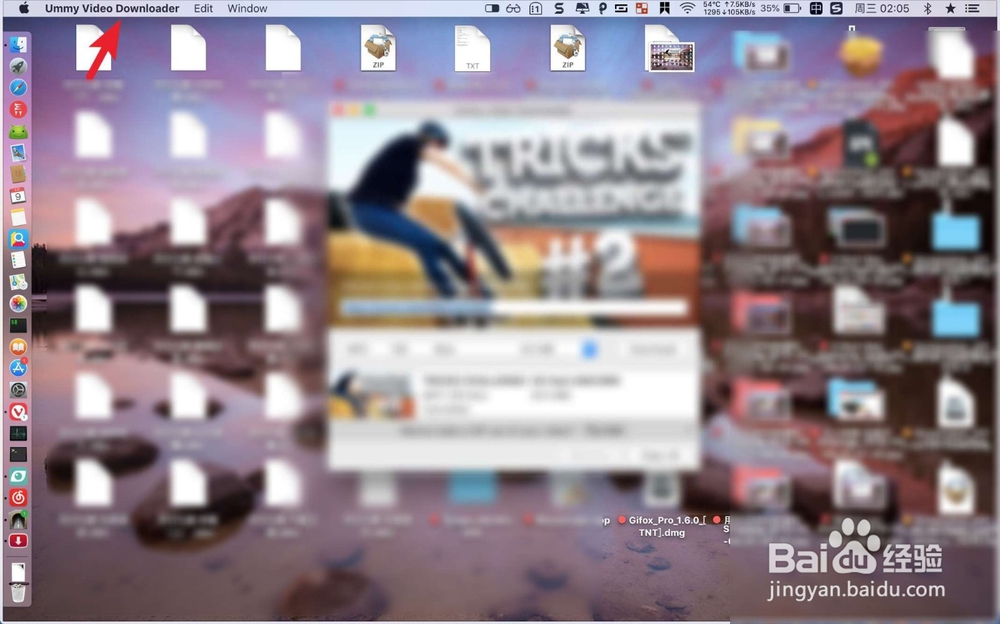
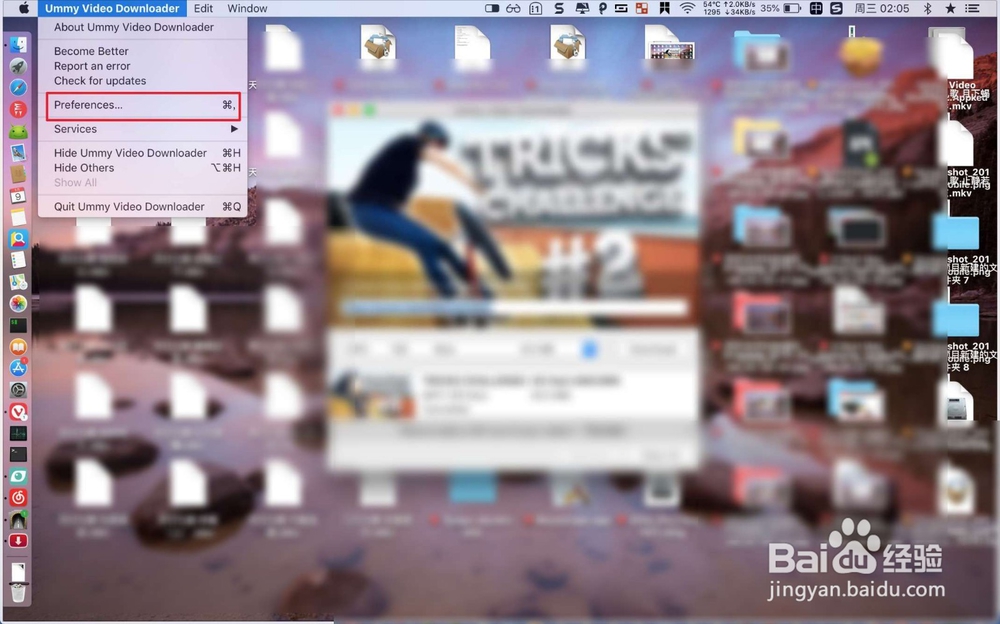
4、此时此刻点击软件英文名字,点击里面的设置。

Ummy Video Downloader for Mac设置下载路径

Ummy Video Downloader for Mac设置下载路径

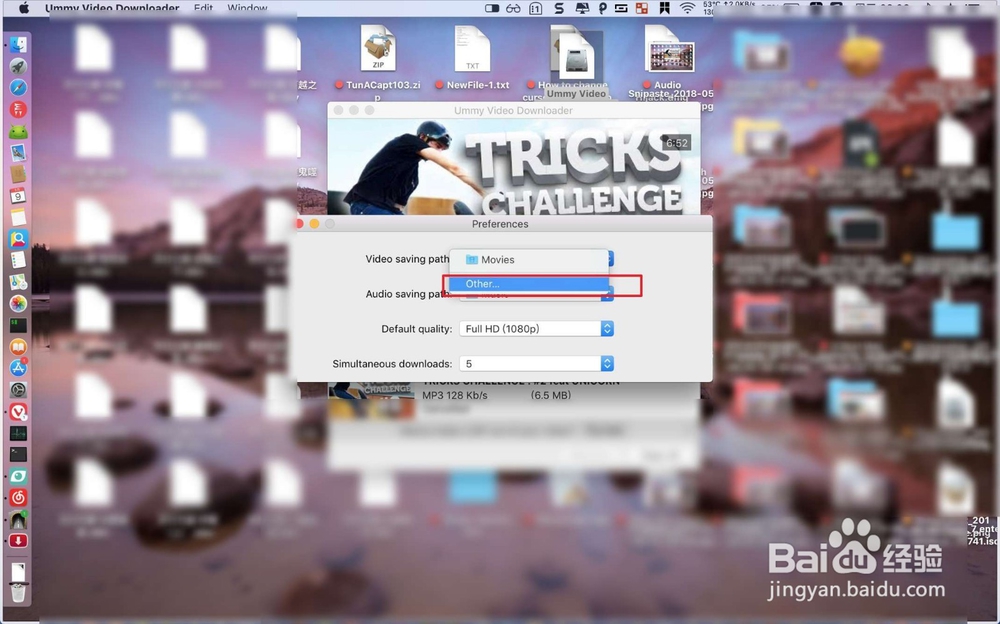
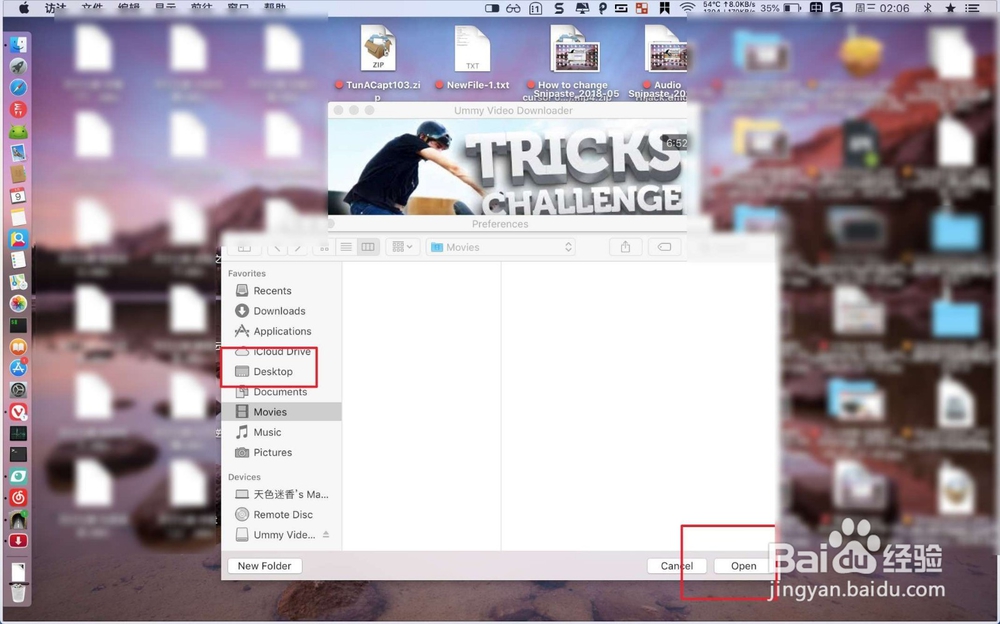
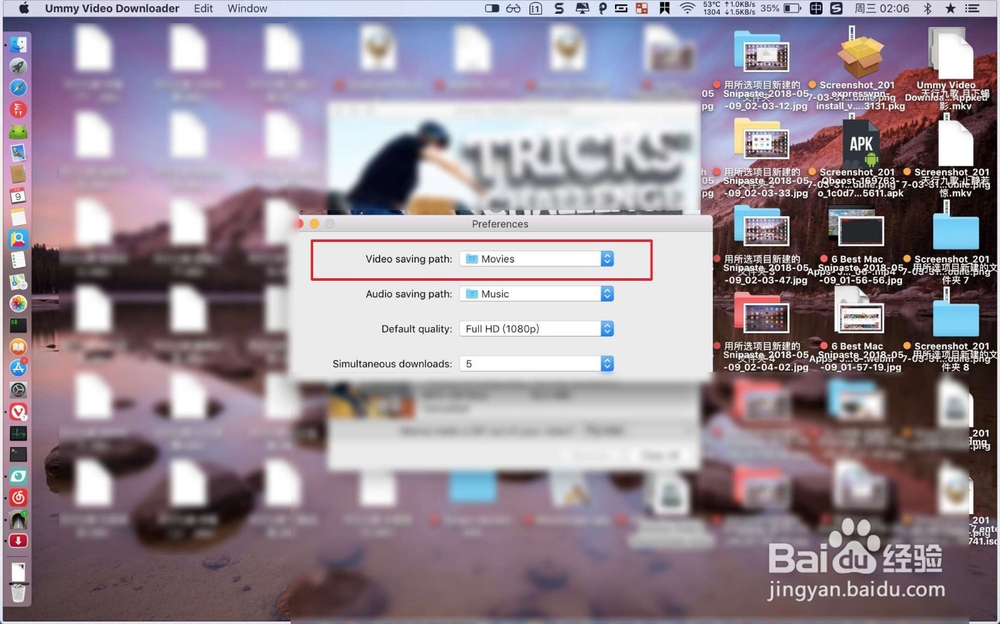
5、然后点选movies这项,选择other,在弹出的访达里面点选一个文件夹,例如桌面,点击后就可以把视频下载的路径设置为桌面了。
Ummy Video Downloader for Mac设置下载路径

Ummy Video Downloader for Mac设置下载路径

Ummy Video Downloader for Mac设置下载路径

  • 小森生活可乐饼怎么解锁
  • 魔兽rpg至尊魔都1.0.0隐藏密码隐藏英雄密码攻略
  • 小森生活樱花碎片怎么用
  • 小森生活中怎样获取月色铃音
  • 弑神之路1.8攻略
  • 热门搜索
    萝卜腿怎么变细变直 水果简笔画图片大全 酸汤面的家常做法 说明方法的句子 酱牛肉怎么做好吃 电子表格求和方法 urgent怎么读 利息怎么算公式是什么 鲫鱼怎么做好吃 鱿鱼丝怎么做好吃