将普通照片变成水墨画:PS做一张水墨骏马图

 时间:2024-10-14 10:36:24

1、用PS打开自己准备好的图片,复制一层。

将普通照片变成水墨画:PS做一张水墨骏马图

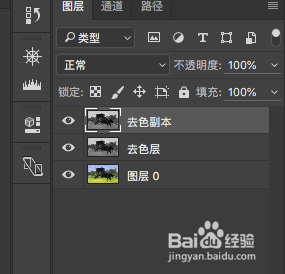
2、shift+ctrl+u去色,再ctrl+j复制一层,给这两个图层改一下名。

将普通照片变成水墨画:PS做一张水墨骏马图将普通照片变成水墨画:PS做一张水墨骏马图

3、隐藏去色副本层,选中去色层,执行滤镜-滤镜库-干画笔命令,参数如图。

将普通照片变成水墨画:PS做一张水墨骏马图

4、选中去色层,执行滤镜-模糊-特殊模糊命令,参数如图。

将普通照片变成水墨画:PS做一张水墨骏马图

5、按去色副本层前的小眼睛,显示这个图层,执行滤镜-滤镜库-绘画涂抹命令,参数如图:
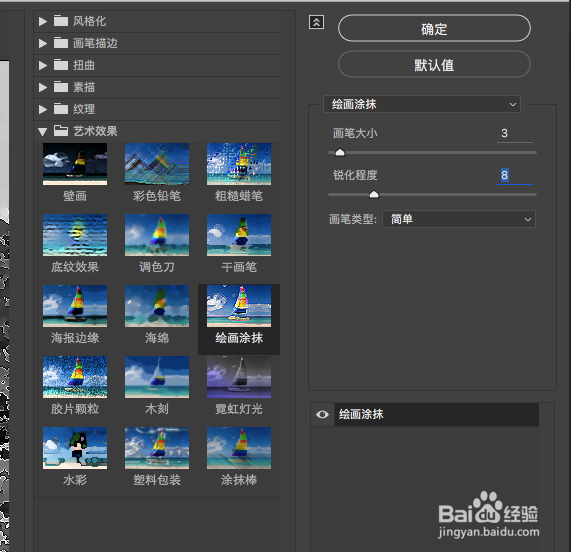
将普通照片变成水墨画:PS做一张水墨骏马图

6、将去色副本层的混合模式改为颜色减淡,按ctrl+m调出曲线面板,调整参数如图,烂瘀佐栾这里是要加强明暗对比,同时让一些不需要的地方不显示。

将普通照片变成水墨画:PS做一张水墨骏马图

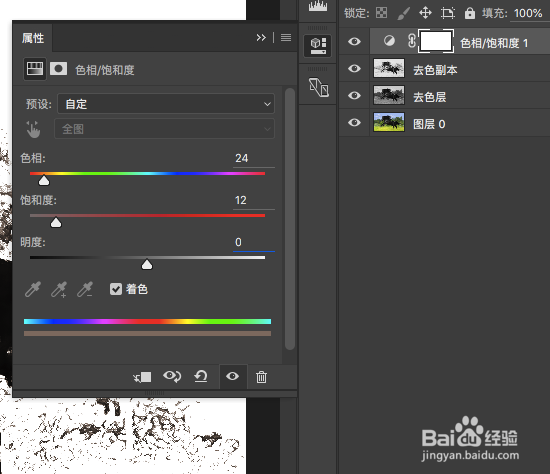
7、添加色相/饱和度调整层,给图片上色,参数如图。

将普通照片变成水墨画:PS做一张水墨骏马图

8、按ctrl+shift+alt+e盖印图层,画面上有很多杂乱的像素,需要处理一下。选择减淡工具,属性设置如图,然后在不需要的杂乱像素上涂抹。

将普通照片变成水墨画:PS做一张水墨骏马图将普通照片变成水墨画:PS做一张水墨骏马图将普通照片变成水墨画:PS做一张水墨骏马图

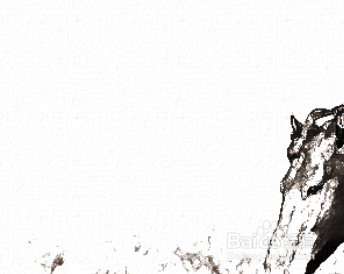
9、去除不需要的像素后效果如图,再执行滤镜-滤镜库-纹理化命令,给图片添加纹理,让画面有质感,更接近纸张。

将普通照片变成水墨画:PS做一张水墨骏马图将普通照片变成水墨画:PS做一张水墨骏马图将普通照片变成水墨画:PS做一张水墨骏马图

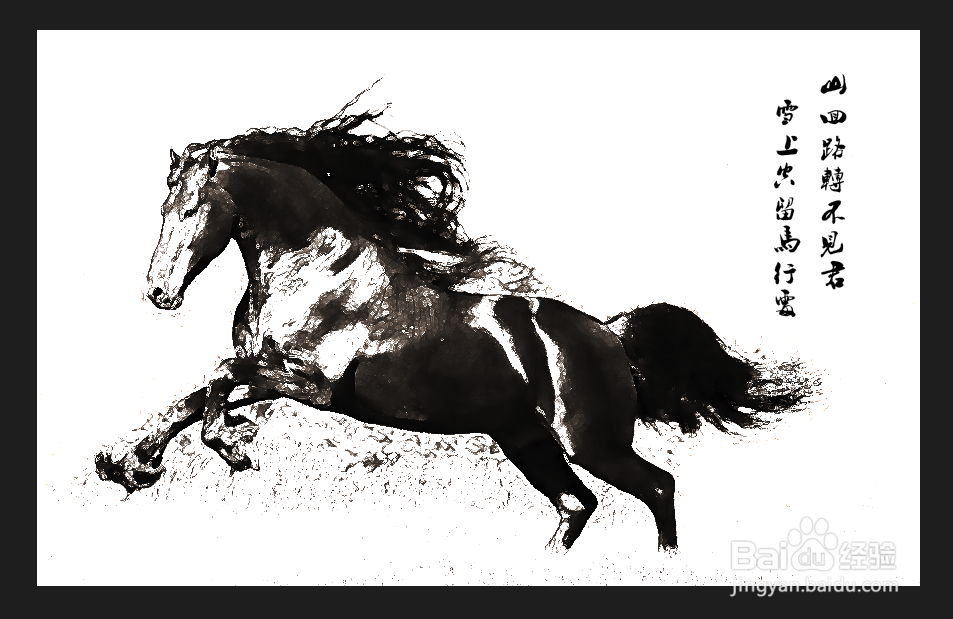
10、然后可以加上一些素材做为搭配,适当裁剪一下,最后效果如图:

将普通照片变成水墨画:PS做一张水墨骏马图
  • 怎样在ps中在图片上加相框
  • ps等比例缩放尺寸快捷键
  • PS内容识别功能怎么使用?
  • ps怎么使用内容识别?
  • PS怎么约束圆角矩形为方形?
  • 热门搜索
    摆地摊卖什么最赚钱 关于水的知识 火龙果的作用 贵人鸟运动鞋 核桃油的功效与作用 对比的作用 高水平运动员 六味地黄丸什么时候吃 阿胶的作用 数学必修四知识点总结