iphone x手机如何手动设置WIFI的DNS

 时间:2026-04-29 04:41:07

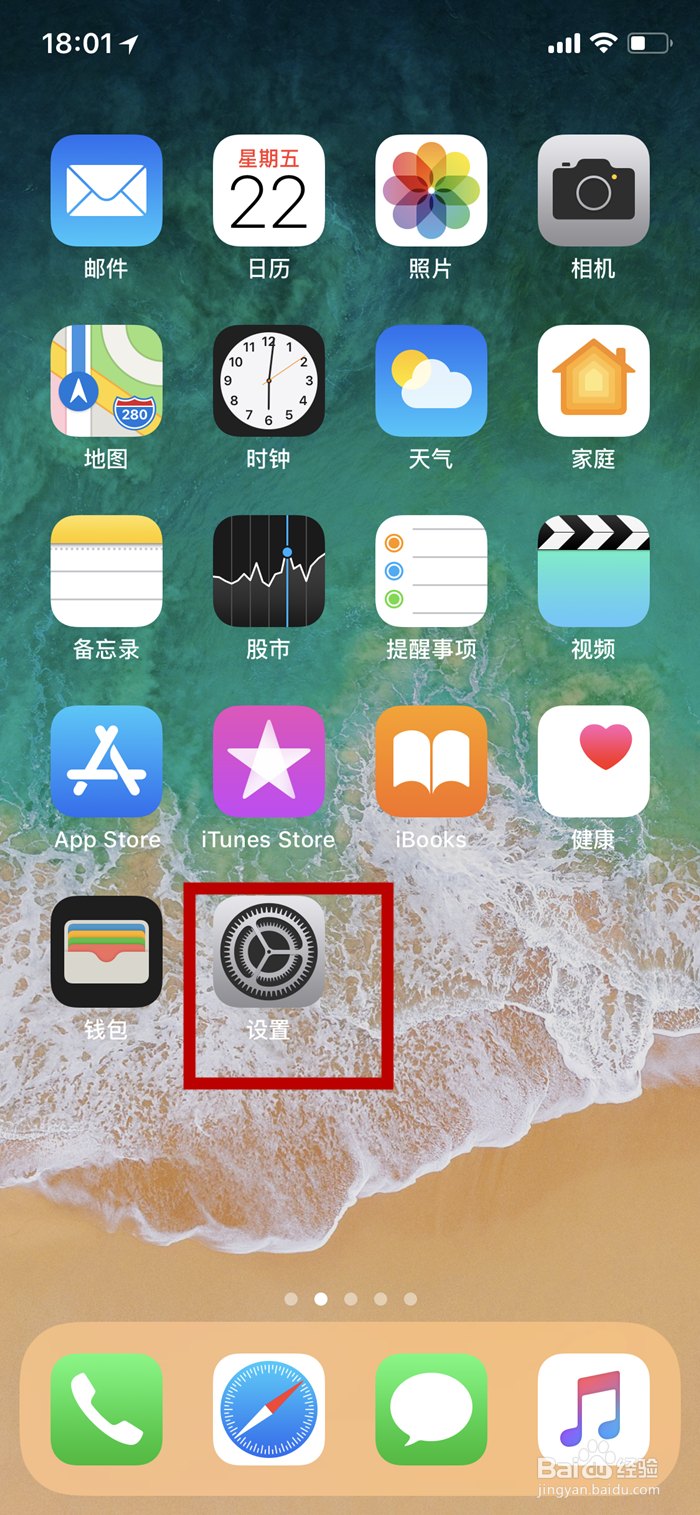
1、首先我们需要找到手机中的设置并打开

iphone x手机如何手动设置WIFI的DNS

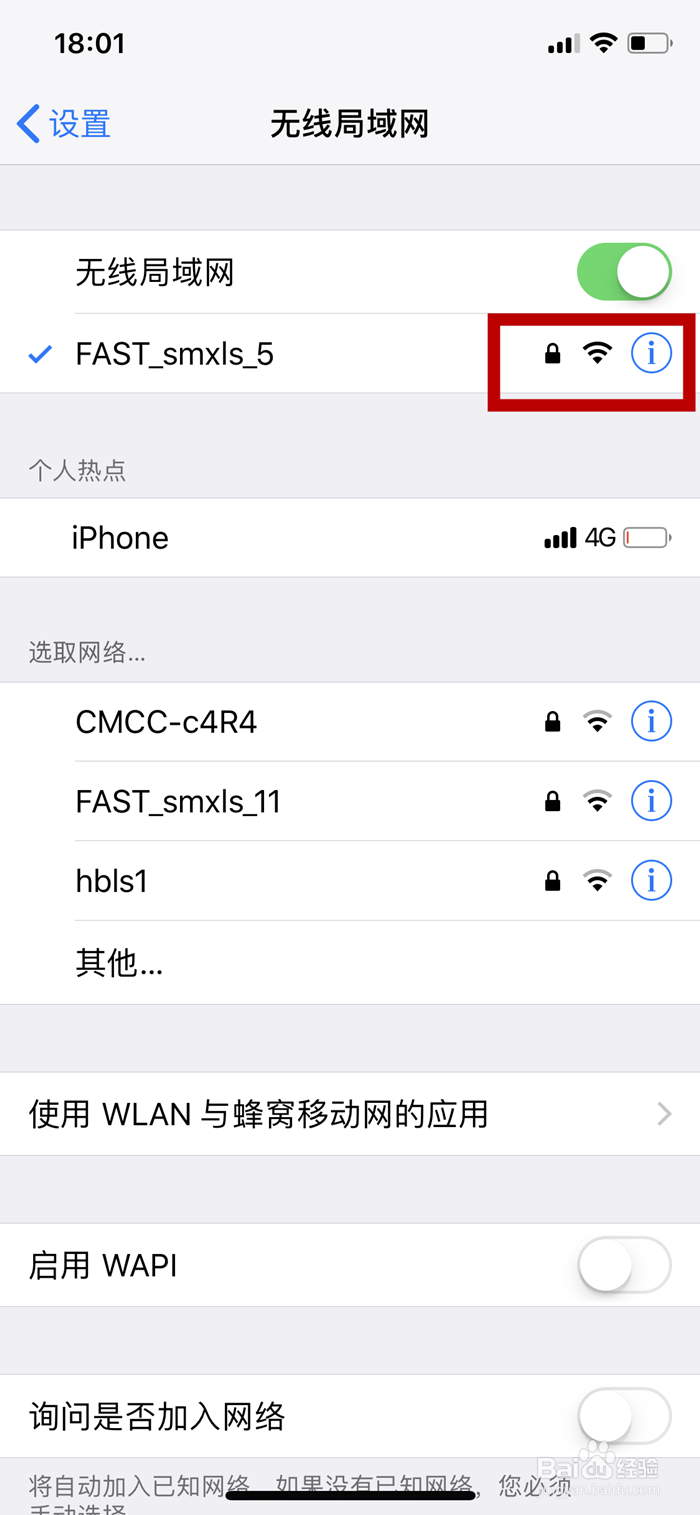
2、在设置的首页我们可以很快的找到【无线局域网】,我们点击进入

iphone x手机如何手动设置WIFI的DNS

3、然后我们选择我们需要设置DNS的局域网,点击后面的小蓝圈里面有个I的标志进入
iphone x手机如何手动设置WIFI的DNS

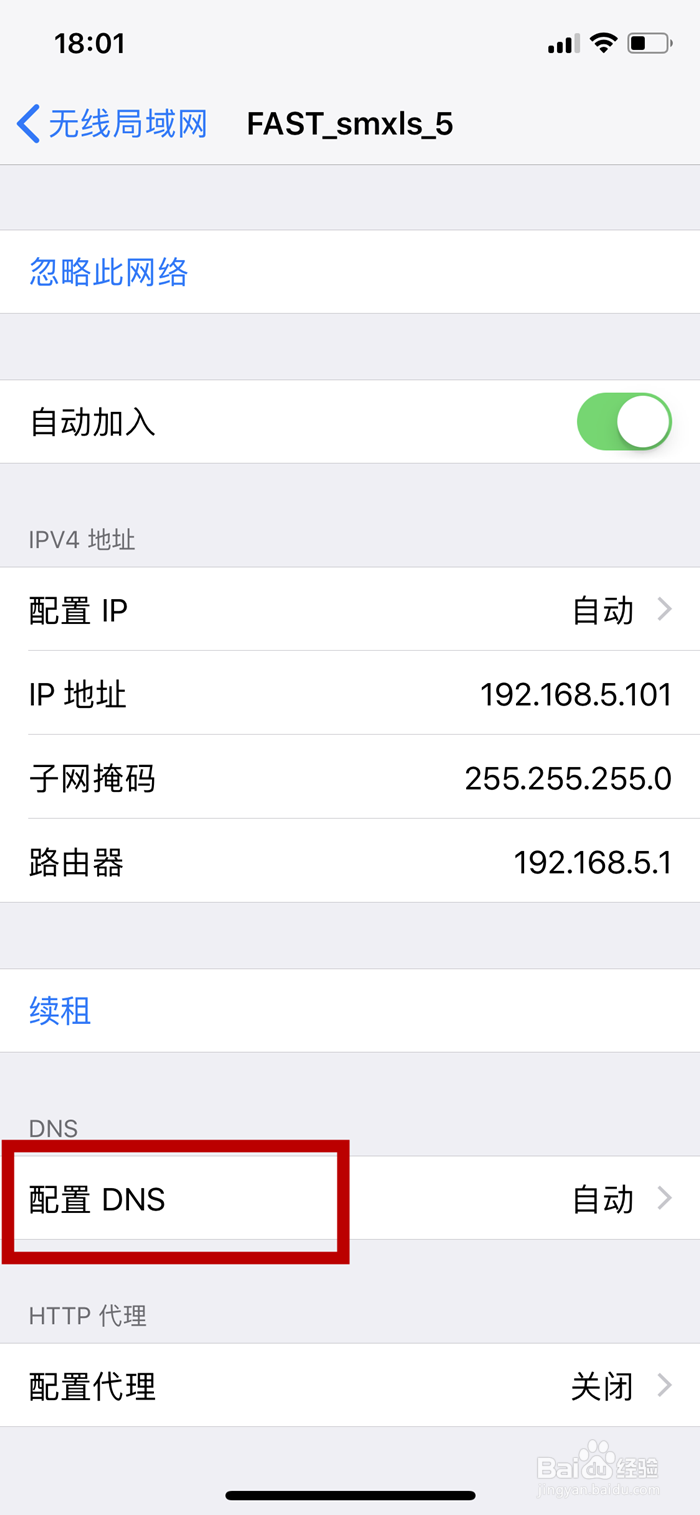
4、此时我们可以看到我们加入这个无线网分发给我们的配置,我们选择下方的【配置DNS】
iphone x手机如何手动设置WIFI的DNS

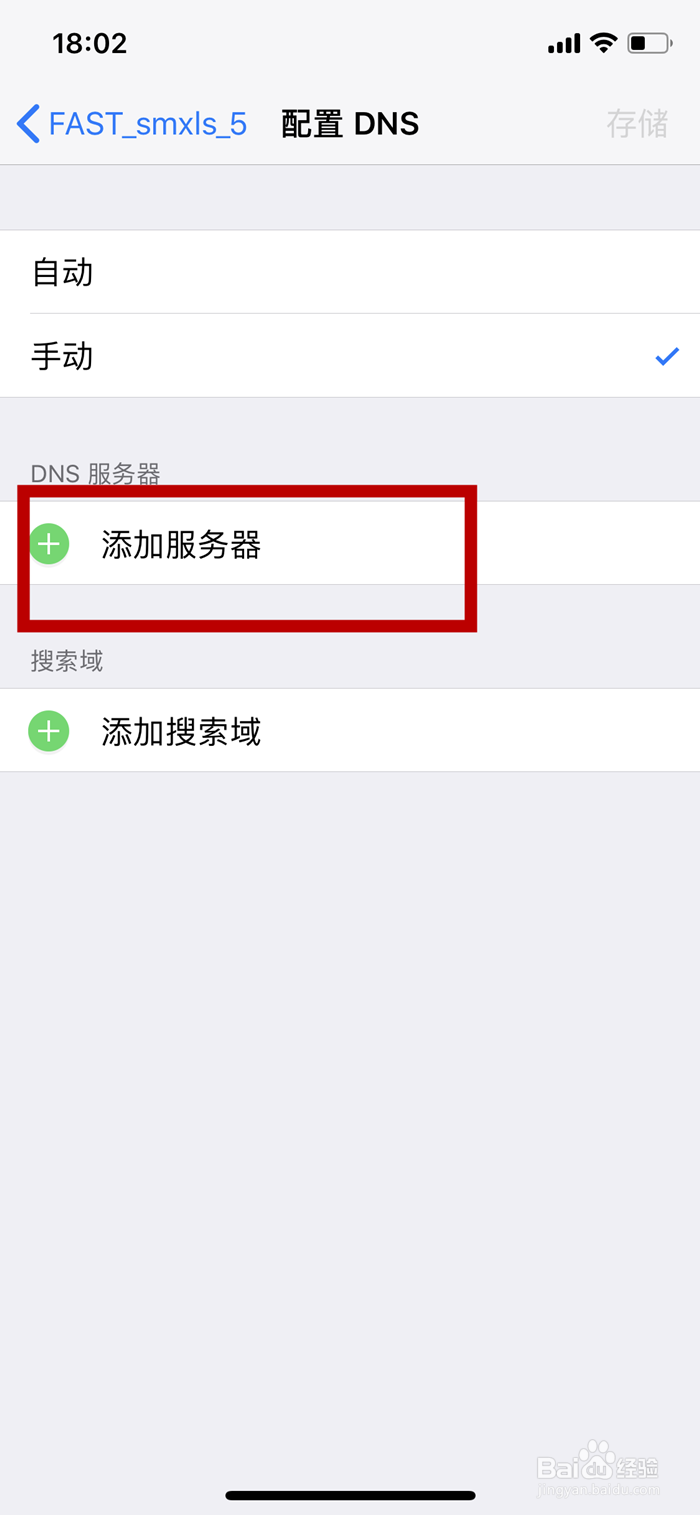
5、一般情况下,DNS都是由手机从WIFI自动获取的,我们把自动改成手动

iphone x手机如何手动设置WIFI的DNS

6、这时下方会出现DNS服务器的选项,我们选择【添加服务器】

iphone x手机如何手动设置WIFI的DNS

7、最后我们需要输入我们需要的DNS,例如114.114.114.114,然后点击最右上方的存储即可

iphone x手机如何手动设置WIFI的DNS

  • iOS8系统:[21]iPhone怎么添加配置IPSec
  • 怎么禁止anydesk开机启动
  • 手机淘宝领取每日签到红包的方法
  • 大众桑塔纳脚垫选择规则及保注意事项
  • 5.5夸脱等于多少升
  • 热门搜索
    浙江大学郑强简介 天龙八部星宿怎么样 枪图片大全 温州鼓词大全 真实身份证号码大全 马的简笔画图片大全 电脑自动更新怎么关闭 绿豆芽的做法大全 王阳明简介 歌伴舞视频大全