Word如何删除多余的段落及手动换行符?

 时间:2026-02-15 10:14:40

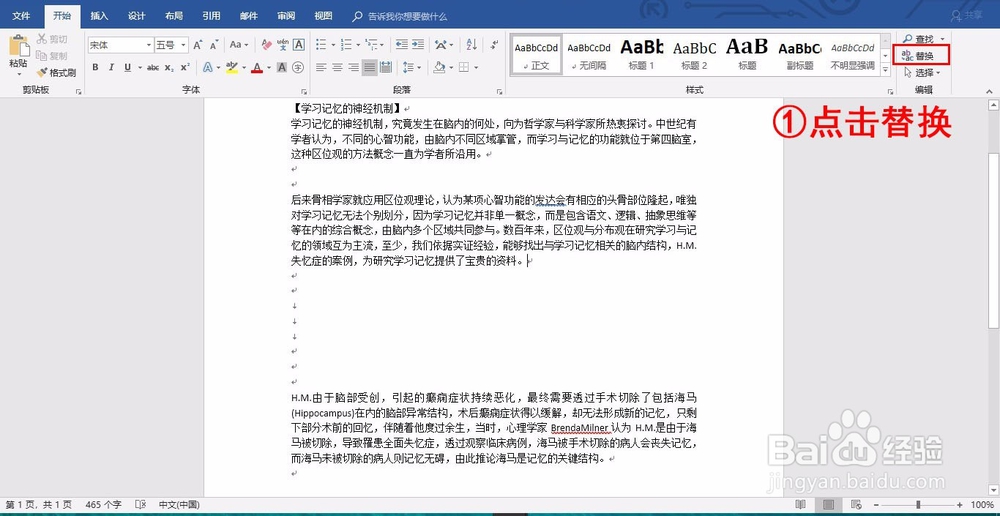
1、首先点击开始菜单栏中的【替换】按钮。
Word如何删除多余的段落及手动换行符?

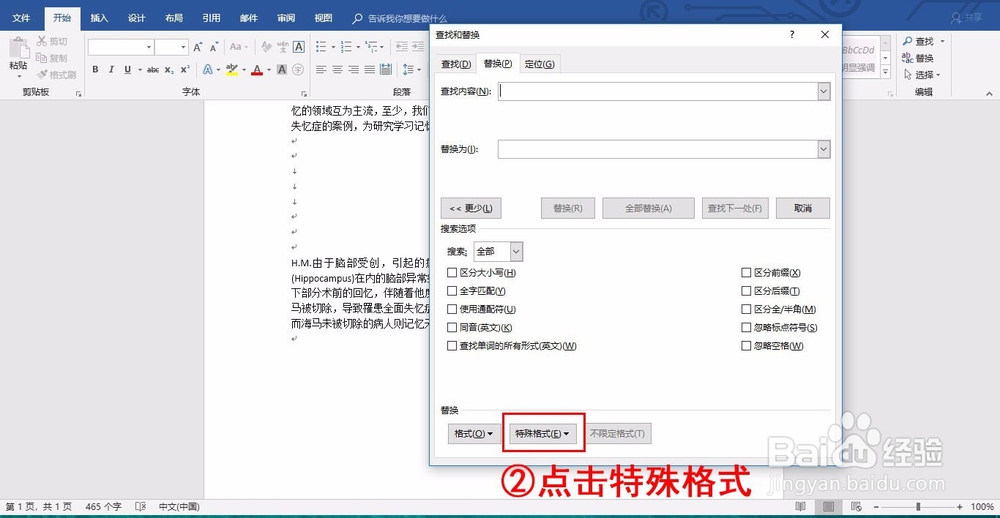
2、鼠标点击查找内容的文本框中,然后再点击窗口下方的【更多】,找到【特殊格式】。
Word如何删除多余的段落及手动换行符?

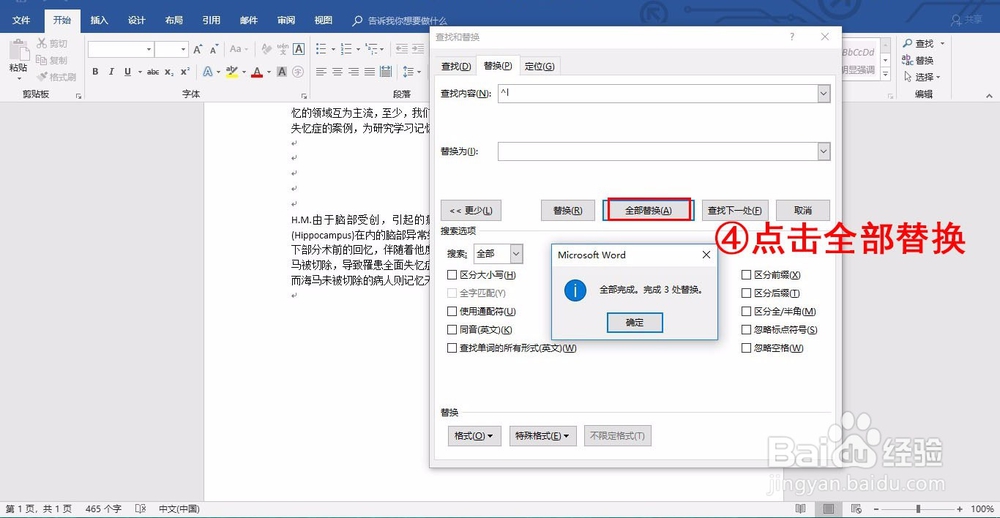
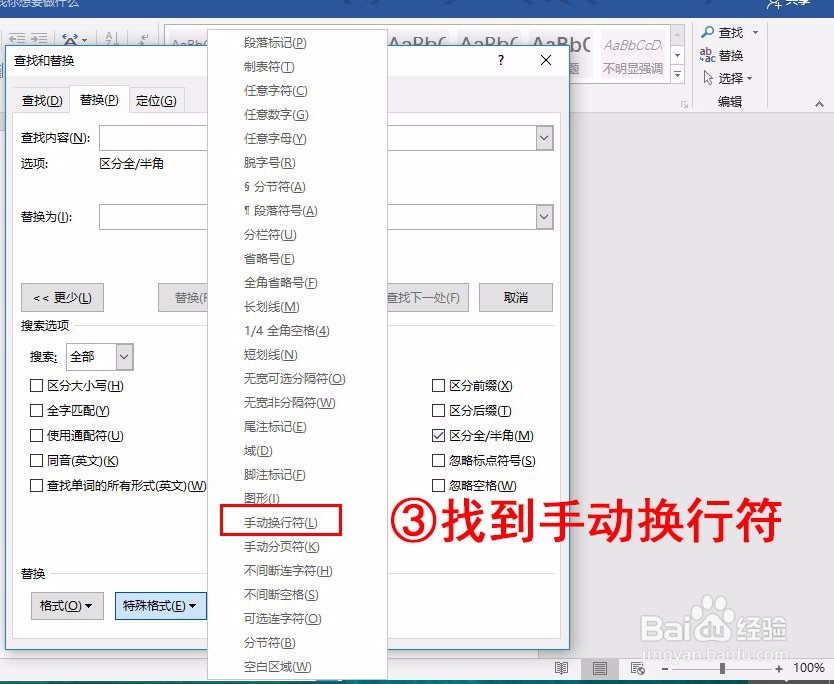
3、如果有手动换行符,那么就要先把手动换行符删除,在特殊格式弹出的菜单中找到【手动换行符】,然后替换为无。
Word如何删除多余的段落及手动换行符?

4、点击【全部替换】,即删除了所有手动换行符。

Word如何删除多余的段落及手动换行符?

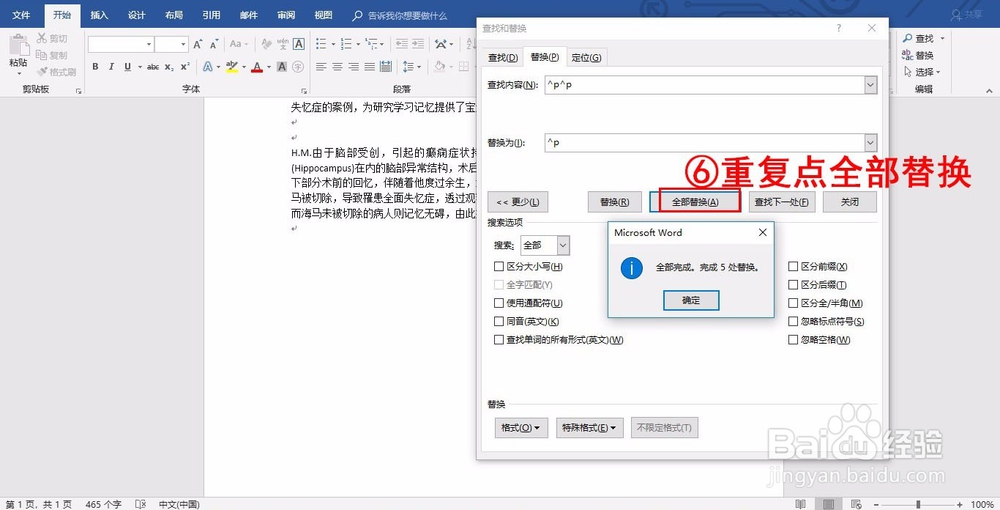
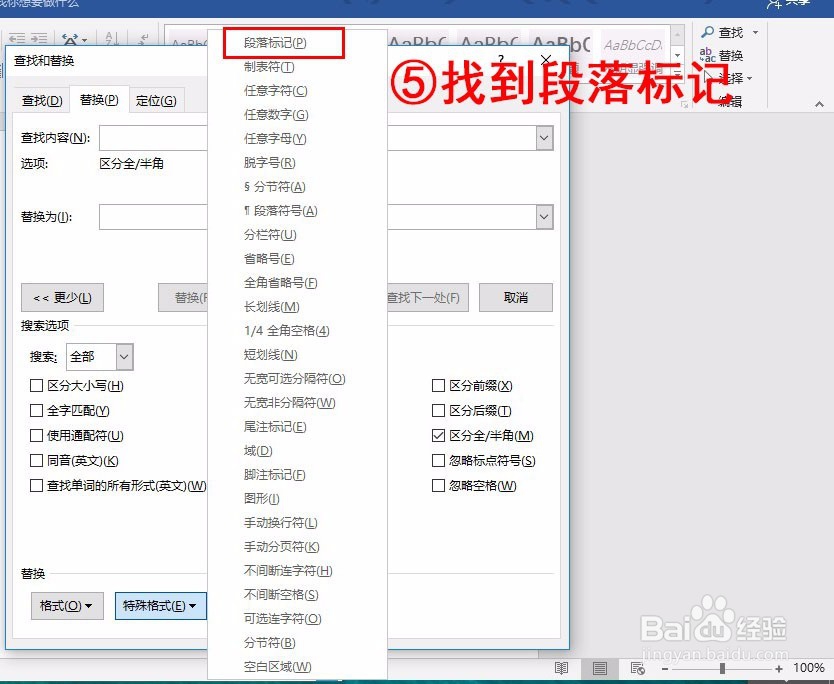
5、然后用同样的方法,在特殊格式中找到【段落标记】,并在查找内容中输入两个段落标记【^p^p】,替换为一个段落标记【^p】(目的是保留一个段落,而不是把所有的段落删除掉)。
Word如何删除多余的段落及手动换行符?

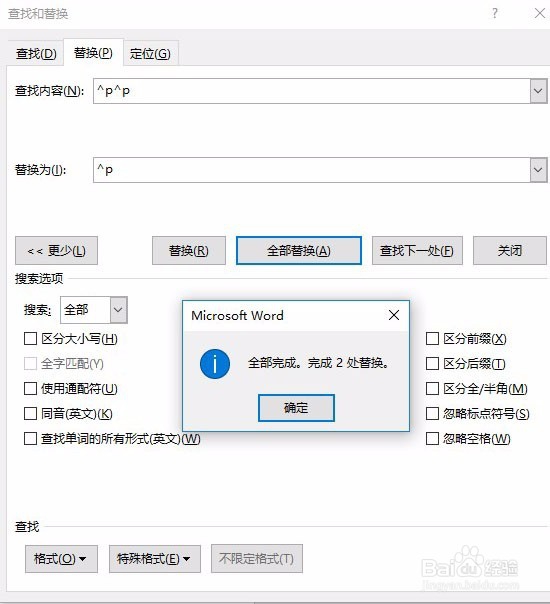
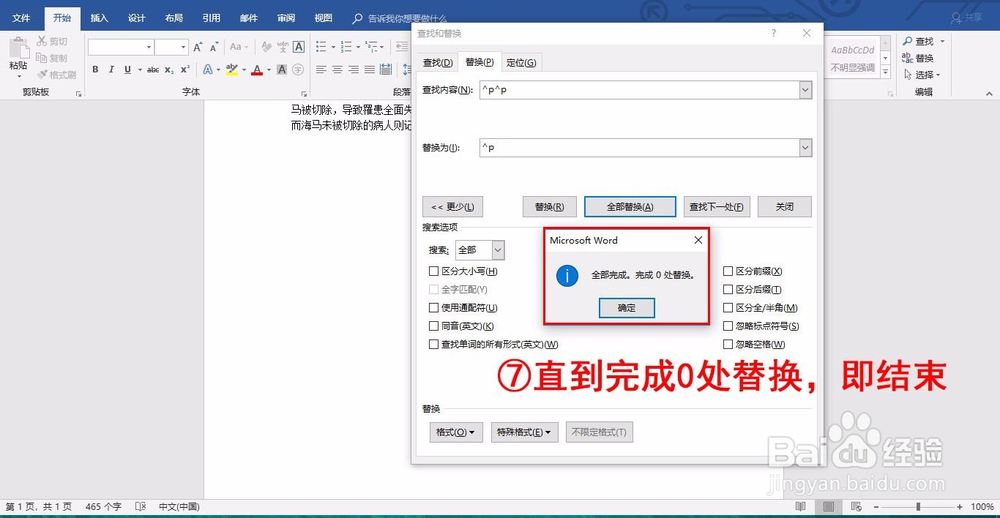
6、点击【完成替换】,并重复操作,直到“完成0处替换”。

Word如何删除多余的段落及手动换行符?

Word如何删除多余的段落及手动换行符?

Word如何删除多余的段落及手动换行符?

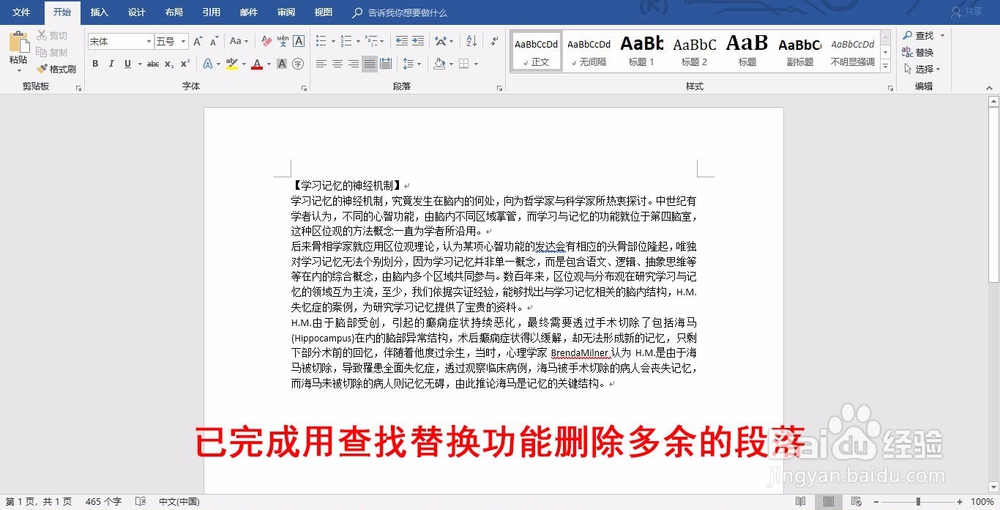
7、最后完成了删除了文章中多余的段落。

Word如何删除多余的段落及手动换行符?

  • Word如何应用标题一的样式?
  • Word如何应用标题样式?
  • 怎么在word属性里添加作者、标题及公司等信息
  • word文档中如何应用标题一样式?
  • 如何在文档中新建段落样式
  • 热门搜索
    腌白萝卜的做法大全 买股票怎么开户 乳腺增生怎么办 木瓜怎么吃 鸡蛋为什么捏不碎 试卷分析怎么写 生蚝怎么清洗内脏图解 为什么会打嗝 羽绒服怎么洗最好 怎么转笔