win10下编辑hosts文件不能保存

 时间:2026-05-03 15:56:23

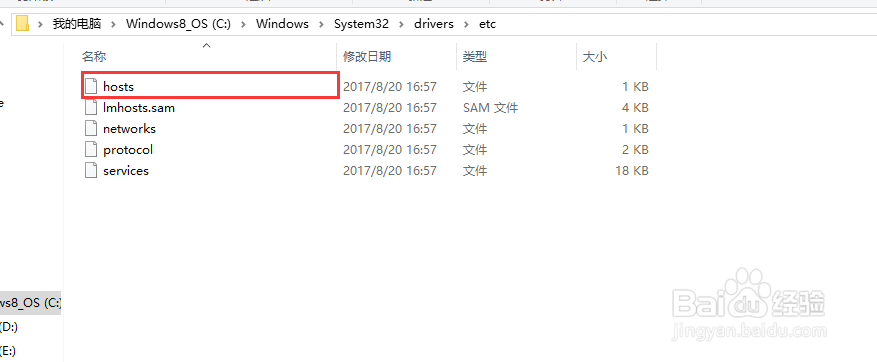
1、我们打开win10下的hosts文件存放目录C:\Windows\System32\drivers\etc
win10下编辑hosts文件不能保存

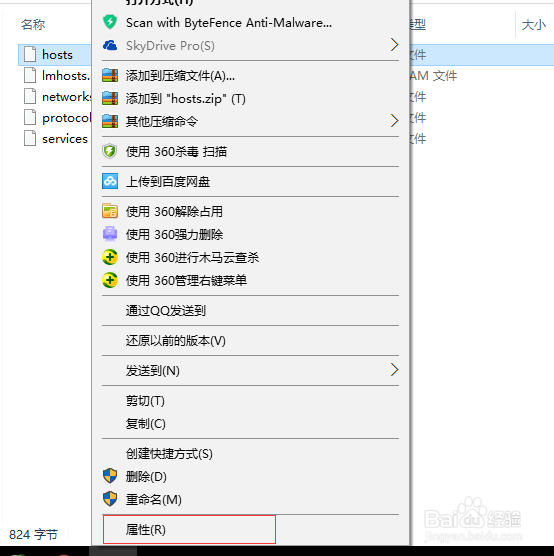
2、然后选中hosts文件,鼠标右键选择属性

win10下编辑hosts文件不能保存

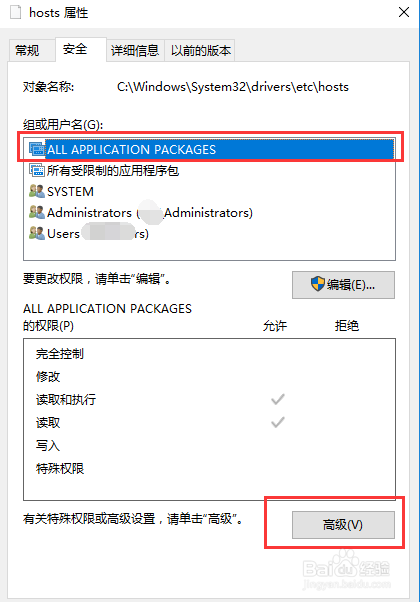
3、属性打开以后选择安全选项卡,点击高级

win10下编辑hosts文件不能保存

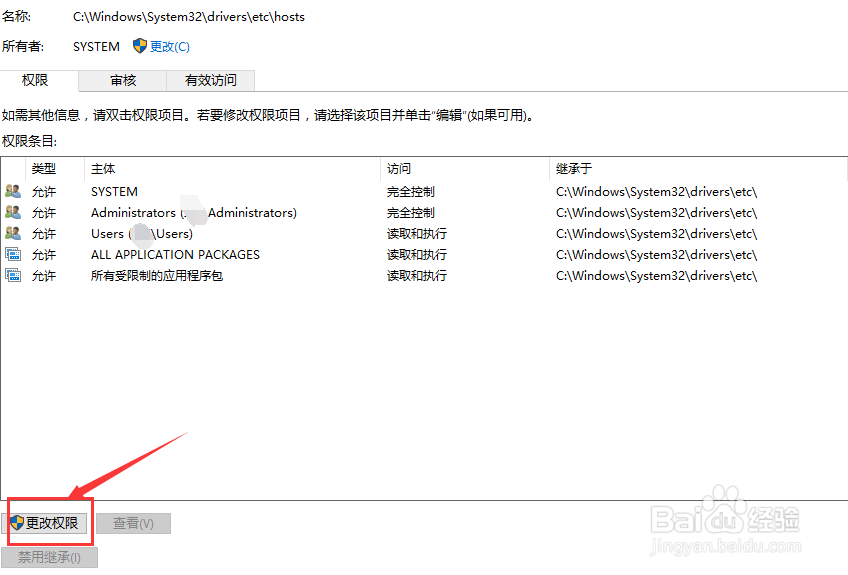
4、点击高级以后弹出更改权限的窗口,我们点击更改权限

win10下编辑hosts文件不能保存

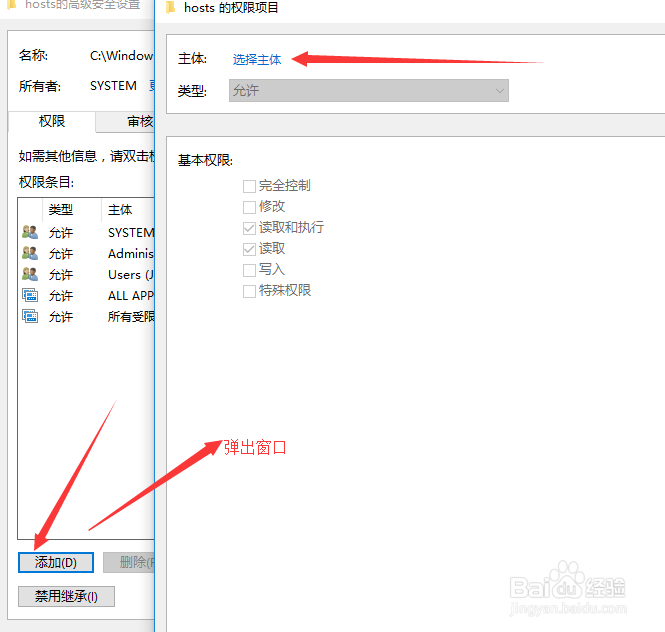
5、点击更改权限弹出修改权限的窗口,我们点击添加按钮,弹出窗口选择主体

win10下编辑hosts文件不能保存

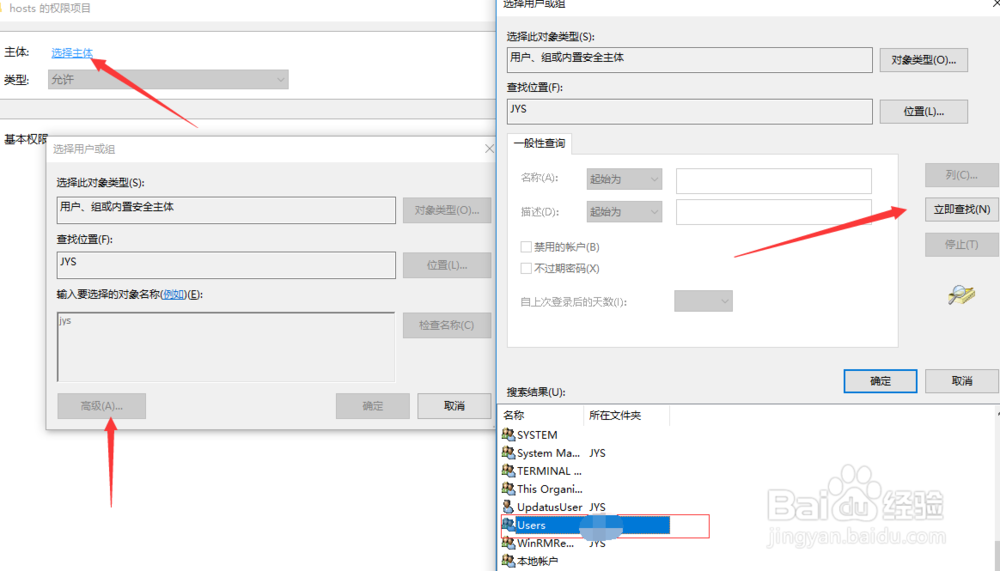
6、选择主体,弹出窗口,点击高级,查找用户,找到你在当前登录的用户所在的组
win10下编辑hosts文件不能保存

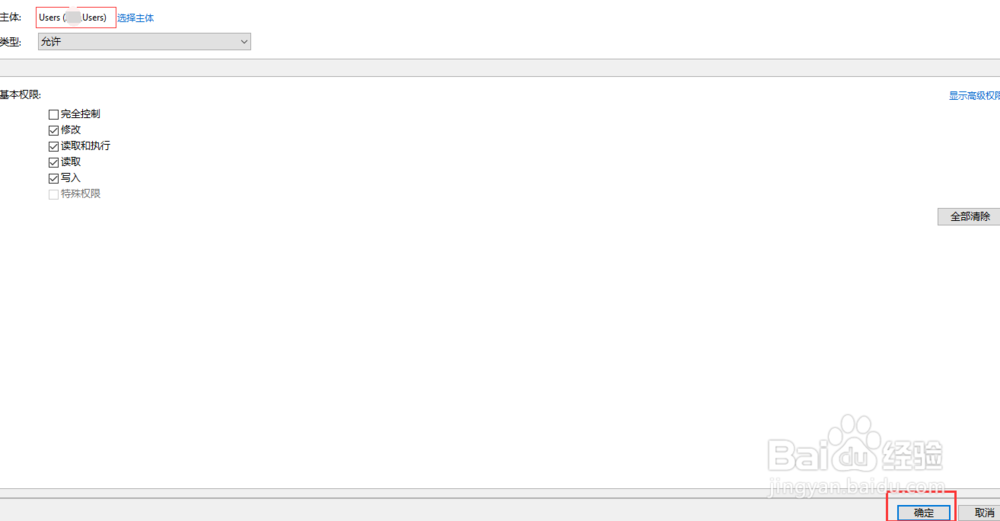
7、然后选择修改和写入权限,在点击确定

win10下编辑hosts文件不能保存

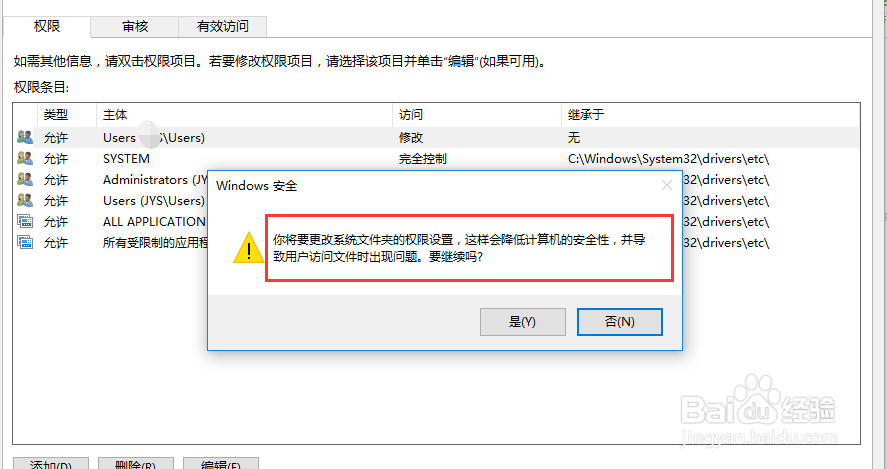
8、然后再点击应用,会提示偶安全性,我们直接点击是就可以了。

win10下编辑hosts文件不能保存

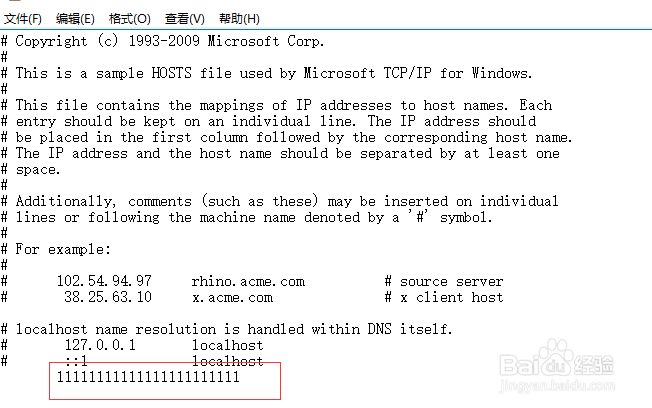
9、这个时候我们在编辑hosts这个文件就可以保存了。

win10下编辑hosts文件不能保存

  • 迅雷资源怎么用百度云下载
  • 电脑丢失d3dx9_41.dll如何解决?
  • 百度云盘下完枪火游侠怎么安装
  • 海岛奇兵攻略39级团块
  • 自由人:游击战争0.130版本,防具面罩全装备详解
  • 热门搜索
    油麦菜怎么做好吃 工囗囗番漫画大全全彩 评语大全 降血压方法 写植物传播种子的方法 废旧物品手工制作大全 腾讯游戏大全 豆腐炖鱼的家常做法 长款羽绒服怎么搭配 狗吐了怎么回事