怎样使用PPT插件iSlide快速复制多个相同的图形

 时间:2024-10-14 07:01:37

1、打开PPT,建立空白文档。

怎样使用PPT插件iSlide快速复制多个相同的图形

2、在页面中插入一个图形,比如矩形。

怎样使用PPT插件iSlide快速复制多个相同的图形

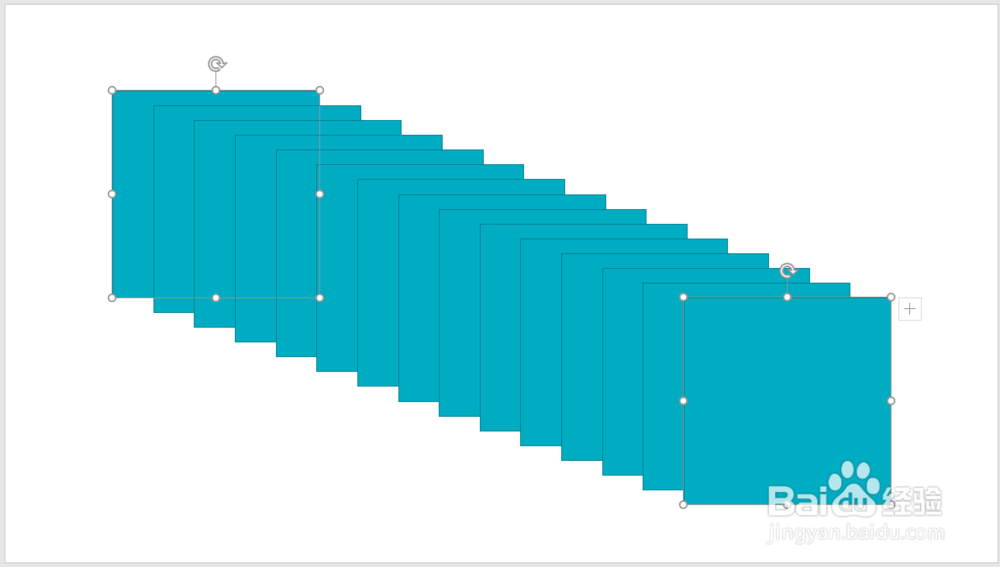
3、然后将这个矩形复制到页面的其他位置,比如,需要在两个矩形之间复制多个相同的矩形。

怎样使用PPT插件iSlide快速复制多个相同的图形

4、那么就选中两个矩形,点击iSlide菜单下的补间动画。

怎样使用PPT插件iSlide快速复制多个相同的图形

5、在打开的窗口中,输入数量,比如需要总共15个矩形,那么就输入13,点击应用。

怎样使用PPT插件iSlide快速复制多个相同的图形

6、则立即就得到了相应数量的矩形。

怎样使用PPT插件iSlide快速复制多个相同的图形

7、另一种方法,插入需要复制多份的矩形。

怎样使用PPT插件iSlide快速复制多个相同的图形

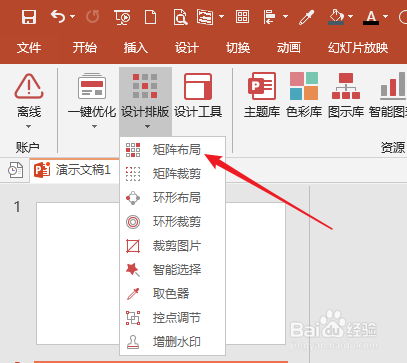
8、选中矩形后点击iSlide菜单下设计排版中的矩阵布局。

怎样使用PPT插件iSlide快速复制多个相同的图形

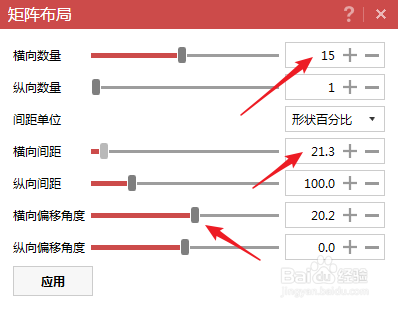
9、在打开的窗口中,输入数量,设置矩形间距,再设置横向偏移角度。

怎样使用PPT插件iSlide快速复制多个相同的图形

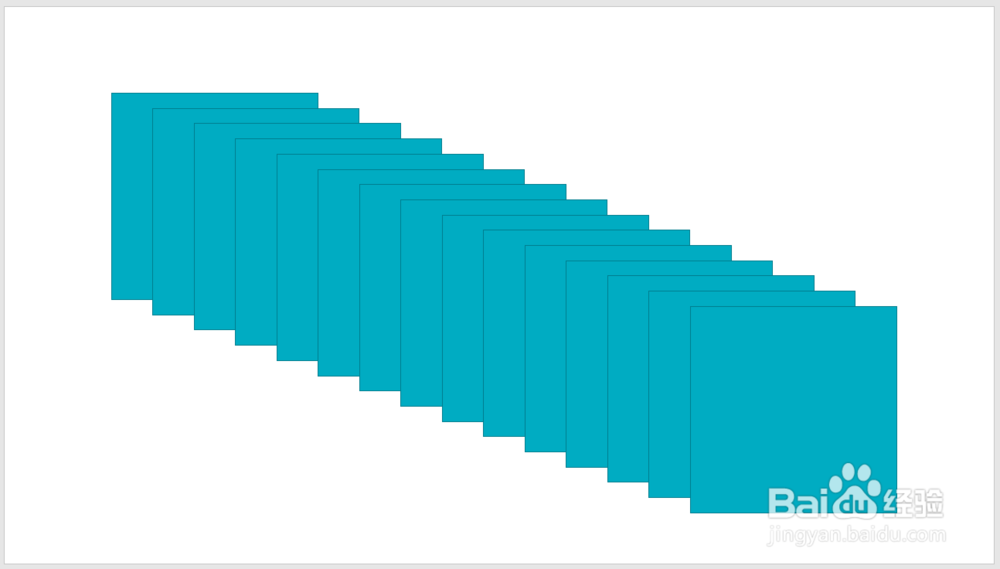
10、则同样可以得到多个相同的矩形。

怎样使用PPT插件iSlide快速复制多个相同的图形
  • 钉钉可以同时几个班一起上课吗
  • 汉语课堂教学流程
  • 微信好友怎样标星号
  • 做一件事情的标准是什么
  • 学习方法(五到)
  • 热门搜索
    北极为什么没有企鹅 雪花怎么画 股票买卖手续费怎么算 个人鉴定怎么写 升字五笔怎么打 伊利金领冠奶粉怎么样 喙怎么读 北的笔顺怎么写 etc怎么注销 臀围怎么量