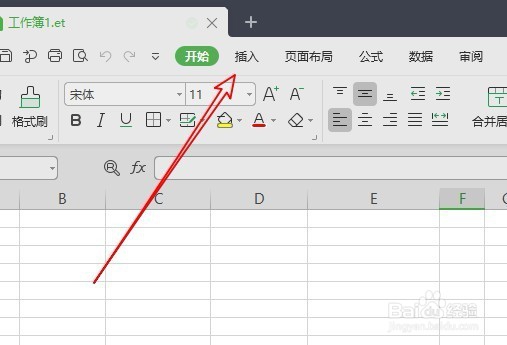
1、我们在电脑上打开wps2019,然后点击菜单栏上的“插入”菜单项。
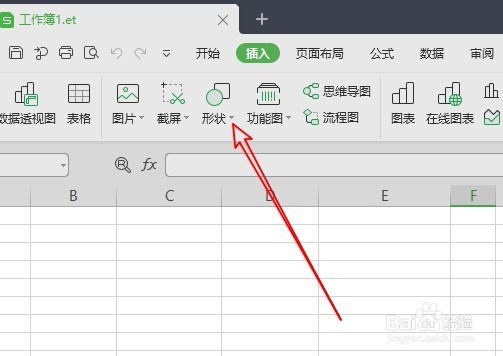
2、然后在打开的插入工具栏上点击“形状”的图标。
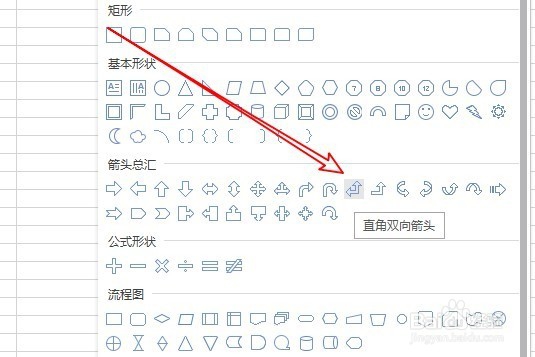
3、在弹出的下拉菜单中我们选择“形状”下拉按钮,在弹出菜单中选择“直角双向箭头”图标。
4、我们在wps2019编辑区域拖动鼠标就可以画出一个直角双向箭头。

5、我们点击选中插入的直角双向箭头,通过右侧的填充按钮,设置箭头的颜色。
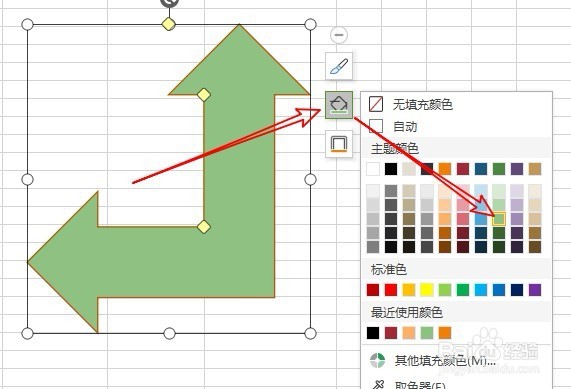
6、我们可以点击边框按钮,为直角双向箭头设置边框。
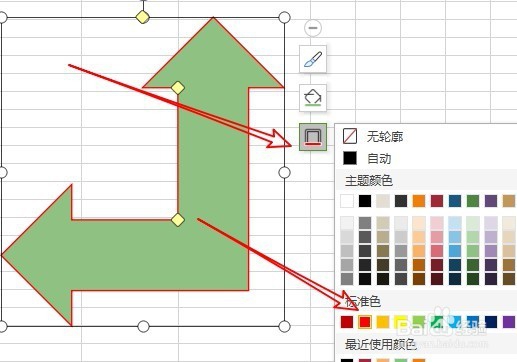
7、这样我们的直角双向箭头已设置好了。

时间:2026-04-28 14:48:39
1、我们在电脑上打开wps2019,然后点击菜单栏上的“插入”菜单项。
2、然后在打开的插入工具栏上点击“形状”的图标。
3、在弹出的下拉菜单中我们选择“形状”下拉按钮,在弹出菜单中选择“直角双向箭头”图标。
4、我们在wps2019编辑区域拖动鼠标就可以画出一个直角双向箭头。
5、我们点击选中插入的直角双向箭头,通过右侧的填充按钮,设置箭头的颜色。
6、我们可以点击边框按钮,为直角双向箭头设置边框。
7、这样我们的直角双向箭头已设置好了。
