1、导出订单数据
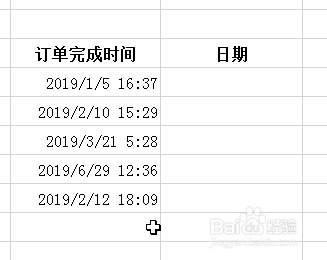
2、在单元格里输入int函数
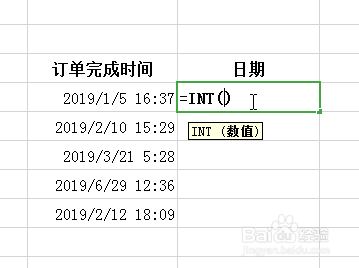
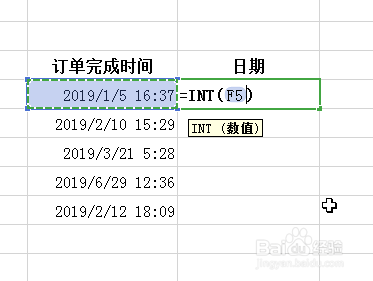
3、函数里选择F5
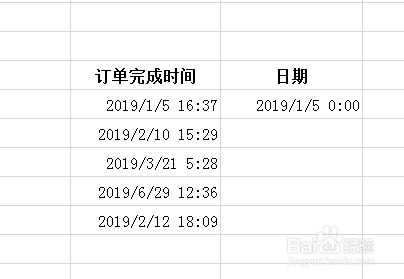
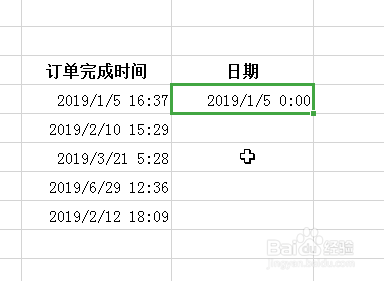
4、点击回车后看到后面的时间变化了
5、选择该单元格,按住ctrl+1
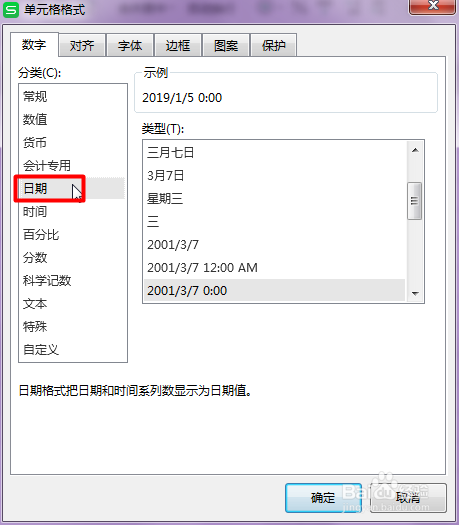
6、点击日期
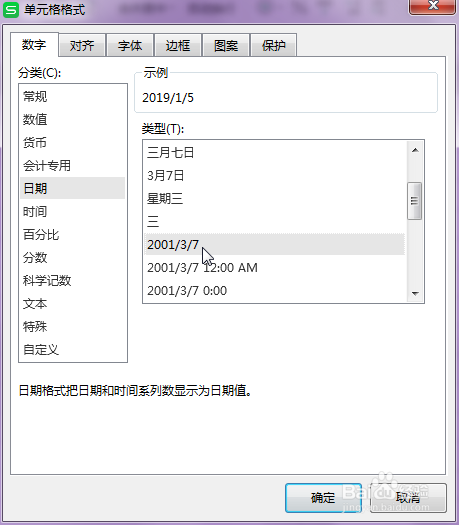
7、选择2019/1/1的日期格式
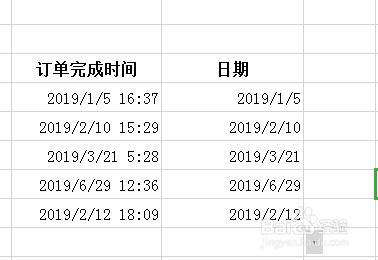
8、点击回车即可,这样日期就分离出来了
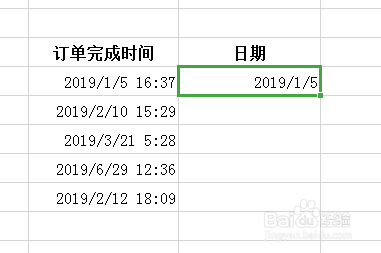
9、下拉至所有单元格即可
时间:2026-04-22 20:35:18
1、导出订单数据
2、在单元格里输入int函数
3、函数里选择F5
4、点击回车后看到后面的时间变化了
5、选择该单元格,按住ctrl+1
6、点击日期
7、选择2019/1/1的日期格式
8、点击回车即可,这样日期就分离出来了
9、下拉至所有单元格即可
