Win7下怎么修改窗口的背景颜色

 时间:2026-04-26 19:13:25

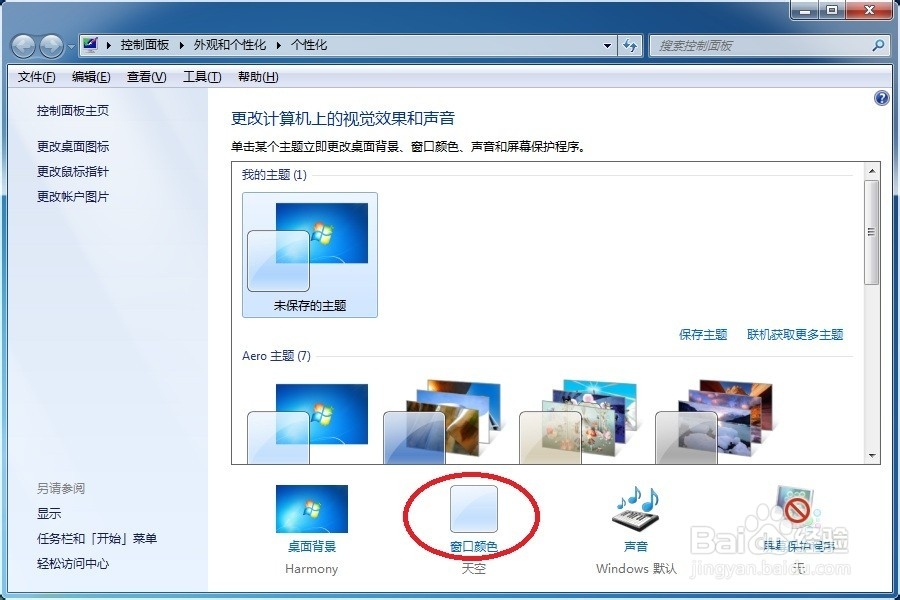
1、打开电脑,在桌面空白处点右键,选“个性化”

Win7下怎么修改窗口的背景颜色

2、这里选“窗口颜色”

Win7下怎么修改窗口的背景颜色

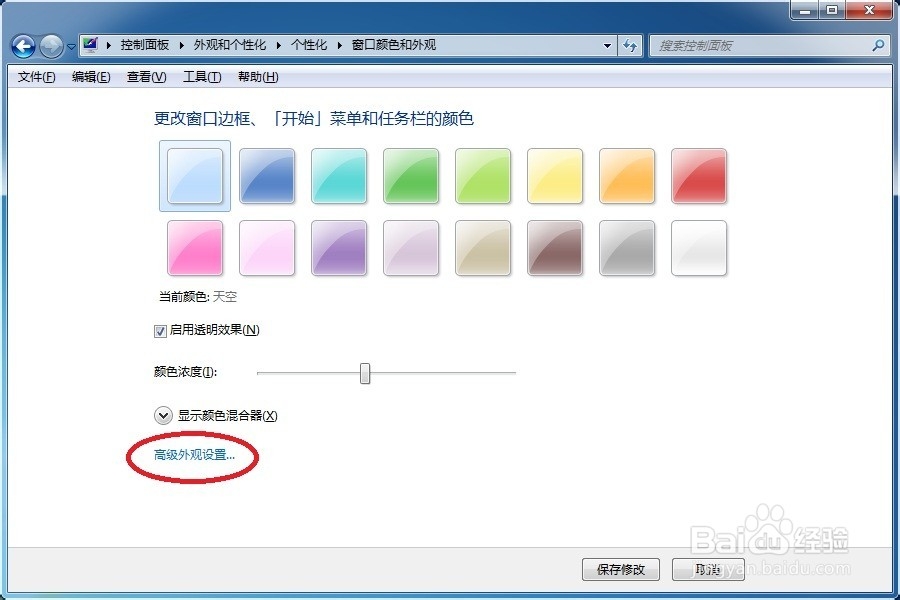
3、选“高级外观设置”

Win7下怎么修改窗口的背景颜色

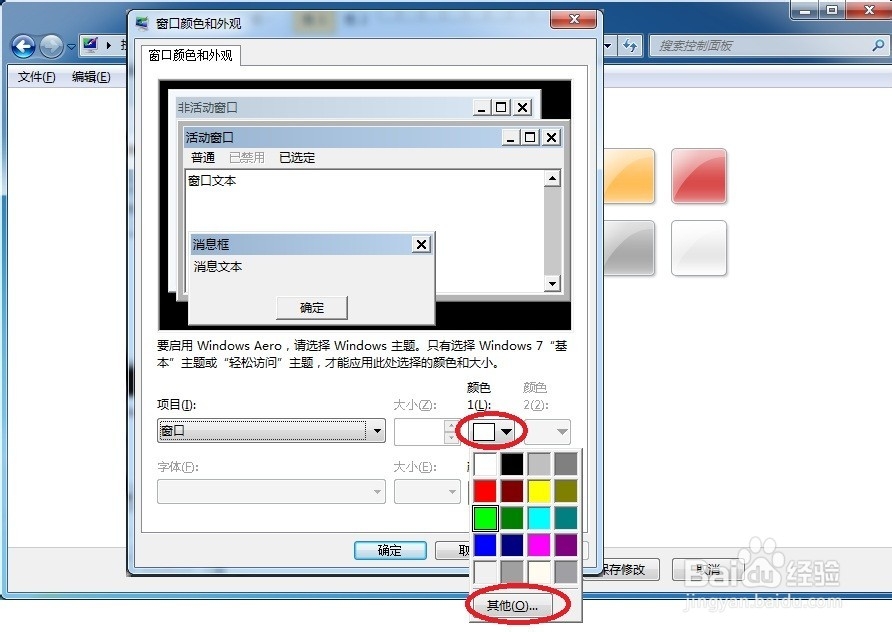
4、点击列表框,并在列表中选择“窗口”

Win7下怎么修改窗口的背景颜色

Win7下怎么修改窗口的背景颜色

5、列表框后面就是当前项的默认背景色了,当前是白色,我们点击颜色图标,下面会弹出菜单,里面有系统自带的一些颜色,如果不喜欢,可以点自定义自己来设置。
Win7下怎么修改窗口的背景颜色

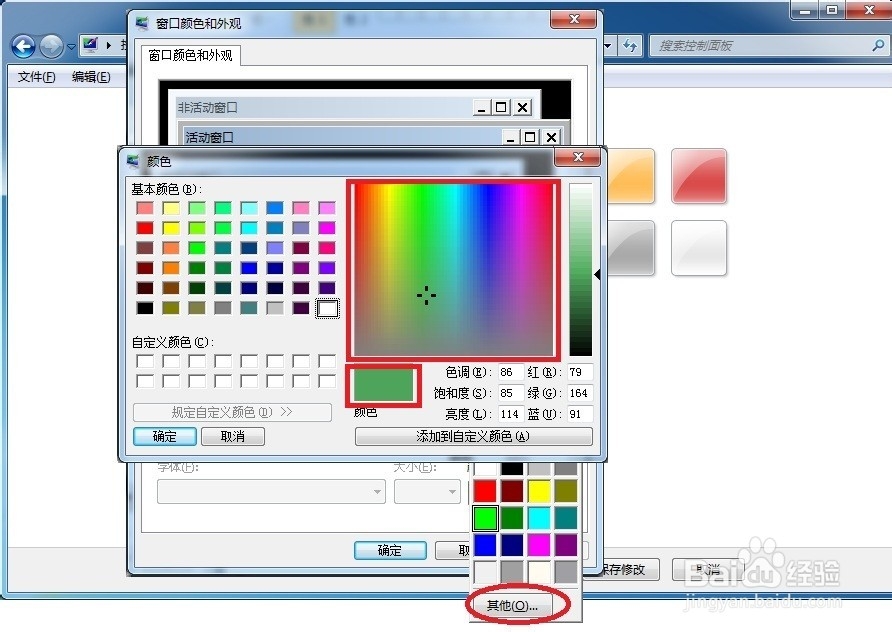
6、可以在大红圈区域移动鼠标来选择颜色,也可以在下方“色调”“饱和度”等6项中直接输入数字来调整,选中的颜色会实时显示在小红圈区域中。选好后点确定。
Win7下怎么修改窗口的背景颜色

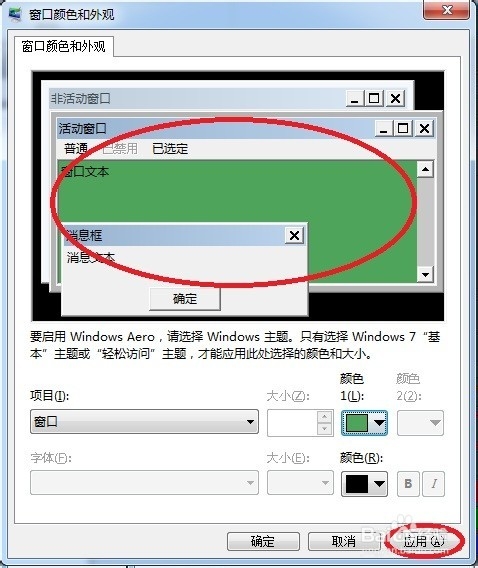
7、这时在窗口上方会出现更改颜色后的效果,如果觉得不行就重新再挑颜色,如果觉得喜欢,就点下方的应用就可以了。
Win7下怎么修改窗口的背景颜色

  • windows 10如何查看更新历史记录?
  • word修订模式
  • Win7如何设置IE临时文件磁盘大小
  • 如何让Excel2016中的某些单元格不能修改?
  • excle2010表格如何自动编号
  • 热门搜索
    香蕉的做法大全 承德避暑山庄简介 天生黑怎么全身美白 ix35怎么样 淘宝店铺怎么推广 悦诗风吟怎么样 腊梅花图片大全大图 爱国手抄报图片大全 元宵节祝福语大全 辐射4代码怎么用