ps怎么制作促销文字效果

 时间:2026-02-14 07:53:20

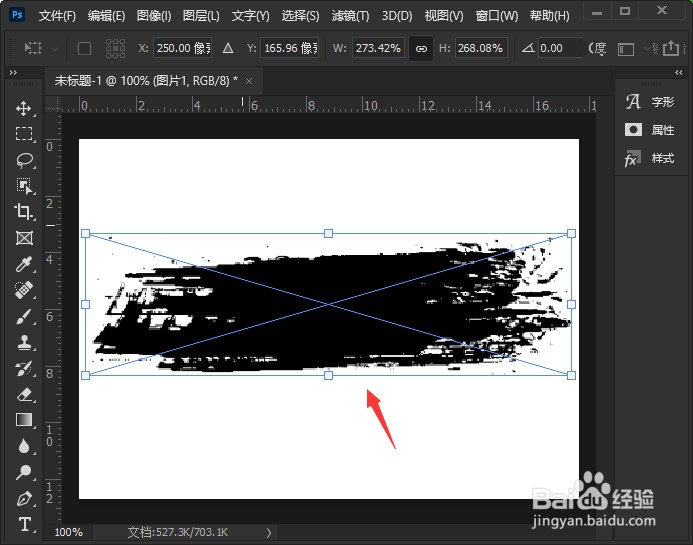
1、拖入笔刷图片

我们在白色画布上面,拖入一张笔刷的图片。
ps怎么制作促销文字效果

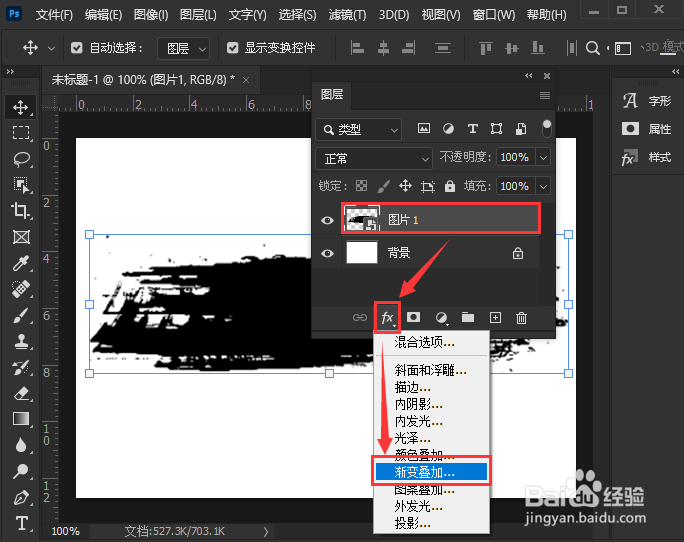
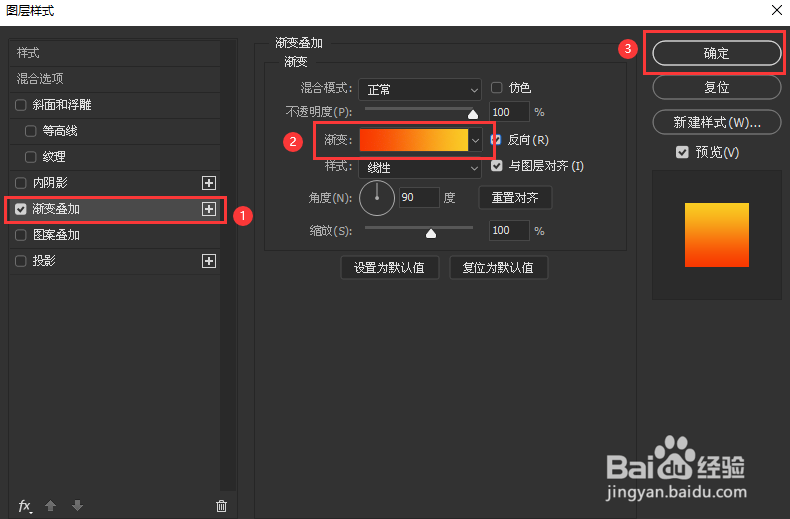
2、fx-渐变叠加

我们选择图片1,点击【fx】选择【渐变叠加】。

ps怎么制作促销文字效果

3、设置橙色渐变颜色

接着,我们在渐变叠加里面选择自己喜欢的渐变颜色,比如:橙色,点击【确定】。
ps怎么制作促销文字效果

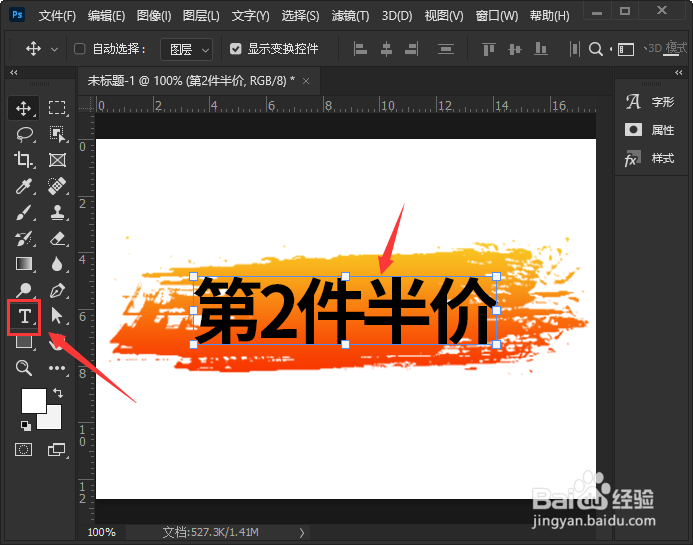
4、文字工具输入相关文字

接下来,我们用【文字工具】在渐变笔刷上面输入相关的文字。
ps怎么制作促销文字效果

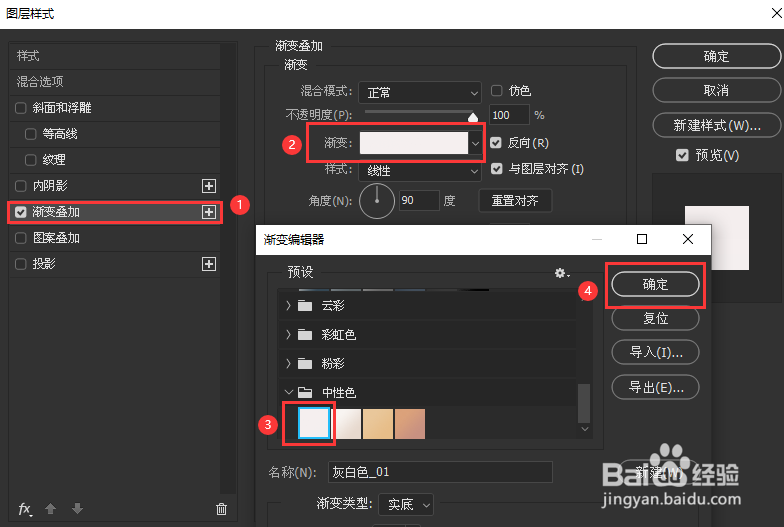
5、fx-渐变叠加,设置为灰色渐变颜色

我们选中文字图层,在【fx】-【渐变叠加】中添加一个中性色的灰色渐变颜色,然后点击【确定】。
ps怎么制作促销文字效果

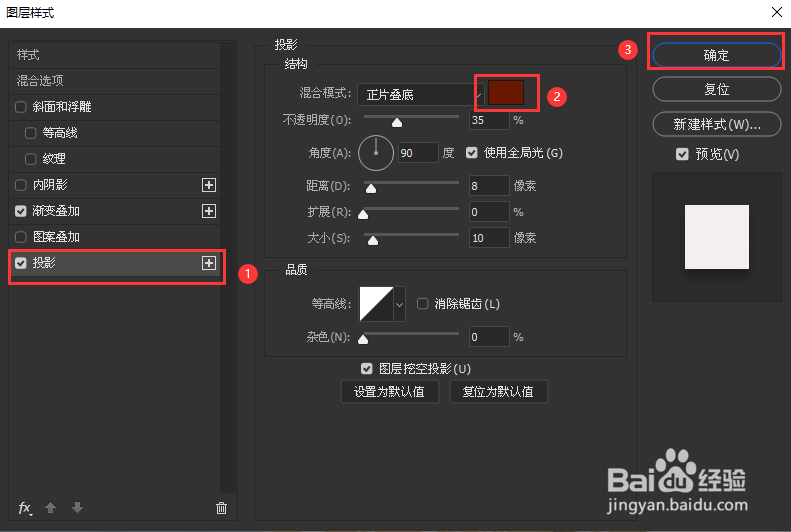
6、添加投影

我们在投影里面,把颜色设置为深红色,点击【确定】。

ps怎么制作促销文字效果

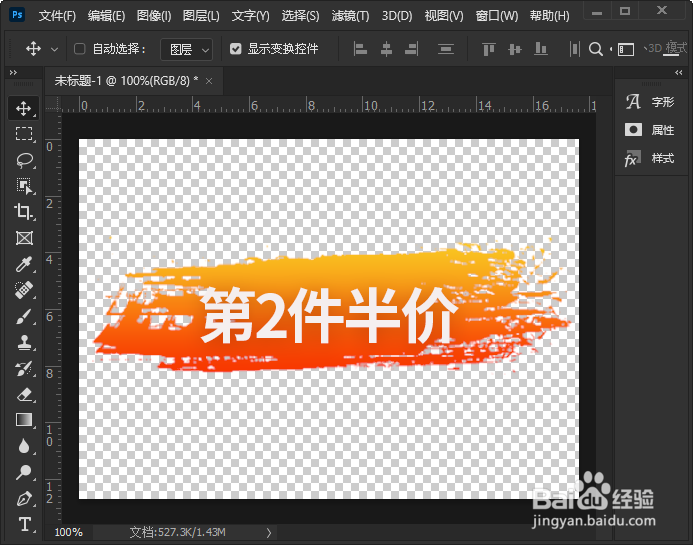
7、隐藏白色背景

最后,我们把白色背景隐藏起来就完成了。

ps怎么制作促销文字效果

  • Ps怎么新建文字图层并添加颜色
  • ps制作云彩渐变背景图教程分享
  • PS:创意合成CG插画
  • 怎么为文字创建剪贴蒙版
  • PS如何制作烟花效果
  • 热门搜索
    圆寸发型图片 居然近义词 顿时的近义词是什么 感冒吃什么饭好 鼻炎与感冒的区别 贝聿铭苏州博物馆 女生有胡子怎么办 怎么改变图片格式 考前紧张怎么办 初中学历怎么考大专