1、操作方法:
2、首先,我们鼠标右键点击任务栏,然后点属性。点进去之后,点击“自定义”。


3、然后点进去之后照着下图,把那个勾取消选择。

4、取消了之后,点击“打开或关闭系统图标”。
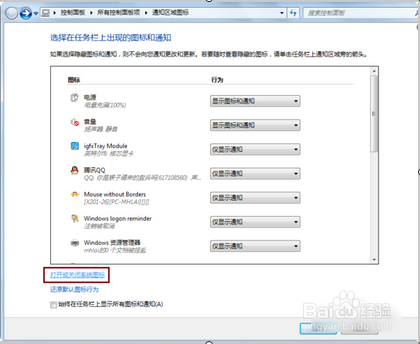
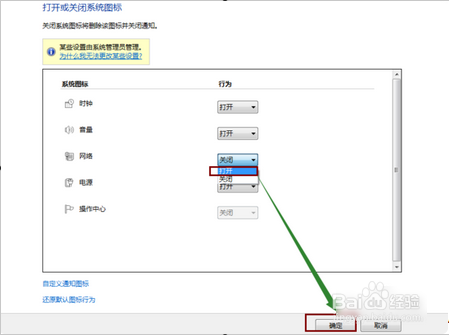
5、然后打开的页面里找到网络,把它设为打开,再点确定。
6、然后再返回下图所示这个页面,再把刚才取消的那选项再勾上,然后点确定。

7、最后你回到桌面就会看到它有了,但是如果还是没有,你就重启电脑,就可以了。

8、以上就是小编要分享的内容啦,希望对大家有所帮助。
时间:2026-04-22 07:50:15
1、操作方法:
2、首先,我们鼠标右键点击任务栏,然后点属性。点进去之后,点击“自定义”。
3、然后点进去之后照着下图,把那个勾取消选择。
4、取消了之后,点击“打开或关闭系统图标”。
5、然后打开的页面里找到网络,把它设为打开,再点确定。
6、然后再返回下图所示这个页面,再把刚才取消的那选项再勾上,然后点确定。
7、最后你回到桌面就会看到它有了,但是如果还是没有,你就重启电脑,就可以了。
8、以上就是小编要分享的内容啦,希望对大家有所帮助。
