如何使WPS表格里不同范围的数字呈现不同的颜色

 时间:2026-02-14 15:38:13

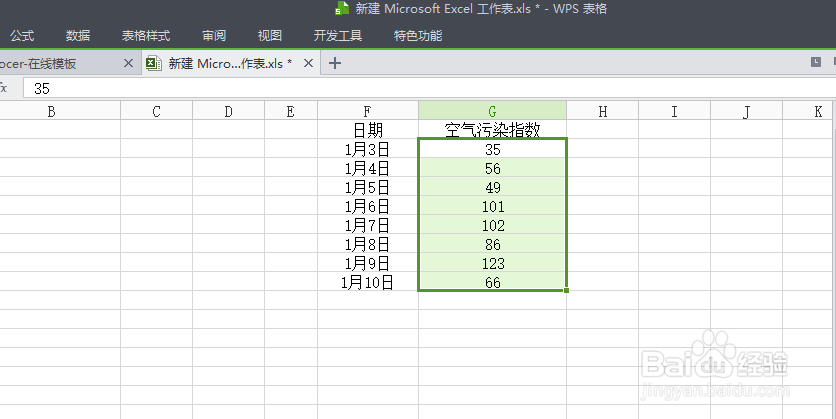
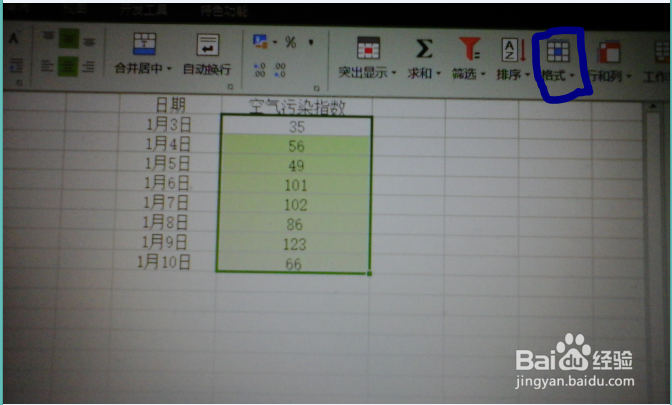
1、在WPS表格里打开一个表格,如图所示。假如我要使0~50内的数据变成鲜绿色;50~100内的数据变成黄色,大于100的数据变成红色。先选择数字区域,再点击左上角的“开始”,会出现第二张图的画面。
如何使WPS表格里不同范围的数字呈现不同的颜色

如何使WPS表格里不同范围的数字呈现不同的颜色

2、点击“格式“,接着点击”条件格式“,会出现第三张图的画面。

如何使WPS表格里不同范围的数字呈现不同的颜色

如何使WPS表格里不同范围的数字呈现不同的颜色

如何使WPS表格里不同范围的数字呈现不同的颜色

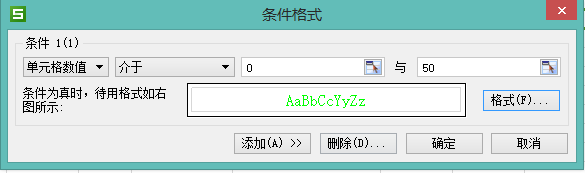
3、分别填上”0“和”50“,再点击”格式“,会出现左边的窗口,点击”字形“。

如何使WPS表格里不同范围的数字呈现不同的颜色

4、点击”颜色“,选择”鲜绿色“,再点击”确定“。就会出现第二张图的页面。

如何使WPS表格里不同范围的数字呈现不同的颜色

如何使WPS表格里不同范围的数字呈现不同的颜色

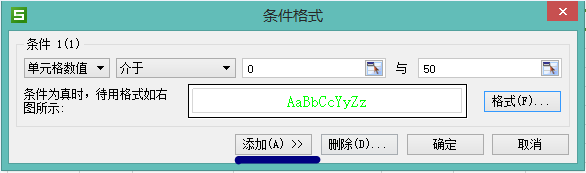
5、点击”添加“,出现第二张图的页面,然后填上”50“和”100“,接着是,格式——字形——颜色——黄色——确定。
如何使WPS表格里不同范围的数字呈现不同的颜色

如何使WPS表格里不同范围的数字呈现不同的颜色

如何使WPS表格里不同范围的数字呈现不同的颜色

6、再次点击”添加“,然后点击”介于“,就会出现”介于“”未介于“”等于“”大于或等于“等选项,选择”大于或等于“,再次接着是,格式——字形——颜色——红色——确定。

如何使WPS表格里不同范围的数字呈现不同的颜色

如何使WPS表格里不同范围的数字呈现不同的颜色

7、最后是点击“确定”即可。

如何使WPS表格里不同范围的数字呈现不同的颜色

如何使WPS表格里不同范围的数字呈现不同的颜色

  • WPS表格中求最大值的计算的方法
  • wps表格分隔字段的方法介绍
  • 怎么将Excel中多个列填充紫色
  • Excel怎么批量修改文件批注
  • excel表格如何在多个单元格批量填充同样内容
  • 热门搜索
    扇形面积怎么算 水泥地面起砂怎么办 cad半圆怎么画 肚脐眼周围疼是怎么回事 深圳去香港怎么去 dnf怎么快速升级 棒球帽怎么戴好看 q币怎么充值 青岛大学怎么样 婴儿推车怎么选