电脑上安装打印机的步骤

 时间:2026-04-22 00:56:36

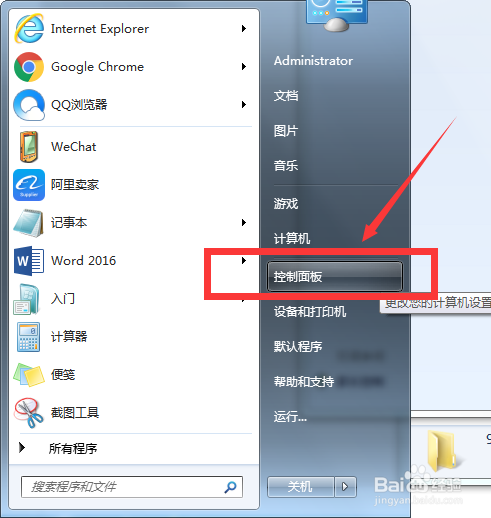
1、打开电脑的开始菜单,选择“控制面板”进入。
电脑上安装打印机的步骤

2、选择“硬件和声音”中的“查看设备和打印机”进入。

电脑上安装打印机的步骤

3、点击左上角进行“添加打印机”,在弹出的窗口中点击“添加本地打印机”进入,当然要记得先使用usb数据线将电脑和打印机连接起来,打印机电源打开。

电脑上安装打印机的步骤

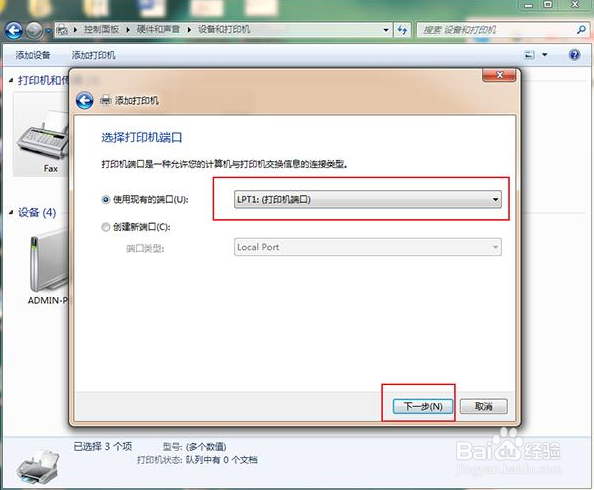
4、选择打印机的端口,然后进入下一步操作。

电脑上安装打印机的步骤

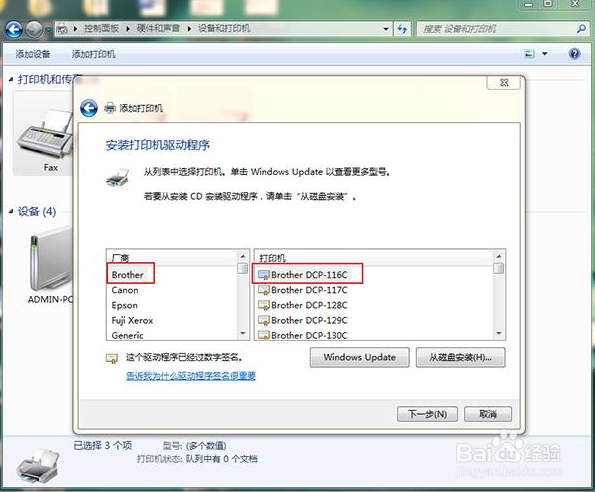
5、选择与打印机相对应的厂商以及打印机型号,进入下一步操作。

电脑上安装打印机的步骤

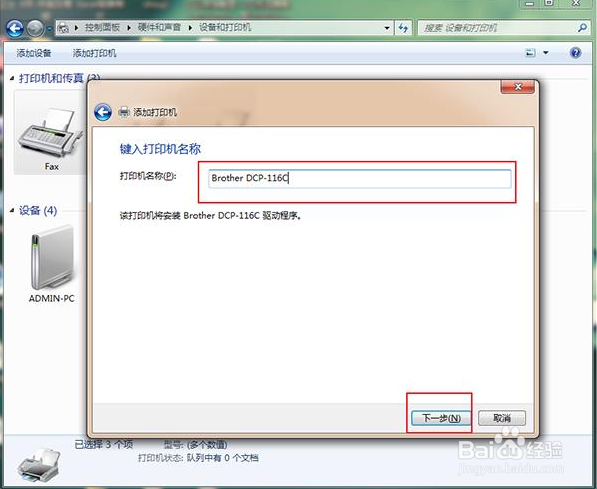
6、在界面中输入打印机的名称,再下一步。

电脑上安装打印机的步骤

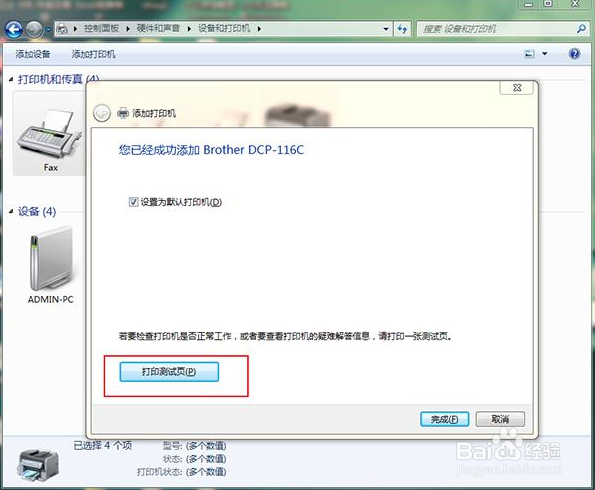
7、电脑会自动进行安装打印机,最后提示添加完成,大家可以通过打印测试页进行测试打印机是否正常安装,如图。

电脑上安装打印机的步骤

电脑上安装打印机的步骤

  • 怎么安装打印机
  • 电脑怎么安装打印机的驱动
  • 电脑打印机驱动怎么安装
  • 打印机怎么连接电脑
  • 电脑怎么连接打印机
  • 热门搜索
    桥接无线路由器 威海洲际休闲旅游度假区 电脑如何设置密码 dnf抗魔值怎么加 缘分在哪里 青城山旅游路线 cad如何标注尺寸 宝骏610怎么样 alicia怎么读 公司报税怎么报