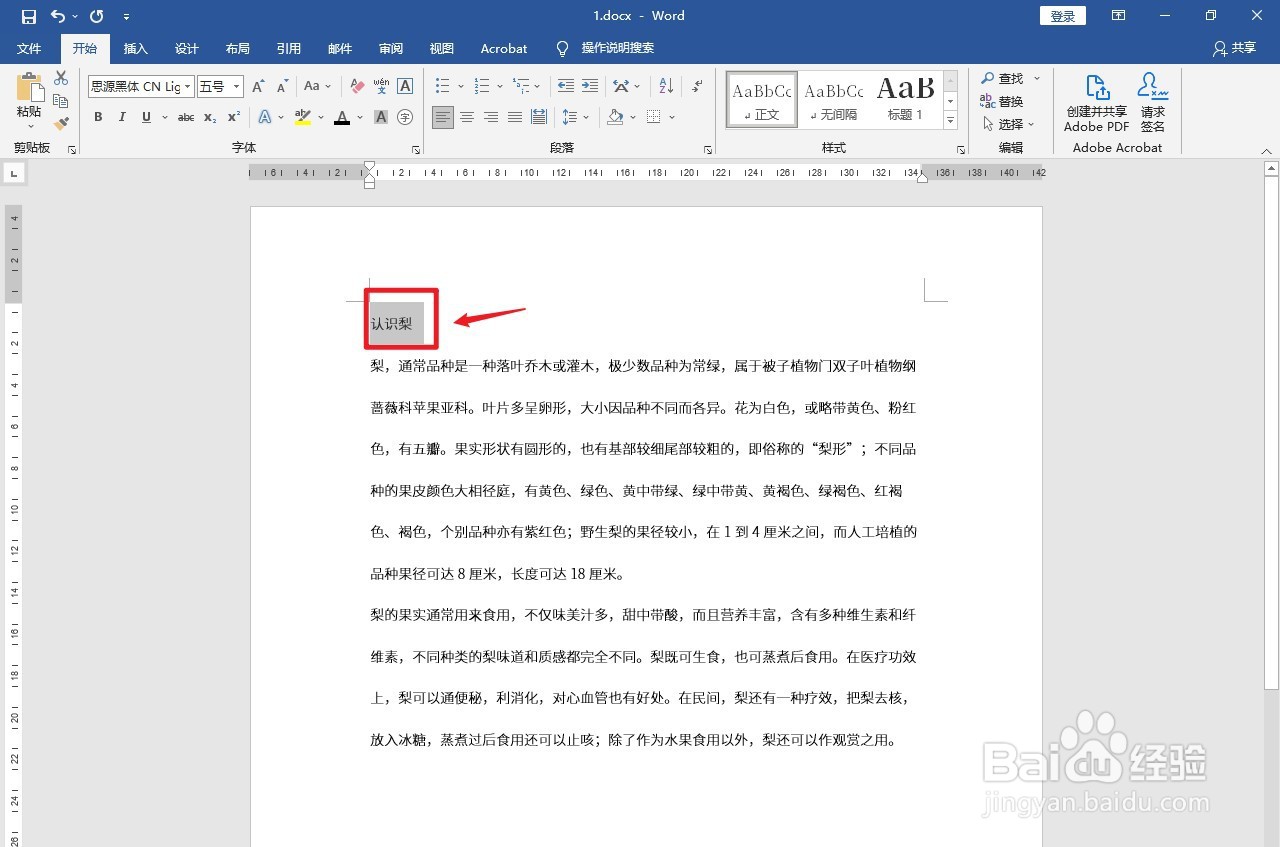
1、选中标题
选中需要的标题。
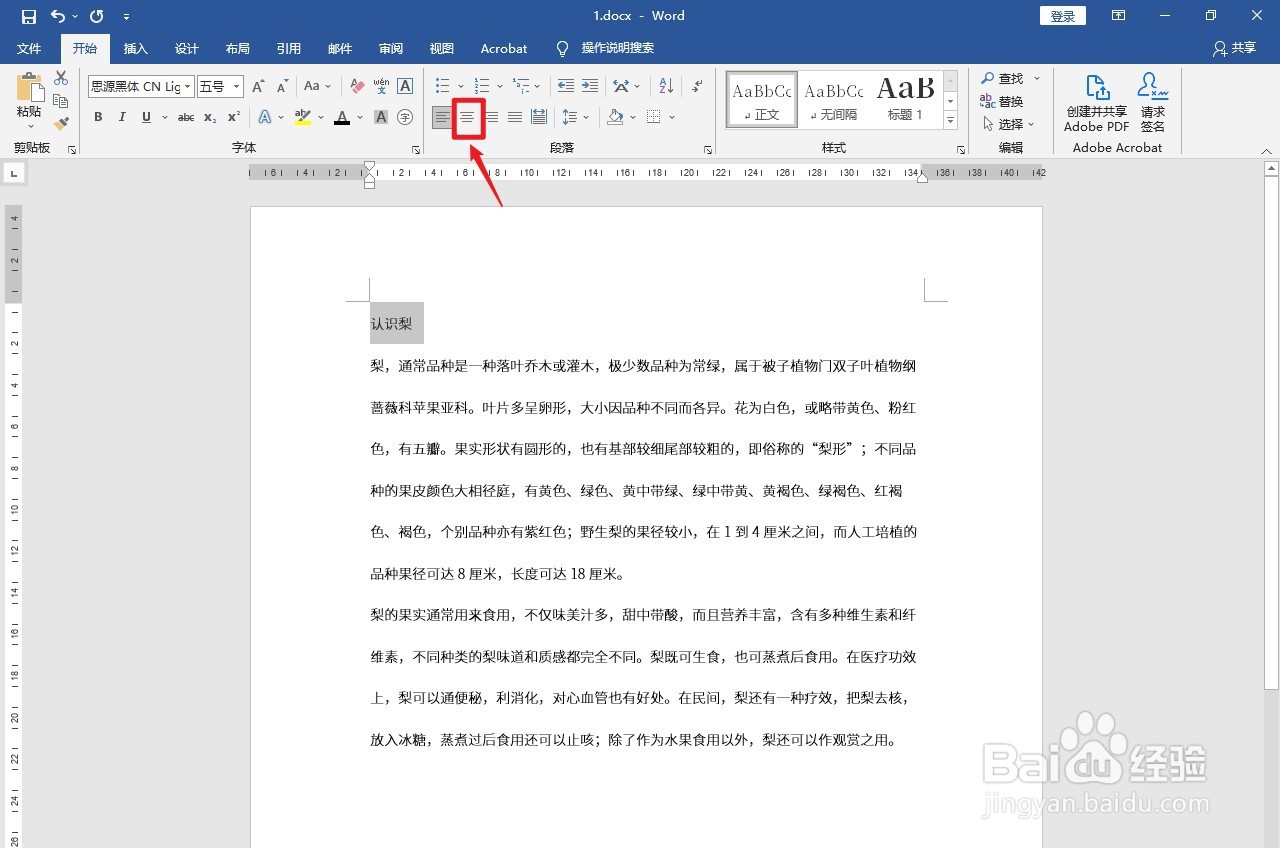
2、点击居中
点击上面的【居中】。
3、点击倒三角形
在字号的右边点击【倒三角形】。

4、点击大字号
弹出白色框,点击大字号。

5、点击加粗
点击上面的【加粗】。

6、框选段落
框选需要的段落。

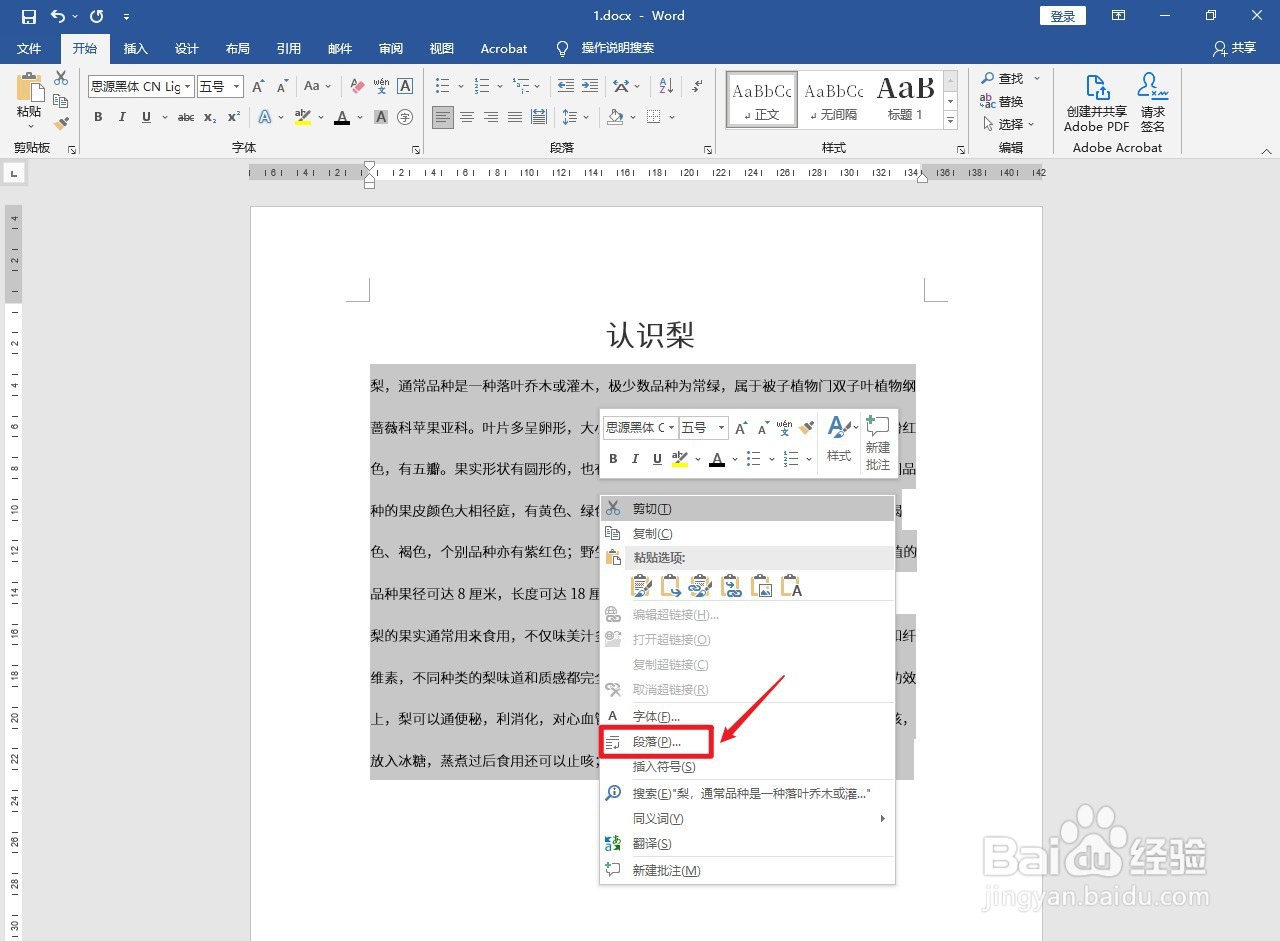
7、点击段落
用鼠标右键点击【段落】。
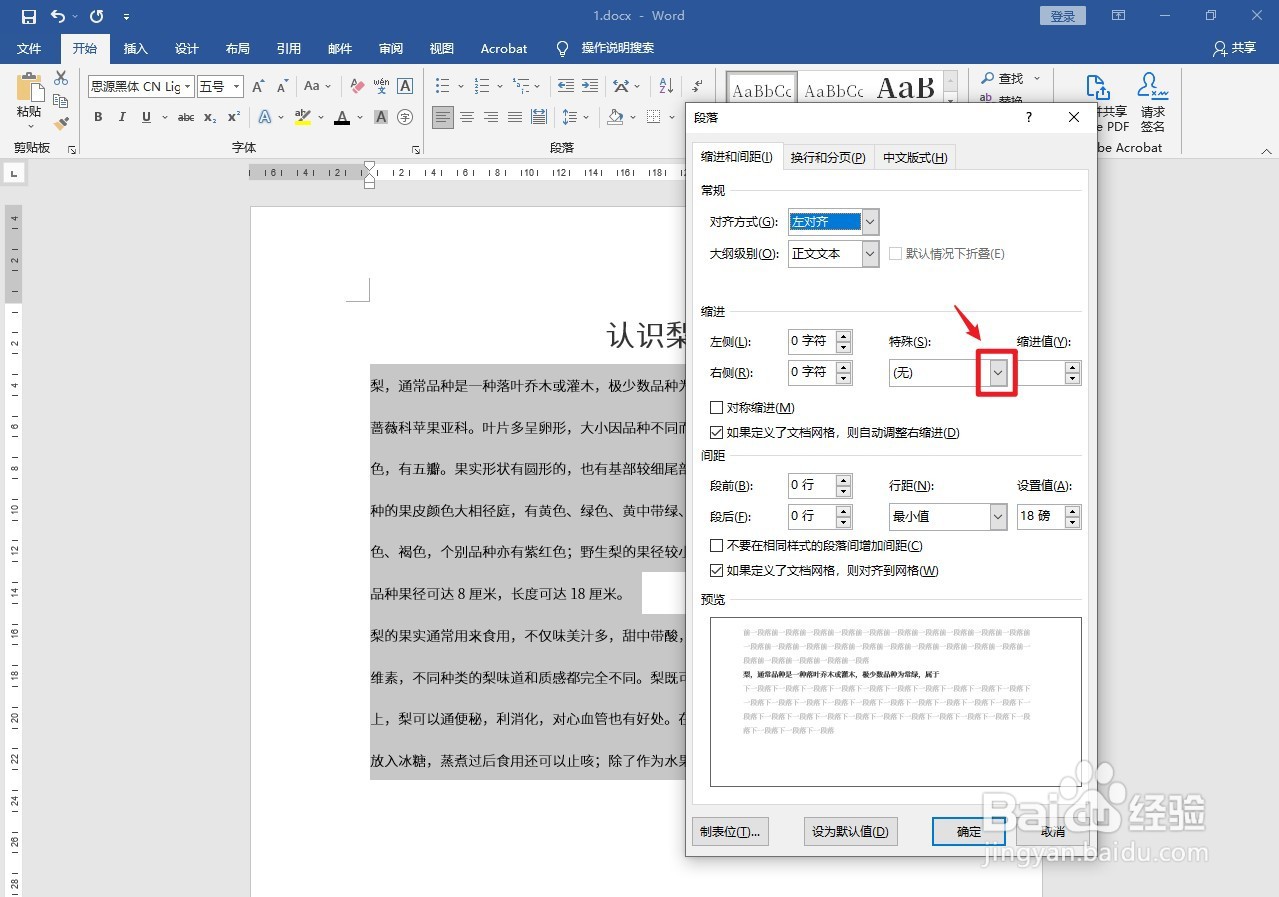
8、点击向下
弹出窗口框,点击【向下】。
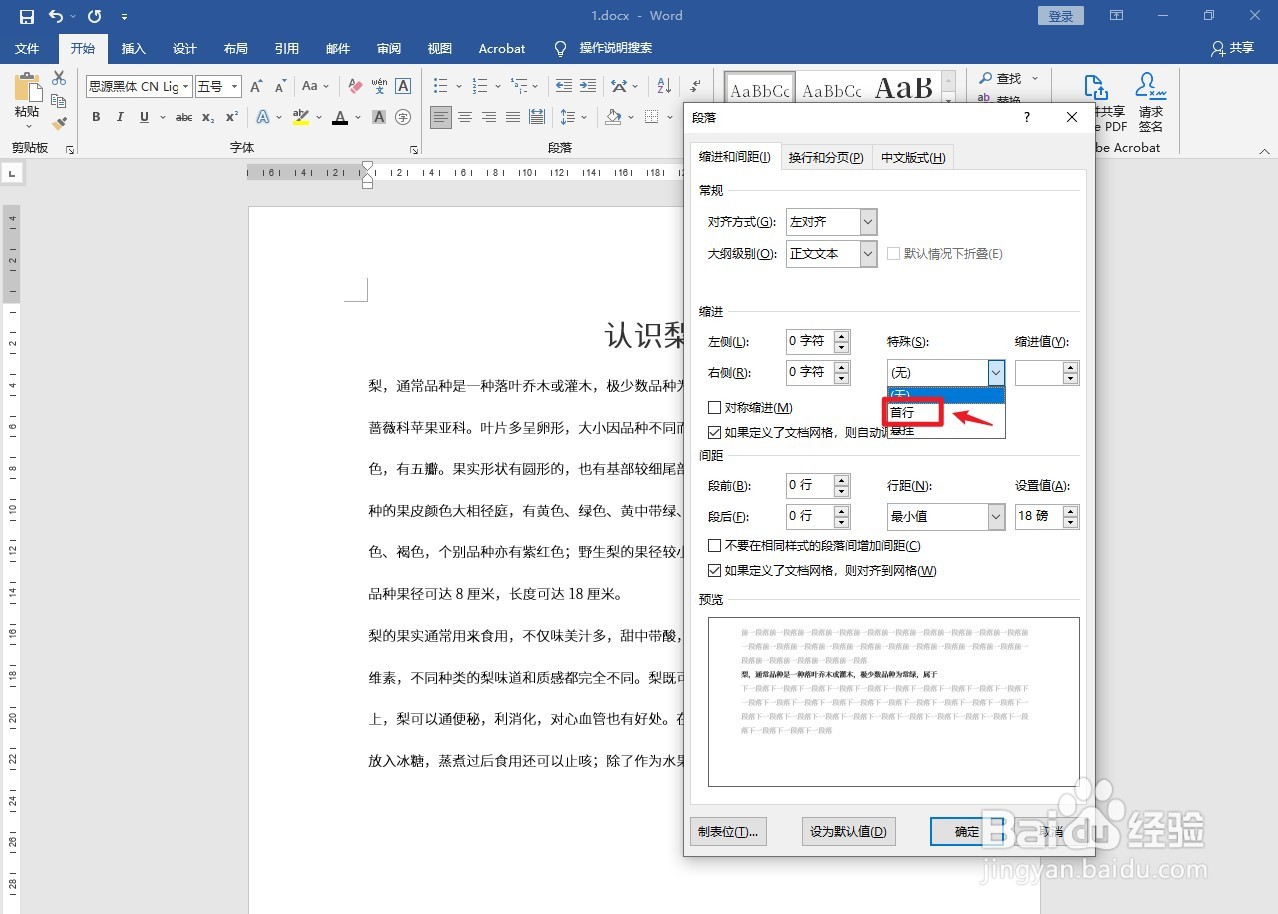
9、点击首行
弹出白色框,点击【首行】。
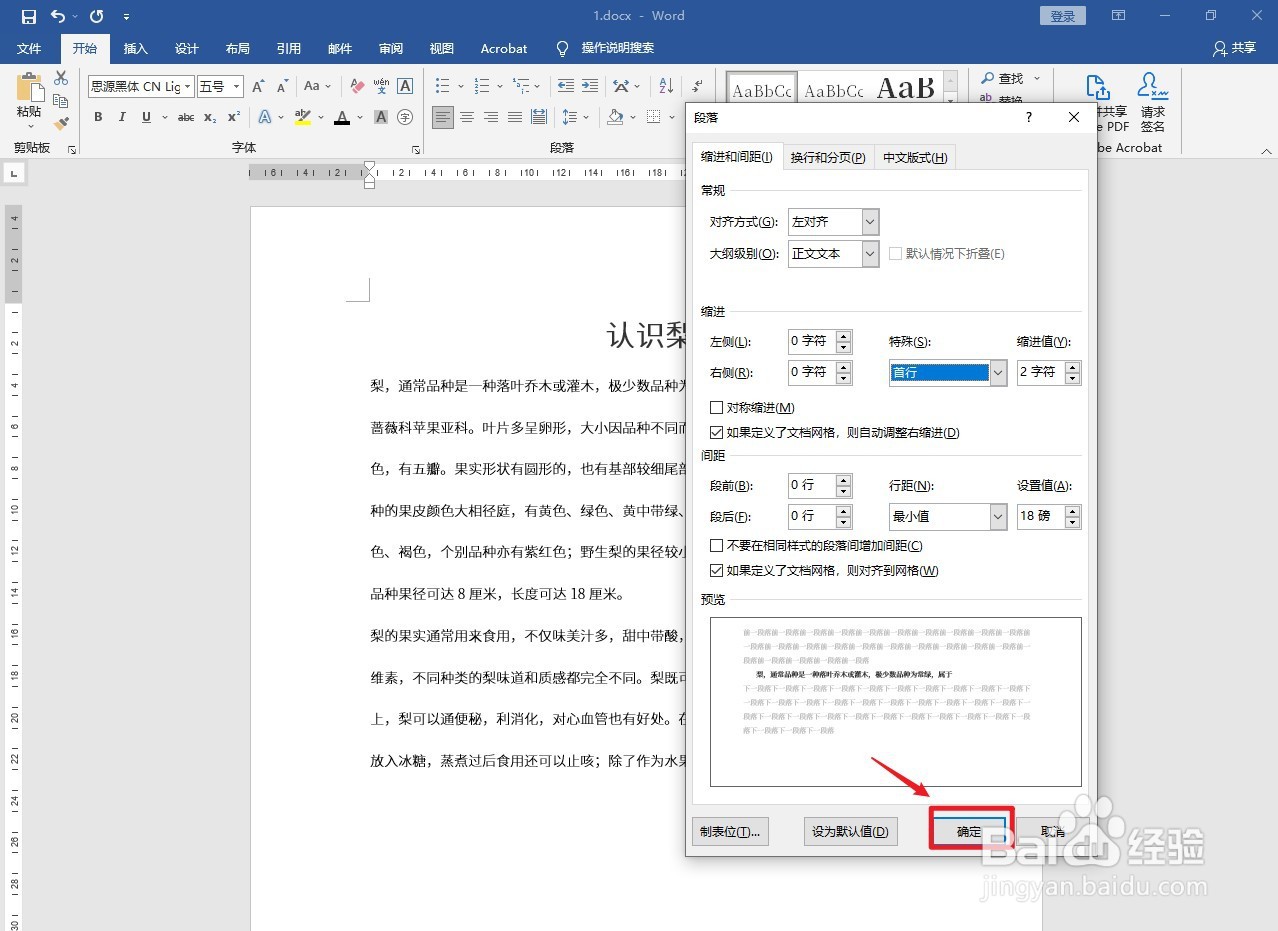
10、点击确定
点击右下角的【确定】。
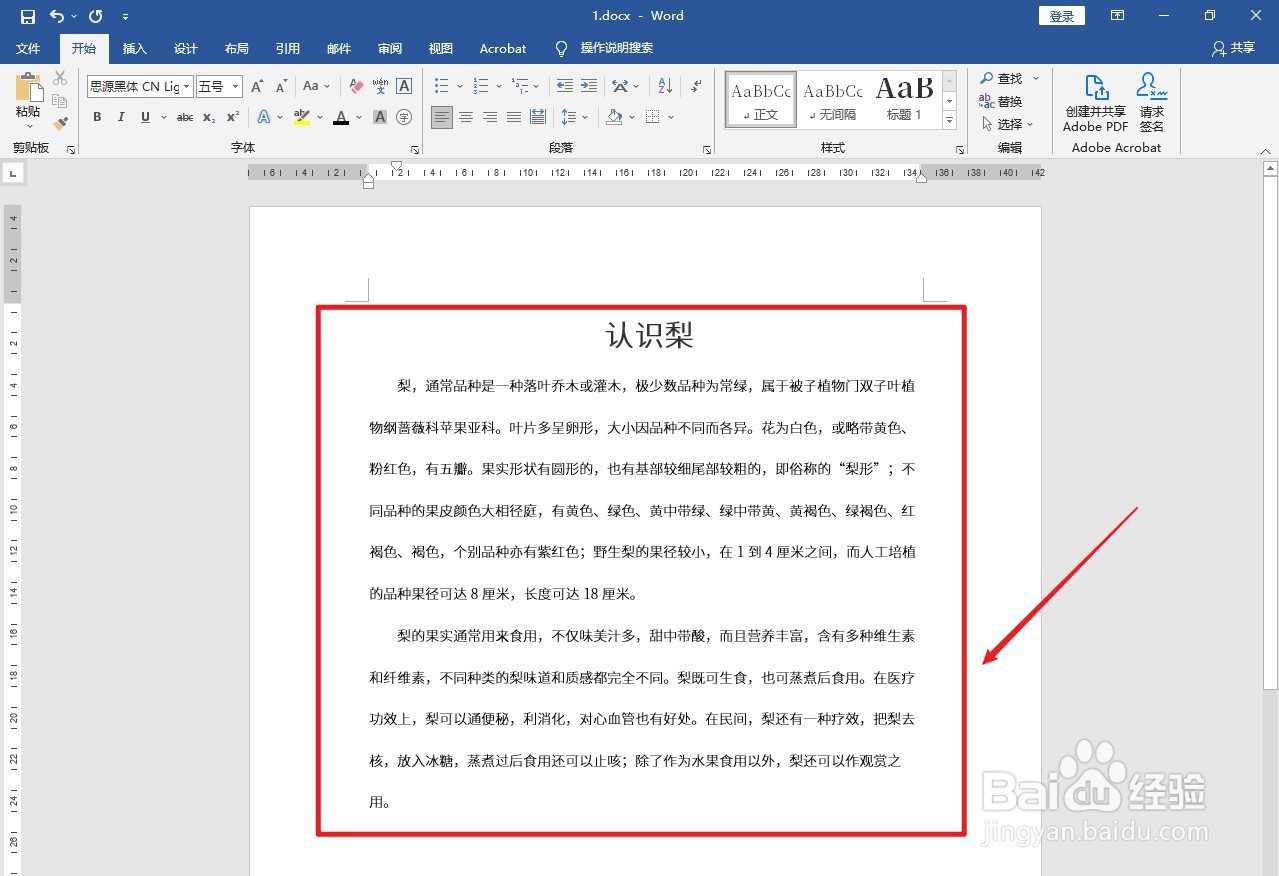
11、操作完成
word排版教程完整版操作完成。
时间:2026-05-05 15:12:17
1、选中标题
选中需要的标题。
2、点击居中
点击上面的【居中】。
3、点击倒三角形
在字号的右边点击【倒三角形】。
4、点击大字号
弹出白色框,点击大字号。
5、点击加粗
点击上面的【加粗】。
6、框选段落
框选需要的段落。
7、点击段落
用鼠标右键点击【段落】。
8、点击向下
弹出窗口框,点击【向下】。
9、点击首行
弹出白色框,点击【首行】。
10、点击确定
点击右下角的【确定】。
11、操作完成
word排版教程完整版操作完成。
