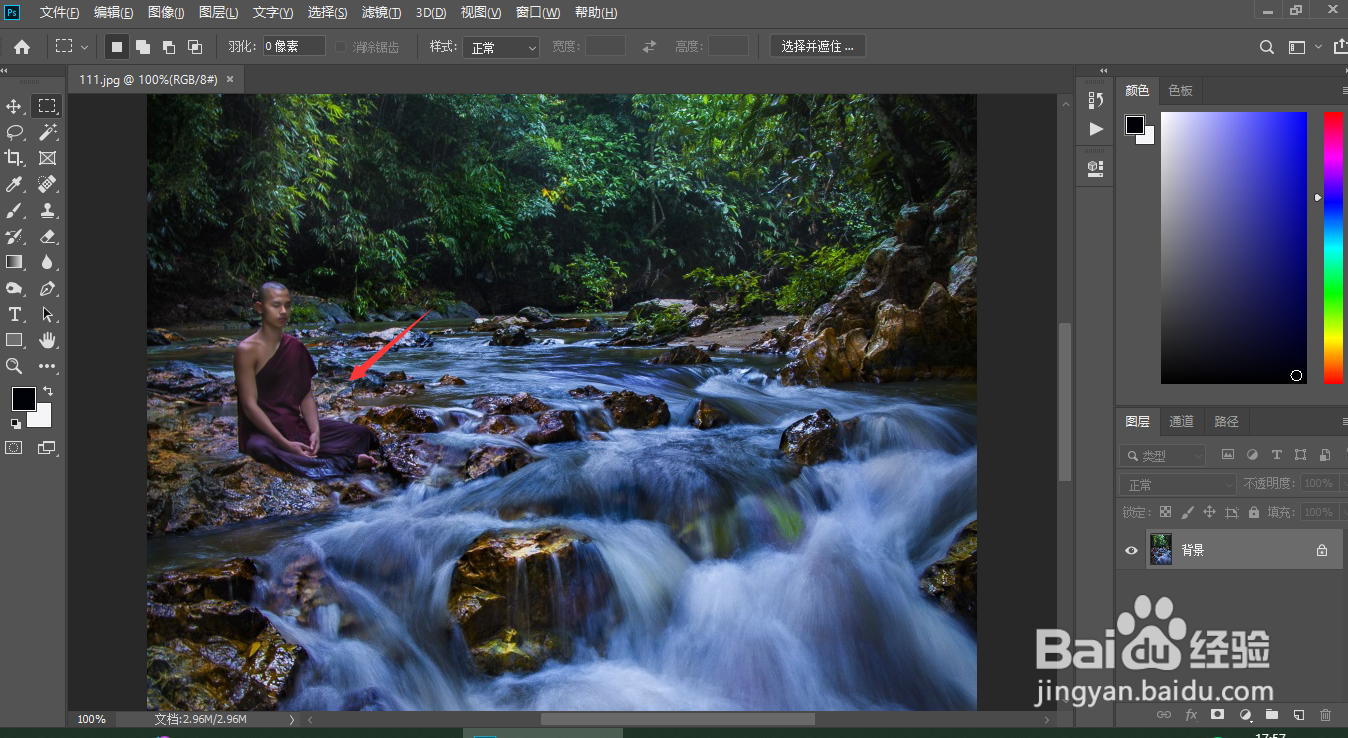
1、电脑打开PS软件,我们打开需要调整的图片。这张图片比较简单,只有一个人物。
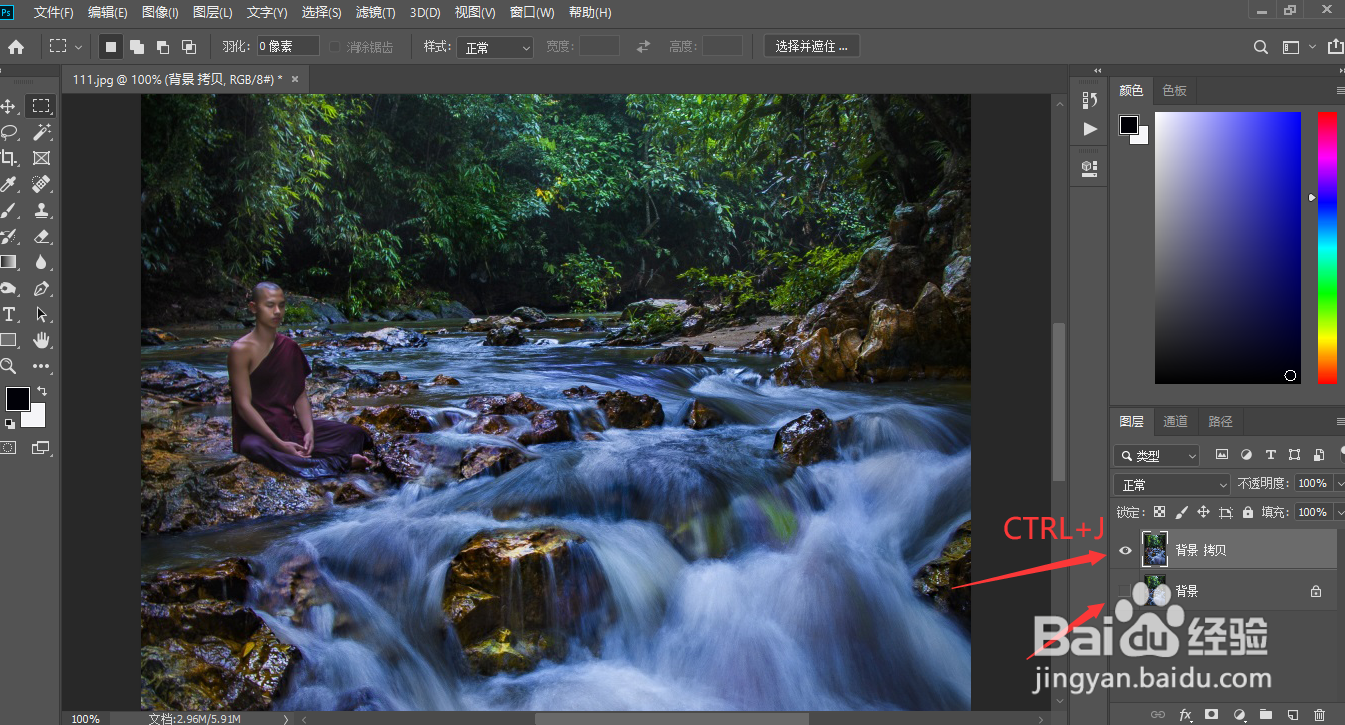
2、Ctrl+J复制背景层,点击背景层眼睛图标,让背景层不可见。
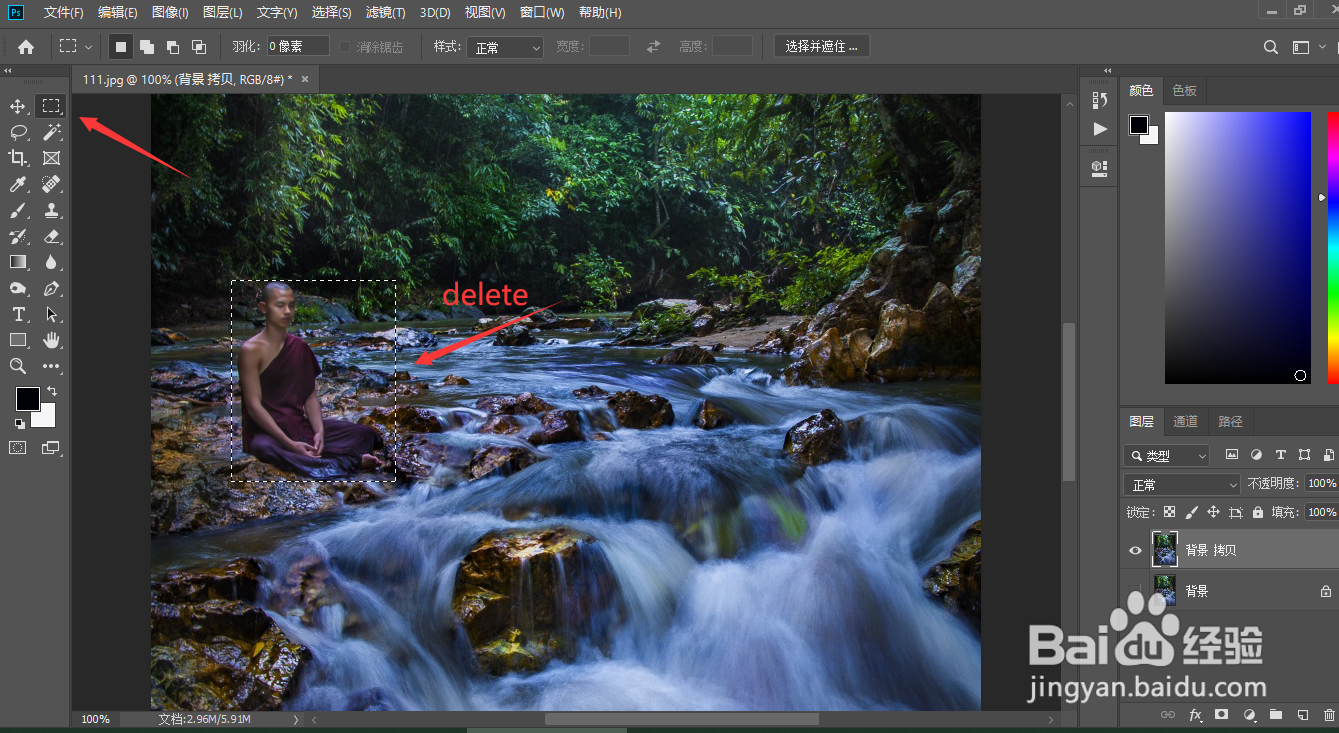
3、用矩形框款选人物全身,按delete键直接删除人物。
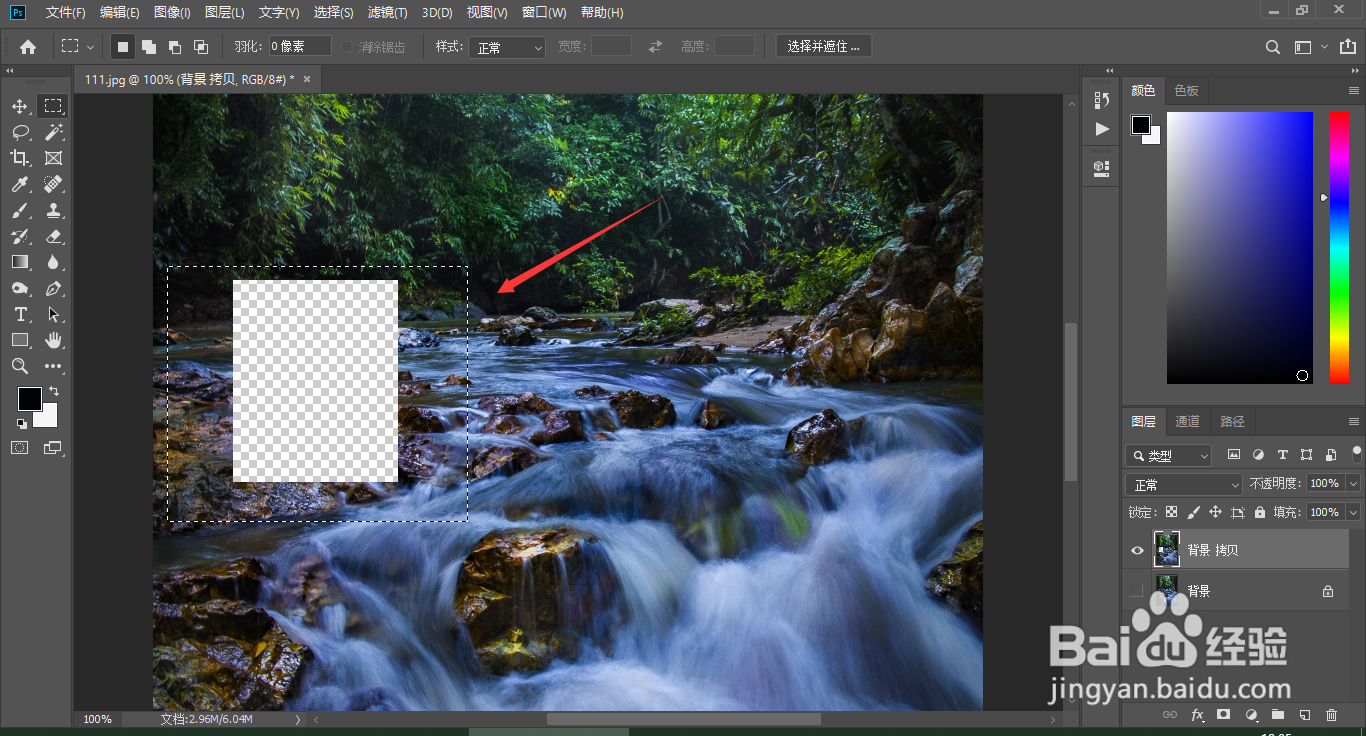
4、如下图,矩形框框选一个区域,包含被删除的部分出现的透明层。
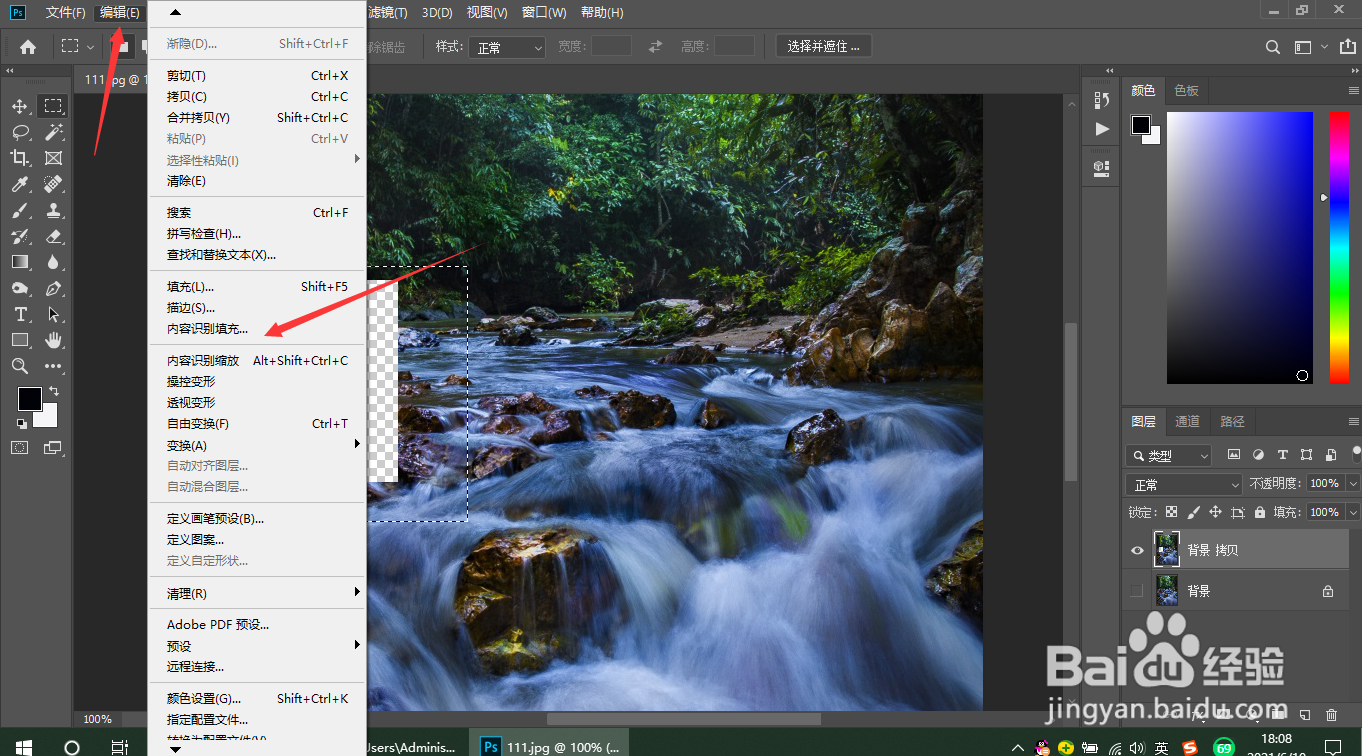
5、点击编辑——内容识别填充。
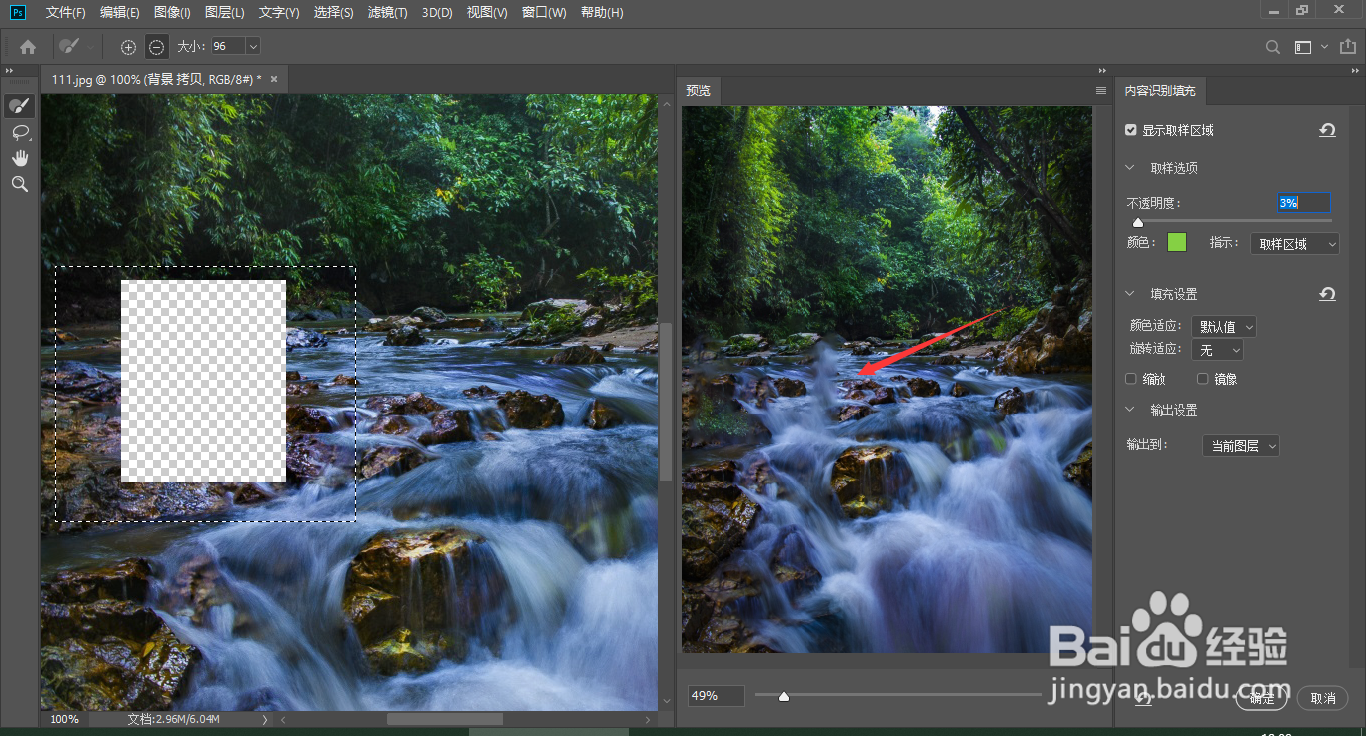
6、在右边窗口可以预览填充后的效果,如果不满意,可以取消,重新款选区域再填充。
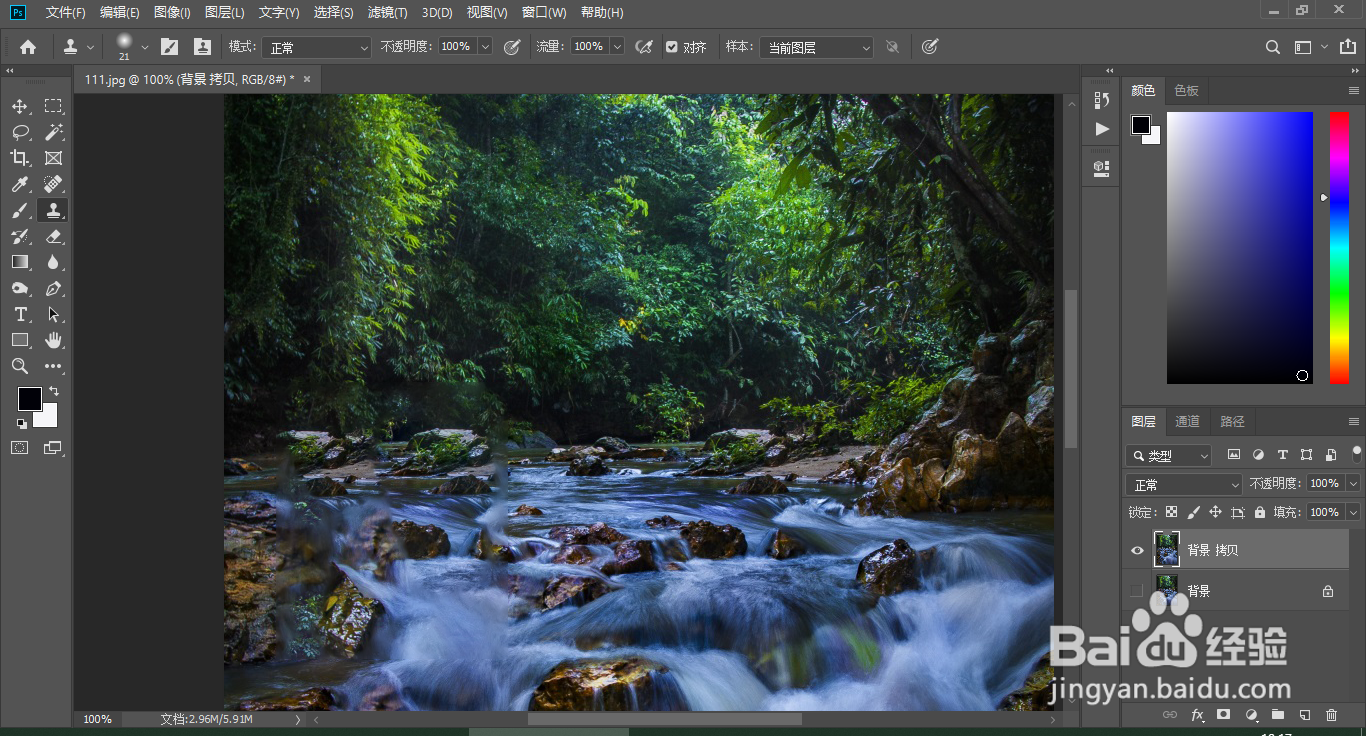
7、看最后的效果,这应该是最快速的抠图方法了。如果对图片没有非常精细的要求,完全可以利用起来。
时间:2026-04-22 08:28:51
1、电脑打开PS软件,我们打开需要调整的图片。这张图片比较简单,只有一个人物。
2、Ctrl+J复制背景层,点击背景层眼睛图标,让背景层不可见。
3、用矩形框款选人物全身,按delete键直接删除人物。
4、如下图,矩形框框选一个区域,包含被删除的部分出现的透明层。
5、点击编辑——内容识别填充。
6、在右边窗口可以预览填充后的效果,如果不满意,可以取消,重新款选区域再填充。
7、看最后的效果,这应该是最快速的抠图方法了。如果对图片没有非常精细的要求,完全可以利用起来。
