win10ipv4无internet访问权限解决方法

 时间:2026-04-22 04:45:13

1、先打开电脑桌面上“我的电脑”图标,双击进入。进入后上方会出现“控制面板”按钮,点击进入控制面板按钮。

win10ipv4无internet访问权限解决方法

2、进入控制面板窗口后会出现“网络和共享中心”按钮,点击并进入网络和共享中心。

win10ipv4无internet访问权限解决方法

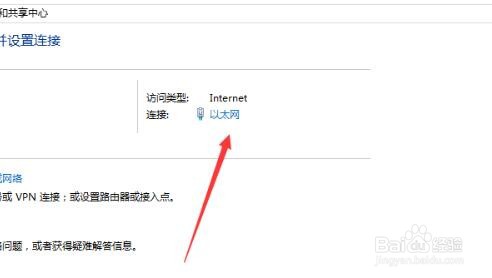
3、进入网络和共享中心界面,会看见一个网络连接的名称,点击该名称。

win10ipv4无internet访问权限解决方法

4、点击后界面会出现悬浮窗口,点击悬浮窗口左下角“属性”按钮。

win10ipv4无internet访问权限解决方法

5、进入属性敞口界面后,找到“Internet协议版本4(TCP/IPV4)”按钮并双击。

win10ipv4无internet访问权限解决方法

6、在弹出的网络属性对话框中勾选自动获取IP地址和自动获得DNS服务器地址以后点击确定按钮就可以解决该网络访问受限的问题了。

win10ipv4无internet访问权限解决方法

  • 如何解决ipv4无网络访问权限
  • Win10ipv4和6都没访问权限怎么解决?
  • win10系统ipv4无网络访问权限怎么解决
  • ipv4无网络访问权限怎么办
  • Ipv4连接正常ipv6未连接怎么办
  • 热门搜索
    螺丝规格怎么看 如何刷机 刚刚哪里发生了地震 比亚迪思锐怎么样 如何root 如何培养学生的学习兴趣 黑龙江旅游攻略 珠海东澳岛旅游攻略 来威漆怎么样 内蒙古的旅游景点