教教你WPS文字中如何更改自选图形的颜色。

 时间:2024-10-12 19:40:01

1、在系统桌面上找到“WPS文字”的图标,鼠标左键双击打开。

教教你WPS文字中如何更改自选图形的颜色。

2、在新建页面中,在标题栏选择“插入”,单击“形状”,选择其中一款自选图形。

教教你WPS文字中如何更改自选图形的颜色。

3、在空白页面中的某一位置单击鼠标左键拖拽到合适的大小时松开鼠标左键,自选图形绘制完毕。

教教你WPS文字中如何更改自选图形的颜色。

4、选中自选图形后,找到“填充”按钮,鼠标左键单击后选择需要的颜色。(这里选择红色)。

教教你WPS文字中如何更改自选图形的颜色。

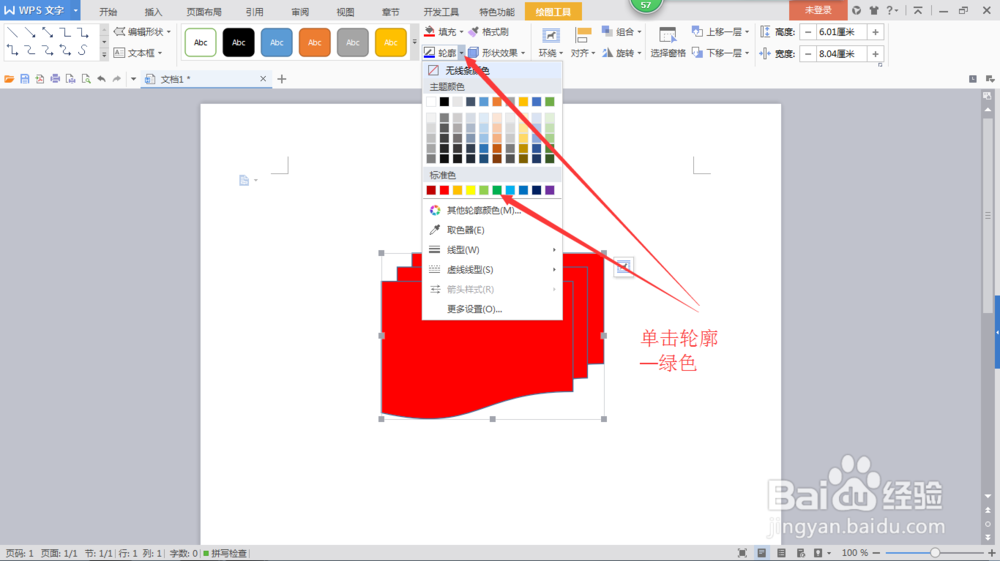
5、在“填充”按钮下方有“轮廓”按钮,鼠标左键单击后选择需要的颜色。(这里选择绿色)。踊辽嚏囱此时观察自选图形内部颜色变为红色,外面轮廓线条变为绿色。

教教你WPS文字中如何更改自选图形的颜色。教教你WPS文字中如何更改自选图形的颜色。

6、这里注意一下,有时候,自选图形的填充颜色需要特殊效果,这时单击“填充”,选择“图片或纹理”可以设置图片或者纹理效果。

教教你WPS文字中如何更改自选图形的颜色。教教你WPS文字中如何更改自选图形的颜色。
  • PPT中怎么把常用工具放在自定义快速访问工具栏
  • PPT中的图片要如何排列才整齐
  • PPT怎么把图片填充到图形里?
  • ppt如何设置水墨笔刷效果?
  • PPT文档如何设置绘图笔颜色
  • 热门搜索
    韭菜花的功效与作用 土鳖虫的功效与作用 全国大学生知识竞赛 表达方式有哪些及作用 单相思什么意思 鲜石斛的功效与作用 荷叶的功效与作用 我运动我快乐 左旋肉碱什么时候吃 动作描写的作用