AUTOCAD如何打开过滤自定义元素的显示

 时间:2026-04-24 07:35:12

1、打开AutoCAD。在CAD菜单栏中选择【工具】菜单并点击打开。

AUTOCAD如何打开过滤自定义元素的显示

2、在CAD菜单栏【工具】下拉菜单中选择【自定义】并点击打开。

AUTOCAD如何打开过滤自定义元素的显示

3、然后在【自定义】菜单中选择【界面】并点击打开。

AUTOCAD如何打开过滤自定义元素的显示

4、在“自定义用户界面”编辑器下拉列表中选择一个 CUI 文件。

AUTOCAD如何打开过滤自定义元素的显示

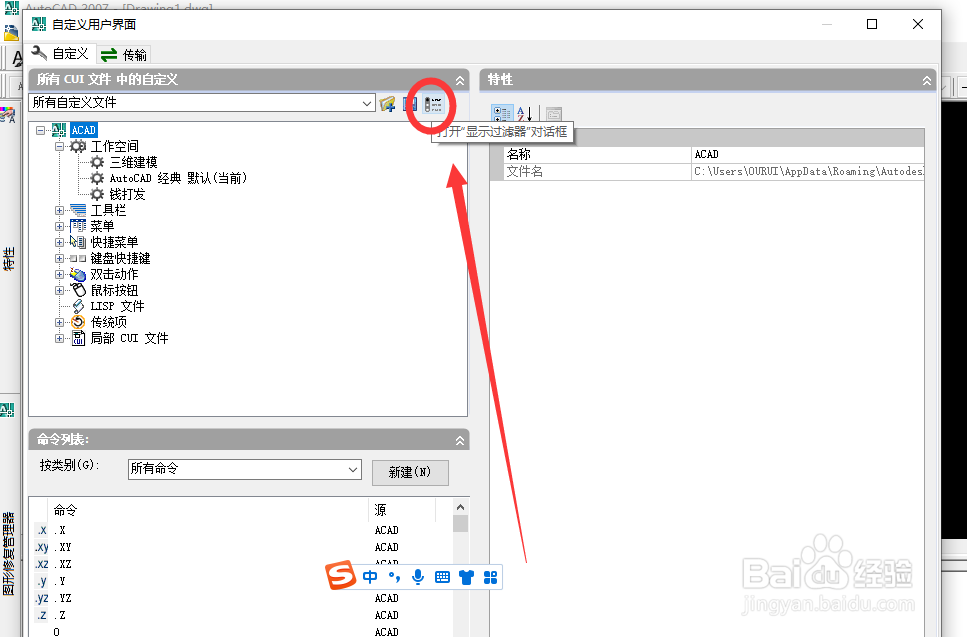
5、然后在自定义窗格中,单击“打开‘显示过滤器’对话框”按钮。 

AUTOCAD如何打开过滤自定义元素的显示

6、然后在“显示过滤器”对话框中,单击勾选复选框以显示或隐藏元素。

AUTOCAD如何打开过滤自定义元素的显示

7、单击“确定”关闭“显示过滤器”对话框。完成自定义后,单击“确定”。 AUTOCAD打开过滤自定义元素的显示就设置成功了。

AUTOCAD如何打开过滤自定义元素的显示

  • CAD过滤器使用技巧
  • 块编辑命令快捷键
  • cad怎么删除块
  • cad特性怎么调出来
  • cad如何分解块
  • 热门搜索
    椒盐虾怎么做 苹果手机死机怎么重启 怎么教育孩子 能率燃气热水器怎么样 新生活化妆品怎么样 机械表怎么调时间 默认浏览器怎么设置 微信被盗怎么找回 依视路镜片怎么样 吉他弦断了怎么换