outlook2013怎么设置签名

 时间:2026-02-16 12:57:15

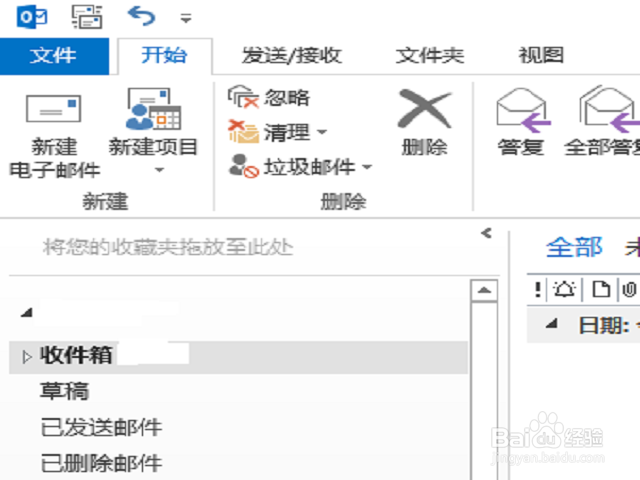
1、打开outlook软件后,在左上角选择<开始>tab项,然后再选择之下的<新建电子邮件>,如下图所示。
outlook2013怎么设置签名

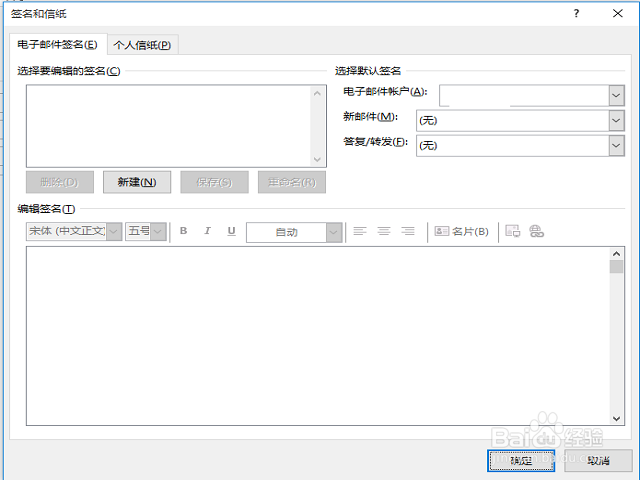
2、在任意新邮件中,选择最上方两排菜单上的签名菜单,如果之前没有设置过签名,会直接进入设置新签名页面。

outlook2013怎么设置签名

3、在新建签字项,目前由于没有设置,所以只有新建一个菜单项是激活状态,选择新建,然后为签字取一个名字后确定。
outlook2013怎么设置签名

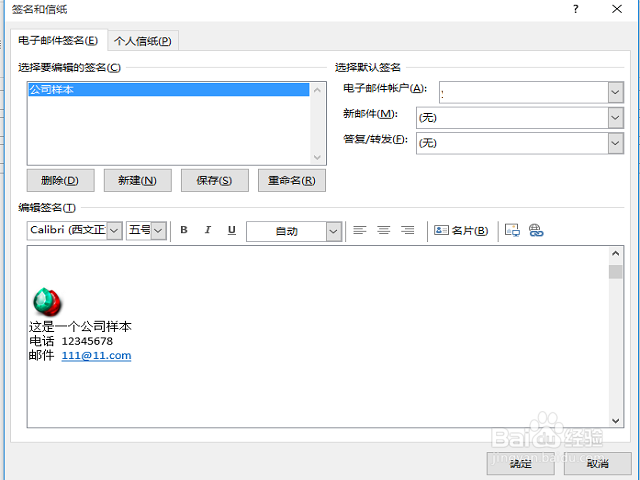
4、接着在上方菜单中选择刚才新建的签字,选择下方的编辑菜单,就可以在下方的方框内即见即所得地修改了。
outlook2013怎么设置签名

5、如上图,可以增加文字,也可以在签名中预置图片,全部修改完毕后选择保存后,再在右侧选择新建邮件所使用的签名后,就完成了。

outlook2013怎么设置签名

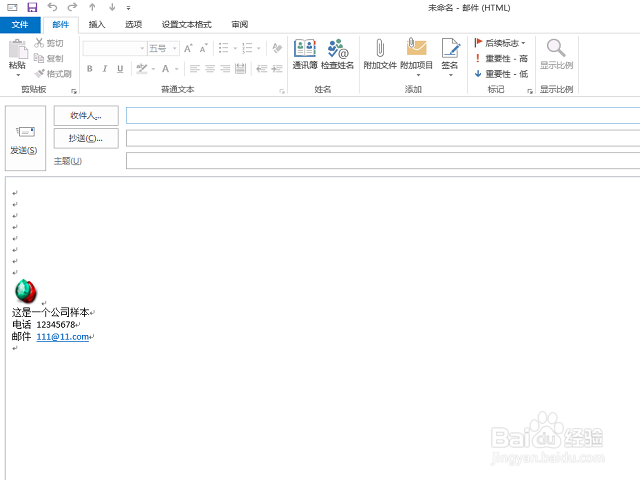
6、今后在新建邮件时,就会直接使用上一步中选择的默认签名,很方便,如果要增删签名或更改默认签字,也是到第二步的签名选项中进行修改。
outlook2013怎么设置签名

  • 提取函数怎么使用
  • EXCEL怎样筛选出销量最差的5款产品
  • 使用vlookup模糊匹配判定等级
  • Excel如何使用right函数提取字符串后几位数字
  • excel如何提取最右边的数字?
  • 热门搜索
    油条的做法和配方 米糊的做法 鬻怎么读 凉拌腐竹的家常做法 琥珀核桃仁的家常做法 豌豆尖的做法 欠钱不还怎么办最有效的方法 刚刚怀孕10天怎么打掉 西米露的做法大全 干煸四季豆的做法