苹果6s小白点是什么 6s小白点去掉 怎么开启

 时间:2026-02-14 16:21:29

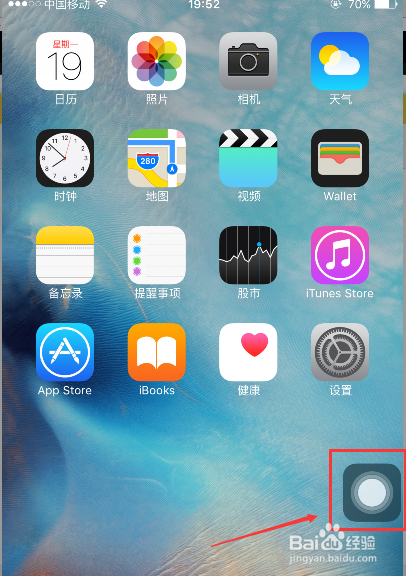
1、如图所示,屏幕中出现了一个小白点,那么这个小白点怎么来的呢?有怎么去掉呢?
苹果6s小白点是什么 6s小白点去掉 怎么开启

2、首先我们打开【设置】功能

苹果6s小白点是什么 6s小白点去掉 怎么开启

3、找到设置页面中的“通用”功能,打开它

苹果6s小白点是什么 6s小白点去掉 怎么开启

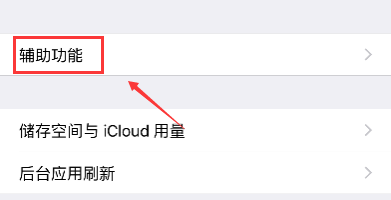
4、然后在通用的页面中间为位置找到‘辅助功能’,打开它

苹果6s小白点是什么 6s小白点去掉 怎么开启

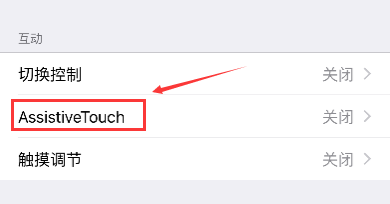
5、在互动下方点击assisitivetouch,其实这个小白点就是assistivetouch

苹果6s小白点是什么 6s小白点去掉 怎么开启

6、我们开启assistivetouch这个功能,开启之后我们就可以看到小白点出现在屏幕中,去掉小白点的方法就迎刃而解了,重复2-5步骤,关闭assistivetouch这个功能即可去掉小白点。

苹果6s小白点是什么 6s小白点去掉 怎么开启

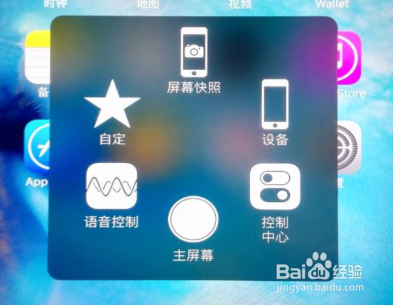
7、那么这个小白点有什么用呢?我们点击以下试试,如图所示,即可看到一些系统的功能,点击他们即可打开,也就是说这个小白点就相当于快捷功能。
苹果6s小白点是什么 6s小白点去掉 怎么开启

  • 龙之国物语火焰炒饭图纸怎么获得
  • 三角洲部队5攻略
  • 三角洲部队--皇宫集会
  • 雷电模拟器怎么设置CPU核心数量?
  • 电脑模糊怎么调成超清win10
  • 热门搜索
    怎么把u盘格式化 开机动画怎么设置 简历个人技能怎么写 申请书怎么写范文 清炖羊肉怎么做好吃 变速自行车怎么变速 牙龈炎怎么办 怎么烤肉 陀螺世界怎么赚钱 我的世界大炮怎么做