两种方法去掉VMware Workstation托盘图标

 时间:2026-02-19 08:01:37

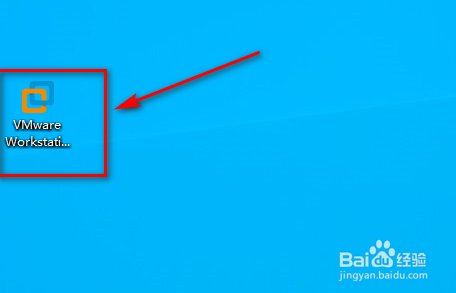
1、双击桌面上VMware Workstation图标,打开VMware Workstation程序。
两种方法去掉VMware Workstation托盘图标

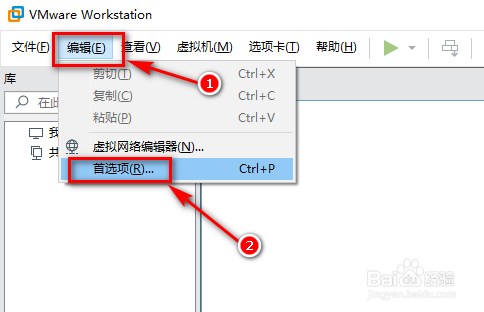
2、依次单击“编辑”—“首选项”,打开‘首选项’界面。

两种方法去掉VMware Workstation托盘图标

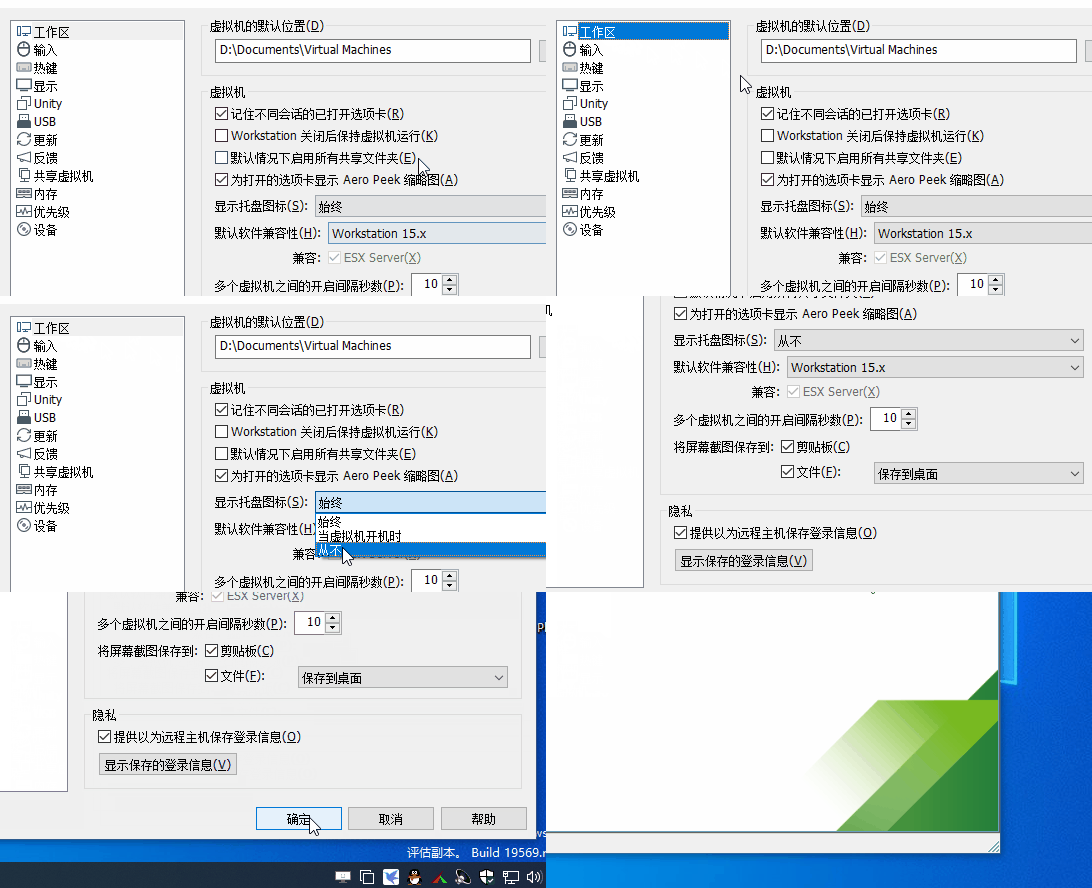
3、在“工作区”项中,显示托盘图标默认是“始终”,单击在下拉列表中,选择“从不”后,单击“确定”。
两种方法去掉VMware Workstation托盘图标

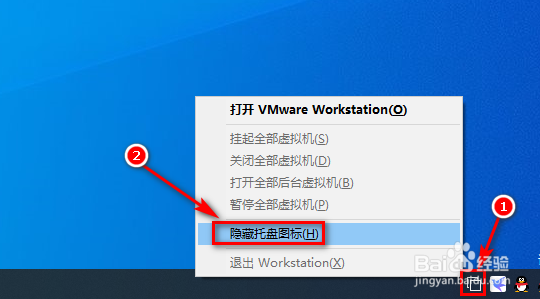
1、右击VMware Workstation托盘图标,在打开的快捷菜单中,单击“隐藏托盘图标”。
两种方法去掉VMware Workstation托盘图标

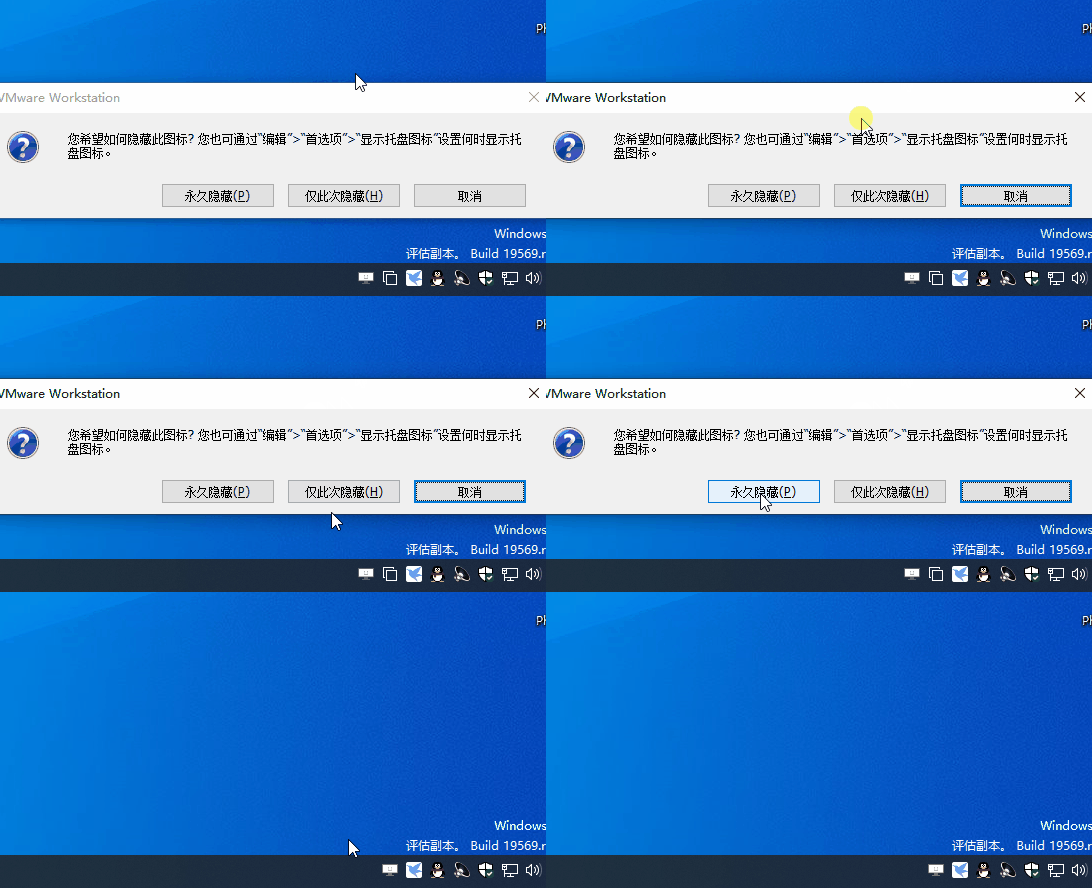
2、在打开的对话框中,单击“永久隐藏”,可隐藏托盘图标。

两种方法去掉VMware Workstation托盘图标

3、总结:

方法一

1、双击运行VMware Workstation,打开VMware Workstation

2、依次单击“编辑”—“首选项”,打开首选项界面

3、在工作区项中,找到显示托盘图标,将默认“始终”改为“从不”后,单击确定。

方法二

1、右右击VMware Workstation托盘图标,在打开的快捷菜单中,单击“隐藏托盘图标”。

2、打开的对话框中,单击“永久隐藏”,可隐藏托盘图标

  • Windows server 2008设置用户漫游配置文件
  • win7设置简单共享
  • Windows server 2012查看用户的最终有效权限
  • Windows Server 2012 R2停止AD DS域控制器服务
  • 如何只让允许的电脑接入交换机
  • 热门搜索
    普通话怎么考 乳腺结节是怎么回事 名字英文怎么写 工作计划怎么写 淘宝店铺怎么改名字 留言条怎么写 上海师范大学怎么样 怎么吹泡泡糖 大锅菜怎么做好吃 我的世界木剑怎么做