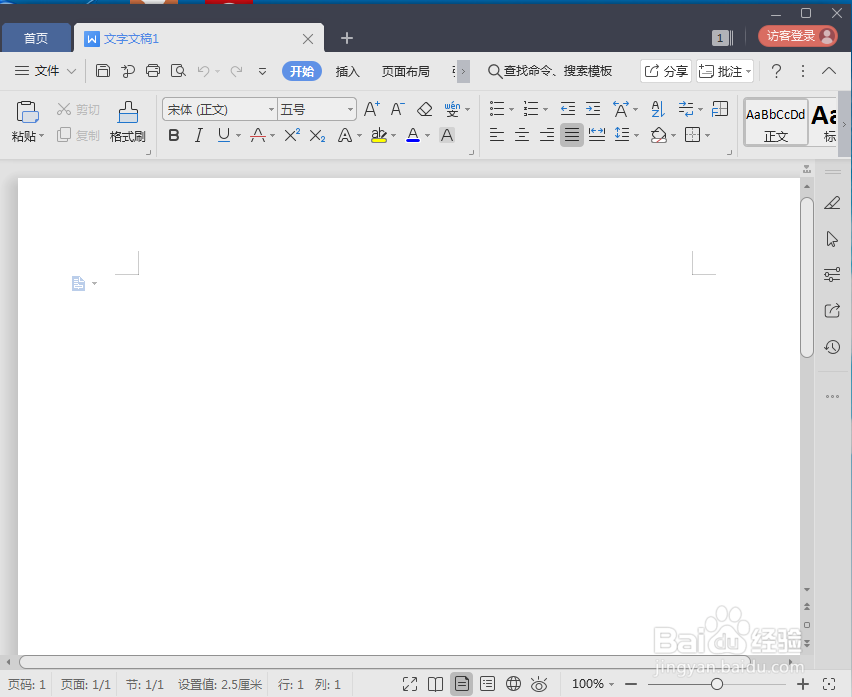
1、打开wps文字,进入其主界面中;
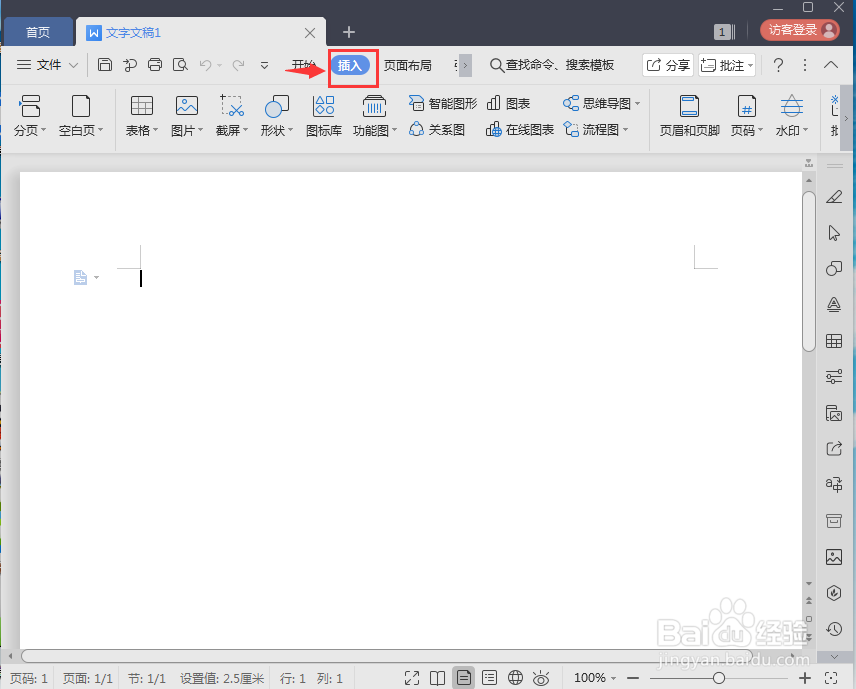
2、点击插入菜单;
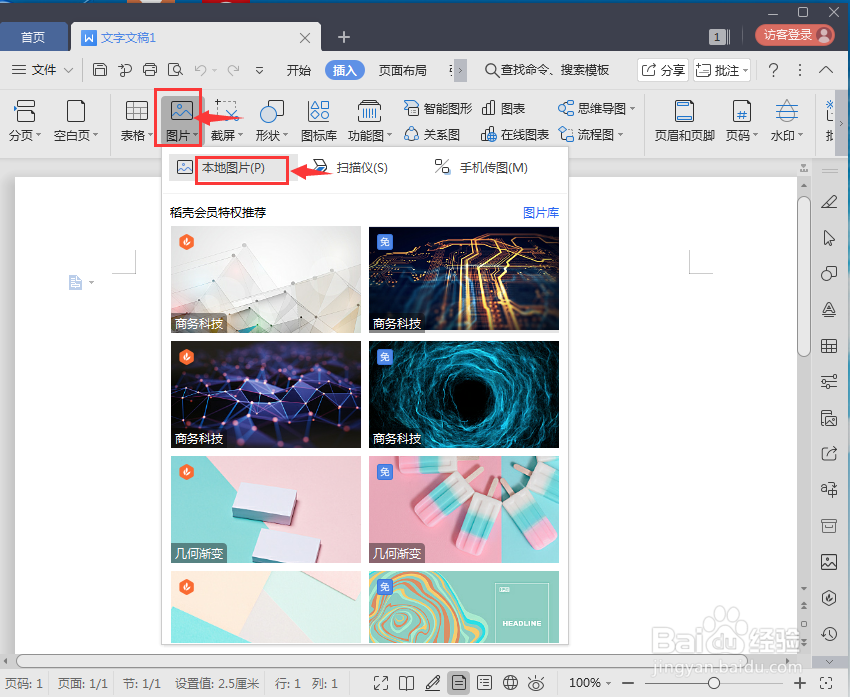
3、选择图片,点击本地图片;
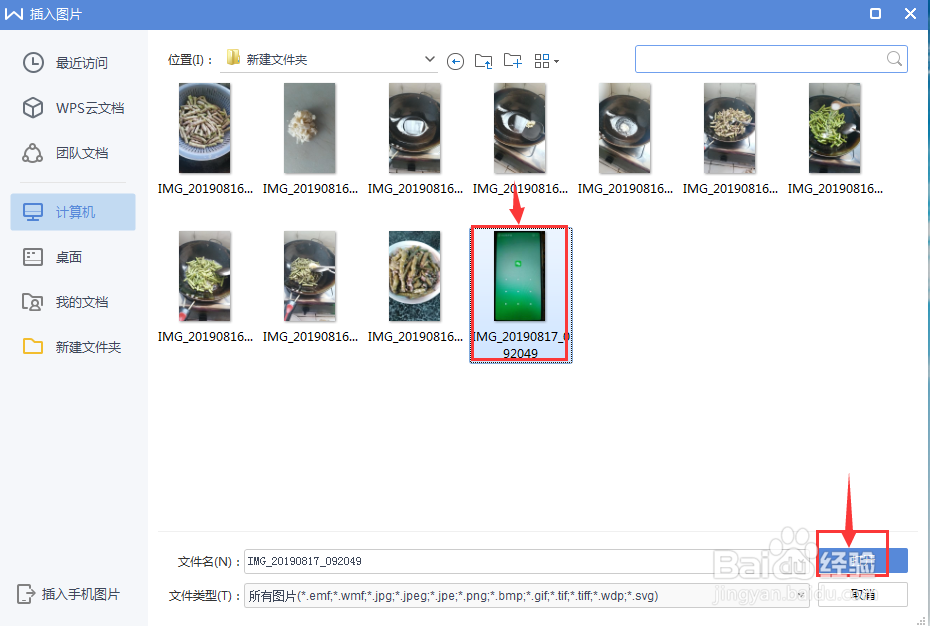
4、找到需要的图片,选中后按打开;
5、将图片插入到wps文字中;
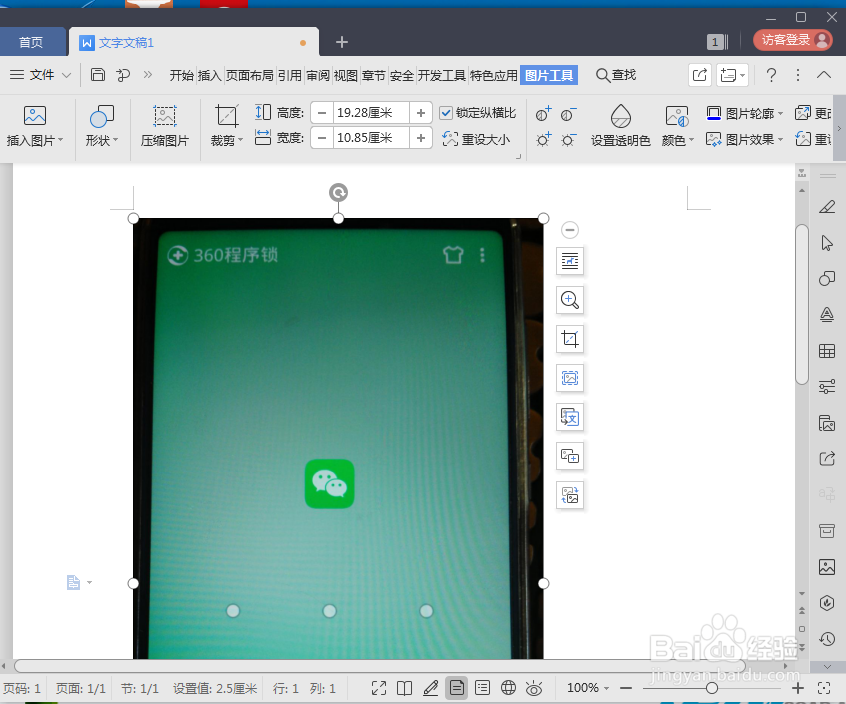
6、用鼠标将右下角的圆形向内拖,调整好图片的大小,向内拖是缩小,向外拉是放大;
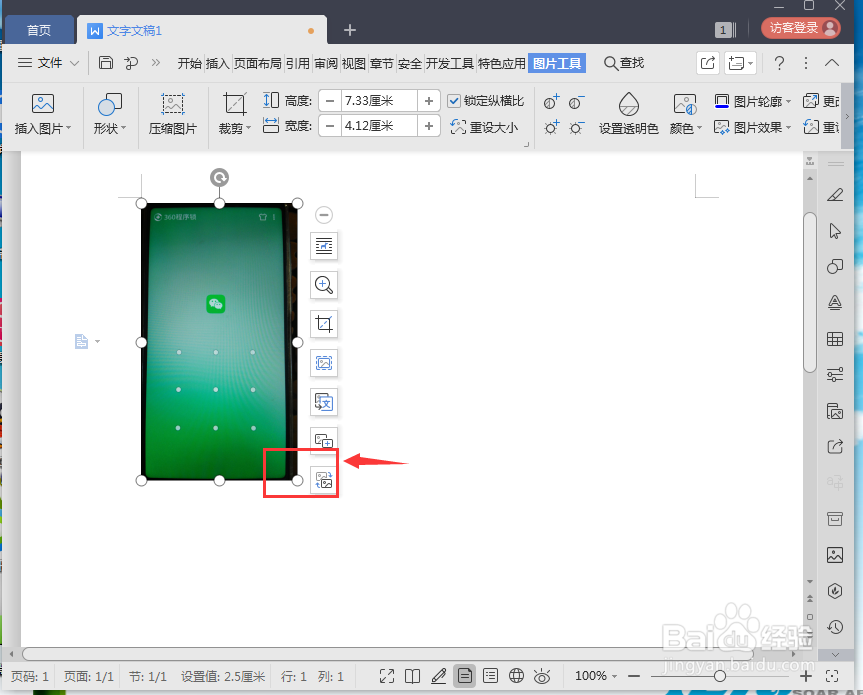
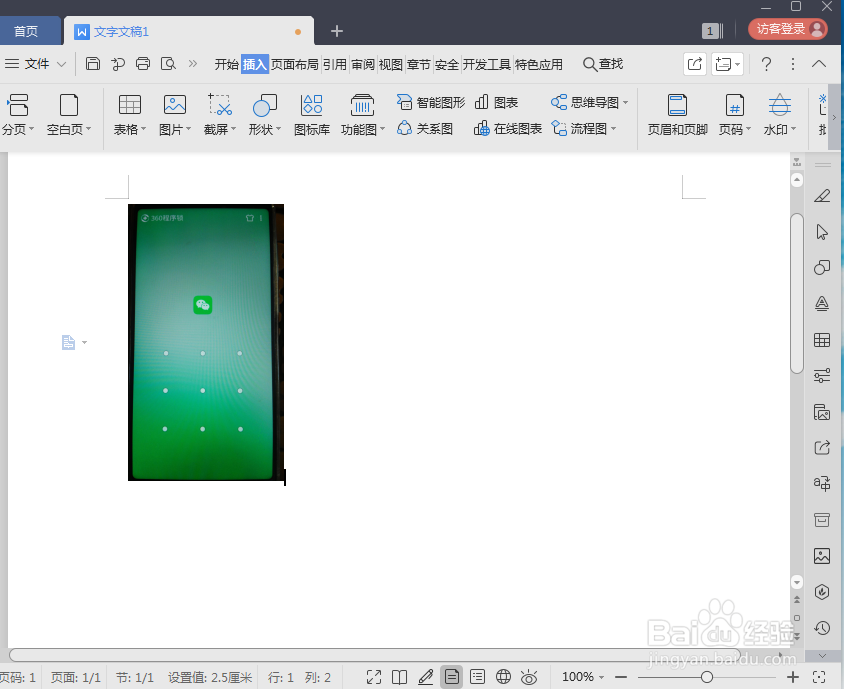
7、用这种方法我们就在wps文字中插入了一张图片并调整好了它的大小。
时间:2026-04-23 06:40:28
1、打开wps文字,进入其主界面中;
2、点击插入菜单;
3、选择图片,点击本地图片;
4、找到需要的图片,选中后按打开;
5、将图片插入到wps文字中;
6、用鼠标将右下角的圆形向内拖,调整好图片的大小,向内拖是缩小,向外拉是放大;
7、用这种方法我们就在wps文字中插入了一张图片并调整好了它的大小。
