如何用PS去除身份证网纹

 时间:2024-10-13 02:49:56

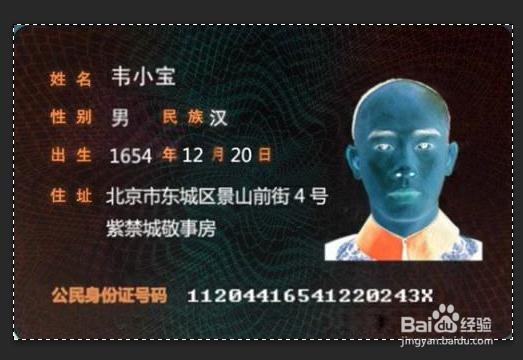
1、打开ps软件,点击【文件】,选择【打开】,选择一张要去网纹的身份证图片。

如何用PS去除身份证网纹

2、点击右边的【通道】里的【红色通道】,按【Ctrl+A】快捷键,选择画布,按【Ctrl+C】快捷键,复制画布。

如何用PS去除身份证网纹如何用PS去除身份证网纹

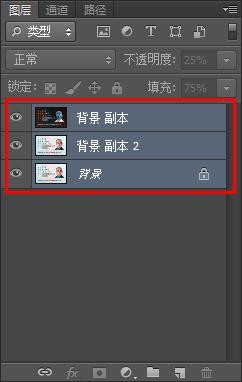
3、点击旁边的【图层】,按【Ctrl+J】快捷键复制【背景 副本】。

如何用PS去除身份证网纹如何用PS去除身份证网纹

4、关掉【背景 副本】前面的眼睛,点击【背景】。

如何用PS去除身份证网纹

5、点击旁边的【通道】里的【绿色通道】,按【Ctrl+A】快捷键,选择画布,按【Ctrl+C】快捷键,复制画布。
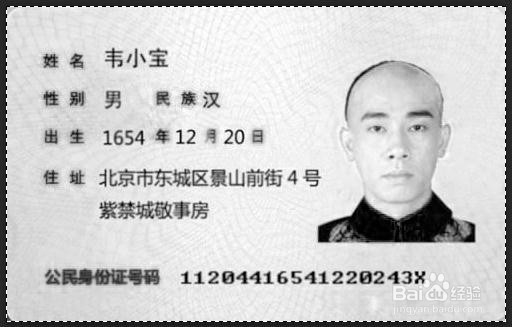
如何用PS去除身份证网纹如何用PS去除身份证网纹

6、点击旁边的【图层】,按【Ctrl+J】快捷键复制【背景 副本2】。

如何用PS去除身份证网纹如何用PS去除身份证网纹

7、打开【背景 副本】前面的眼睛,按【Ctrl+I】快捷键,进行【反相】,调整不透明度为【25%】,填充为【75%】。

如何用PS去除身份证网纹如何用PS去除身份证网纹如何用PS去除身份证网纹

8、按【Shift】键,将图层全部选中,点击鼠标右键,选择【合并图层】。
如何用PS去除身份证网纹如何用PS去除身份证网纹

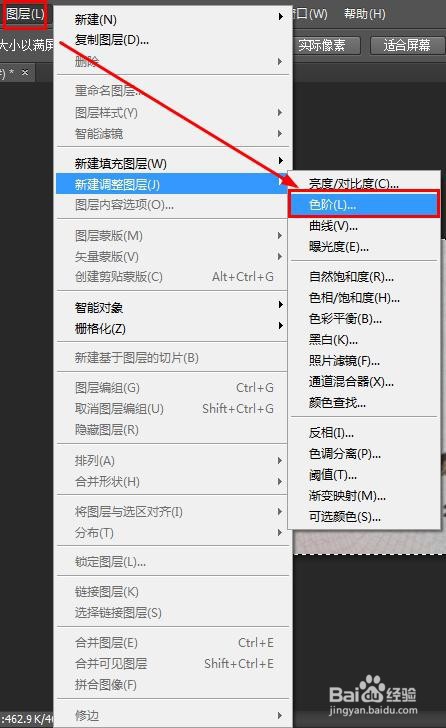
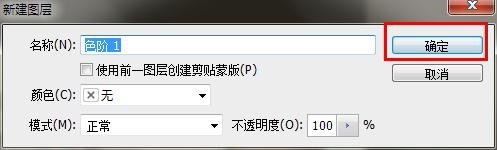
9、点击【图层】,选择【新建调整图层】里的【色阶】。

如何用PS去除身份证网纹

10、在弹出的对话框中,直接点击【确定】,将RGB下面的三个数值分别调整为【60、1.52、177】,将输出色阶后一个数值调整为【230】即可。
如何用PS去除身份证网纹如何用PS去除身份证网纹如何用PS去除身份证网纹
  • 如何用PS去除身份证网纹
  • 如何用PS去除身份证网纹
  • 如何用PS去除身份证网纹
  • 如何去除老式身份证照片上的网格
  • 怎样用PS CS6制作一寸、两寸照片
  • 热门搜索
    杨梅汤的做法 枭怎么读 红糖水的做法 蒸鸡蛋糕的家常做法 木瓜炖雪蛤的做法 山药豆的吃法与做法 手机进水了怎么处理比较好 趋怎么读 牛肉柿子汤的做法 小白菜怎么做好吃