Illustrator快速制作艺术风格线条效果。

 时间:2026-04-23 12:22:35

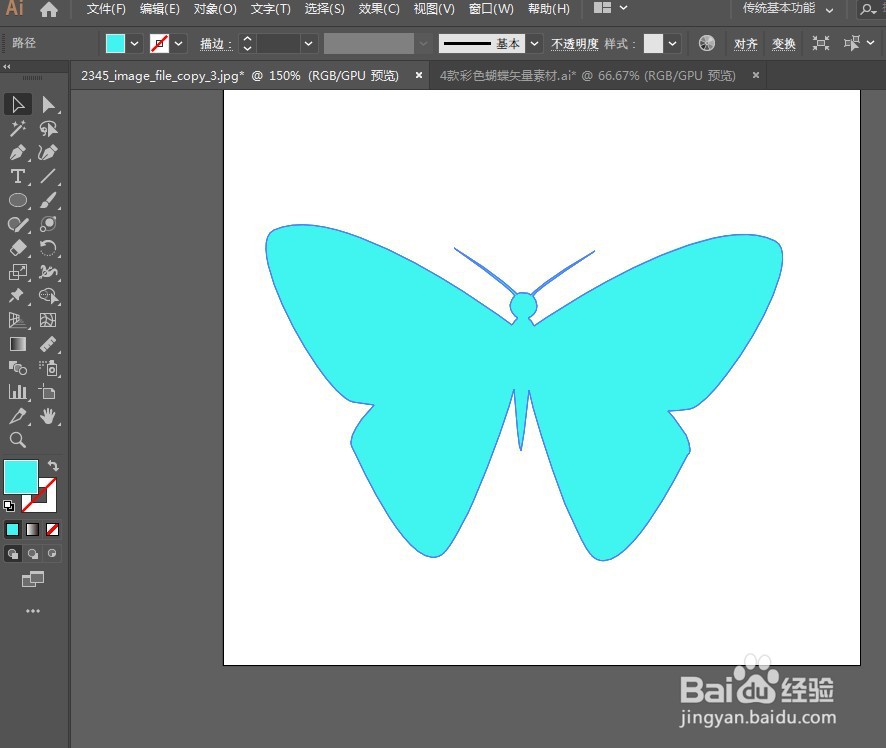
1、在AI中直接导入或用钢笔勾画一个形状。
Illustrator快速制作艺术风格线条效果。

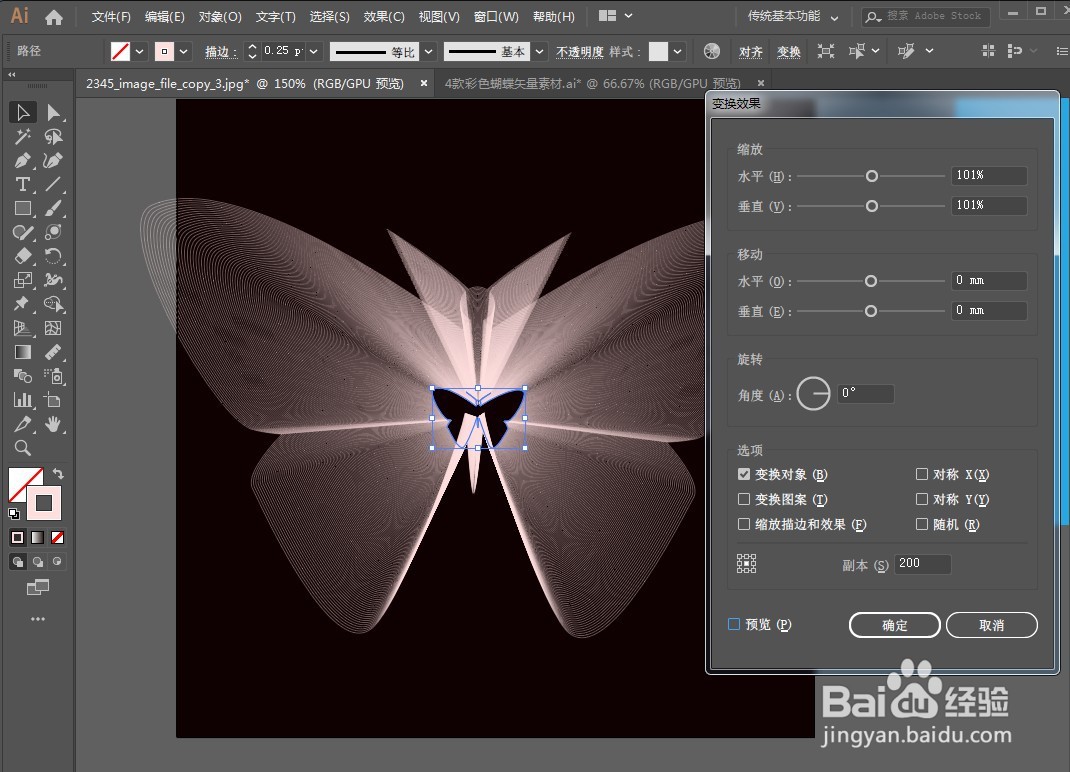
2、取消填充,保留描边,画个矩形填充黑色做背景。选中路径,打开效果-扭曲和变换-变换,调整水平和垂直缩放参数,增加副本数量。

Illustrator快速制作艺术风格线条效果。

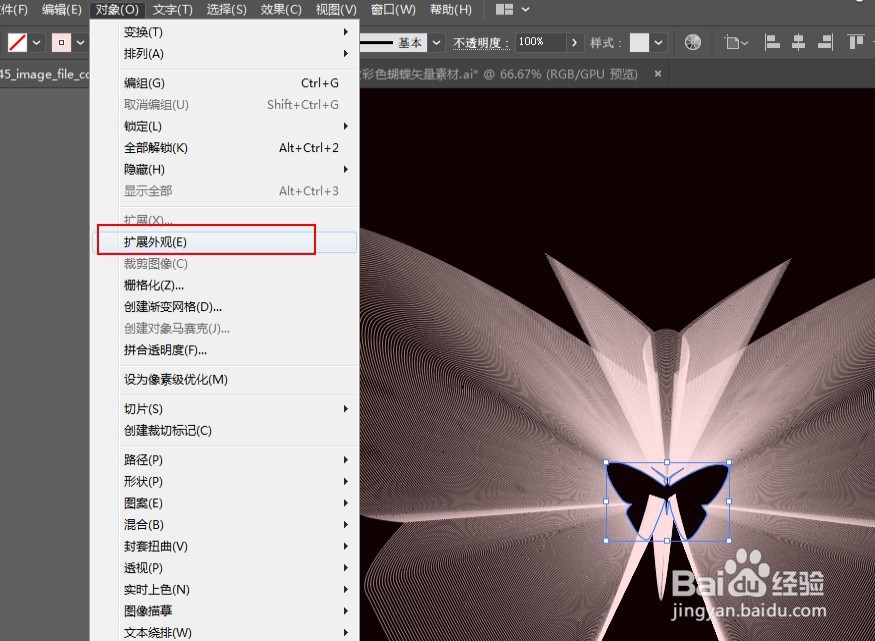
3、点击对象-扩展外观,将缩放效果转为路径组。

Illustrator快速制作艺术风格线条效果。

4、点击效果-扭曲和变换-粗糙化,勾选平滑,调整参数,让路径变得不规则。然后再次执行扩展外观命令。

Illustrator快速制作艺术风格线条效果。

Illustrator快速制作艺术风格线条效果。

5、选中该对象,打开渐变面板,设置一下喜欢的渐变颜色。

Illustrator快速制作艺术风格线条效果。

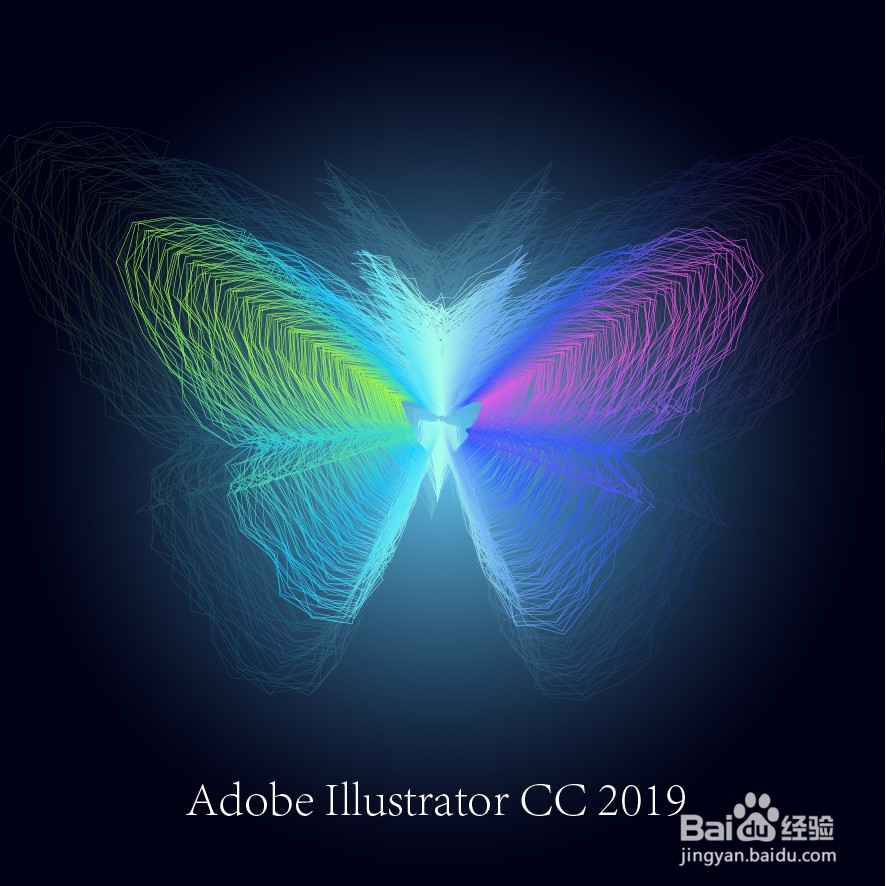
6、复制一层放在后面,放大并降低透明度,再制作一个渐变色背景,加上文字。最终效果如图:

Illustrator快速制作艺术风格线条效果。

1、在AI中直接导入或用钢笔勾画一个形状。

2、取消填充,保留描边,画个矩形填充黑色做背景。选中路径,打开效果-扭曲和变换-变换,调整水平和垂直缩放参数,增加副本数量。
3、点击对象-扩展外观,将缩放效果转为路径组。
4、点击效果-扭曲和变换-粗糙化,勾选平滑,调整参数,让路径变得不规则。然后再次执行扩展外观命令。

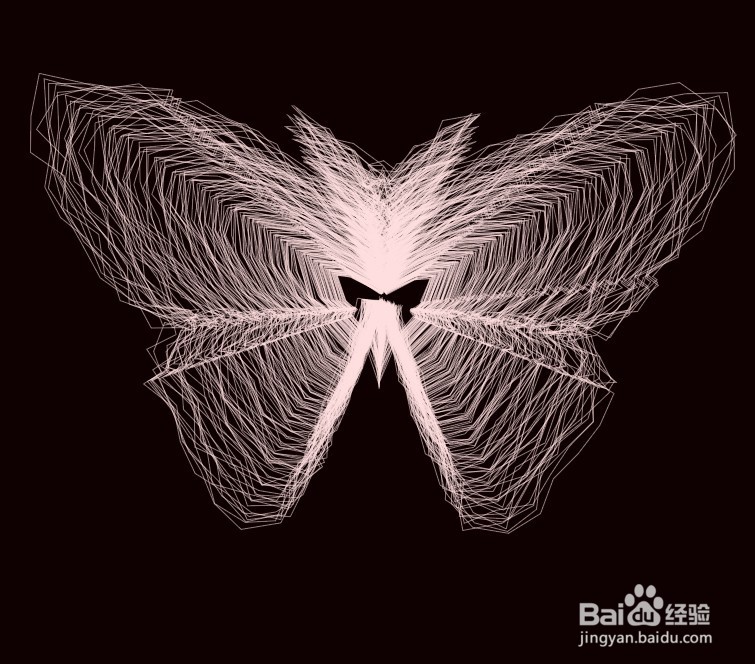
5、选中该对象,打开渐变面板,设置一下喜欢的渐变颜色。
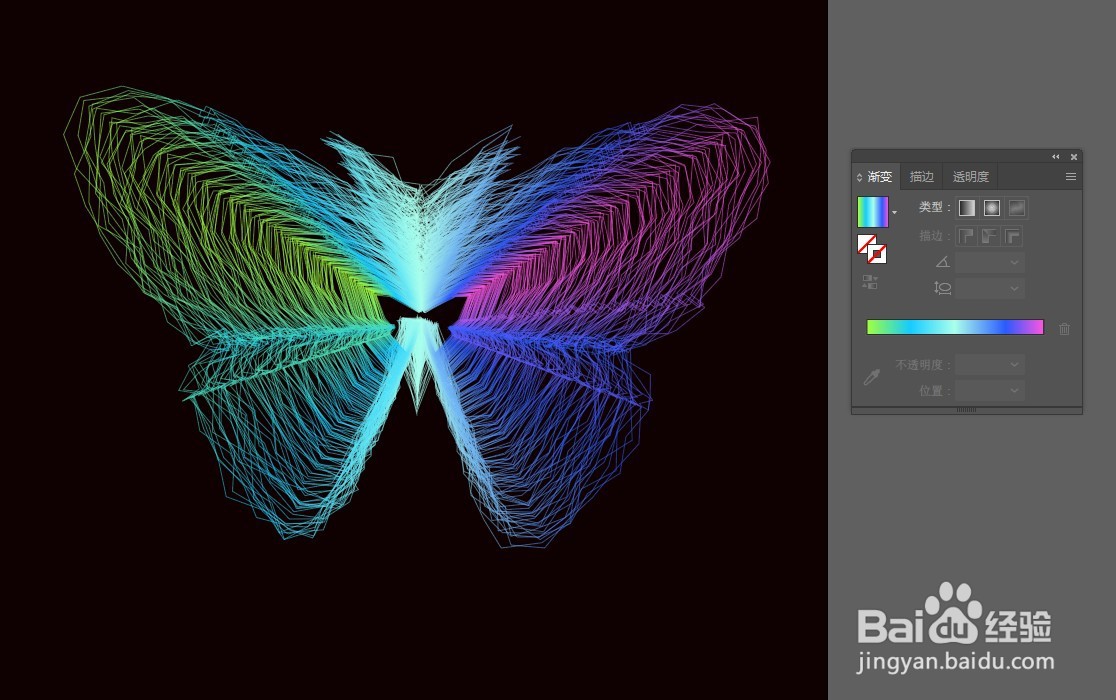
6、复制一层放在后面,放大并降低透明度,再制作一个渐变色背景,加上文字。

  • Illustrator如何快速绘制线条花朵?
  • Illustrator中如何将线条转为填充形状
  • illustrator制作线条字体
  • illustrator设计线条组成艺术字
  • Illustrator制作创意线条叠加文字效果。
  • 热门搜索
    yyds什么意思 如何预防流感 临洮生活向导 如何减肥不反弹 word艺术字怎么弄 如何查看电脑系统 健康生活方式 如何清理缓存 笔记本电池如何保养 生活小窍门1888招