1、在PS里面打开要抠图的图片,然后最好复制一个图层,避免操作失误。
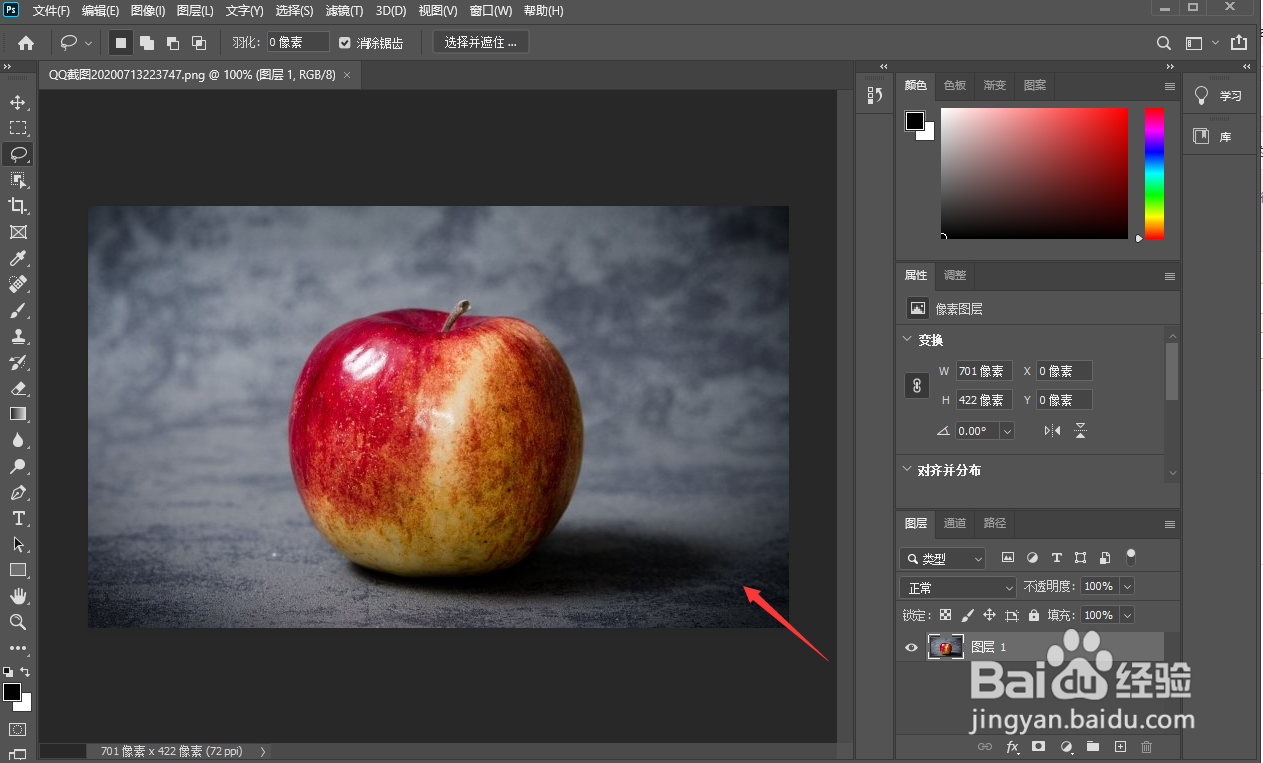

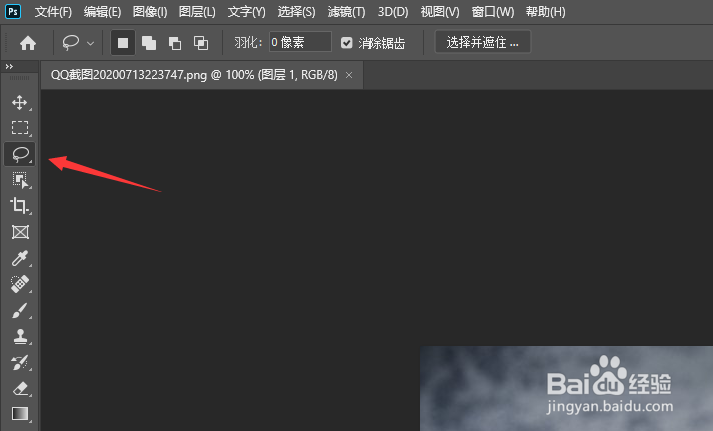
2、在左侧工具栏点击“套索”工具图标。
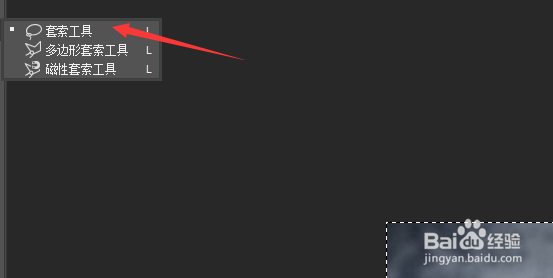
3、打开工具选择菜单,点击“套索”工具。
4、然后将图片放大,鼠标用套索工具拖拽出轮廓,可以用按键增加和减少选取,描绘出最佳的边缘。

5、将边缘选中中后,基本抠图的最难的部分就完成了。
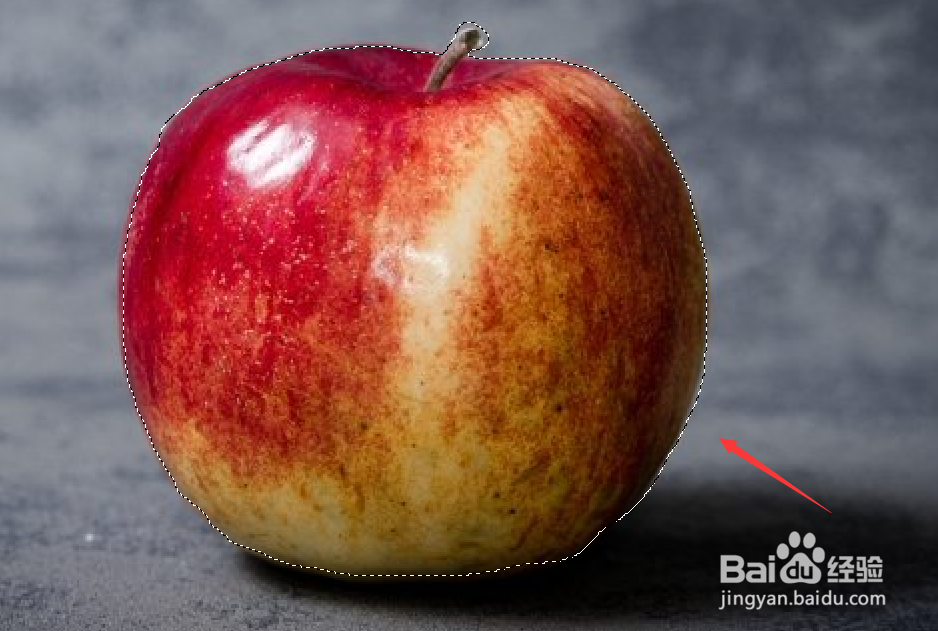
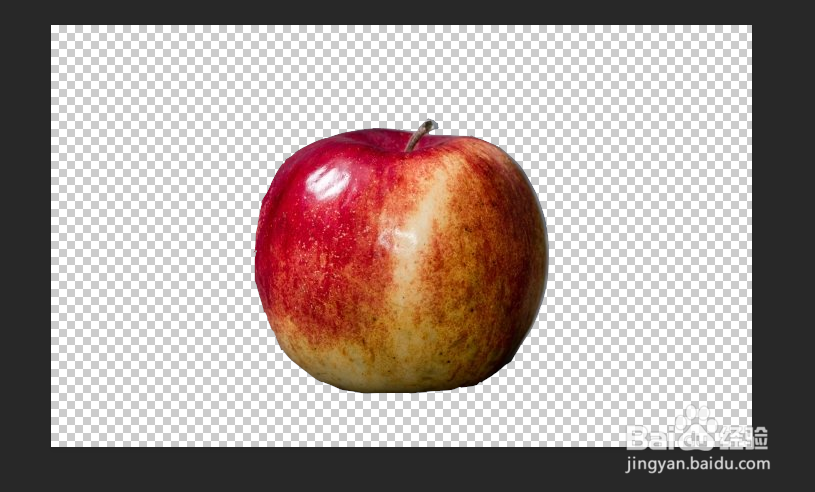
6、然后拖拽选中的部分,就可以抠图成功,将所要的部分拖到需要的图层或者位置。

7、另外也可以反选,将选中以外的部分删除,完成抠图。
时间:2026-04-22 06:35:55
1、在PS里面打开要抠图的图片,然后最好复制一个图层,避免操作失误。
2、在左侧工具栏点击“套索”工具图标。
3、打开工具选择菜单,点击“套索”工具。
4、然后将图片放大,鼠标用套索工具拖拽出轮廓,可以用按键增加和减少选取,描绘出最佳的边缘。
5、将边缘选中中后,基本抠图的最难的部分就完成了。
6、然后拖拽选中的部分,就可以抠图成功,将所要的部分拖到需要的图层或者位置。
7、另外也可以反选,将选中以外的部分删除,完成抠图。
