1、打开PS,按crl+o打开图片,如图

2、选择点击快照按钮,如图

3、选择滤镜,模糊,高斯模糊,如图

4、选择快照1图层,将历史记录画笔放置在上一层左边,如图

5、选择历史记录画笔工具,设置画笔大小为20,不透明度为100%,在人物的眼睛开始涂抹,如图
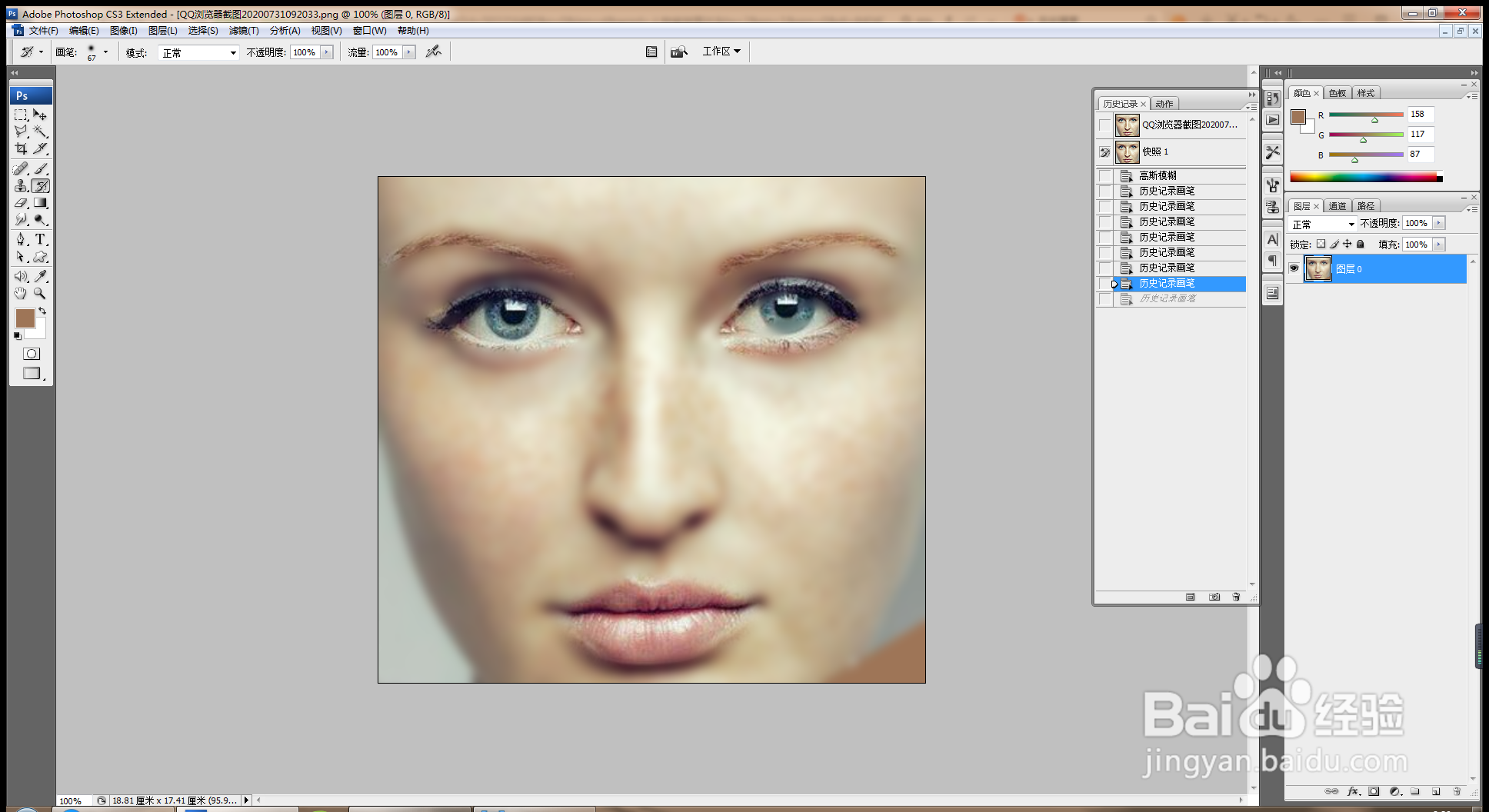
6、继续选择历史记录画笔工具,在人物的眉毛和嘴唇上开始涂抹,如图

7、按crl+B打开色彩平衡对话框,让肤色变得更红润,可将绿色减少,如图

时间:2026-04-23 04:10:16
1、打开PS,按crl+o打开图片,如图
2、选择点击快照按钮,如图
3、选择滤镜,模糊,高斯模糊,如图
4、选择快照1图层,将历史记录画笔放置在上一层左边,如图
5、选择历史记录画笔工具,设置画笔大小为20,不透明度为100%,在人物的眼睛开始涂抹,如图
6、继续选择历史记录画笔工具,在人物的眉毛和嘴唇上开始涂抹,如图
7、按crl+B打开色彩平衡对话框,让肤色变得更红润,可将绿色减少,如图
