图解Eclipse 中使用Git检出项目

 时间:2026-02-16 00:55:38

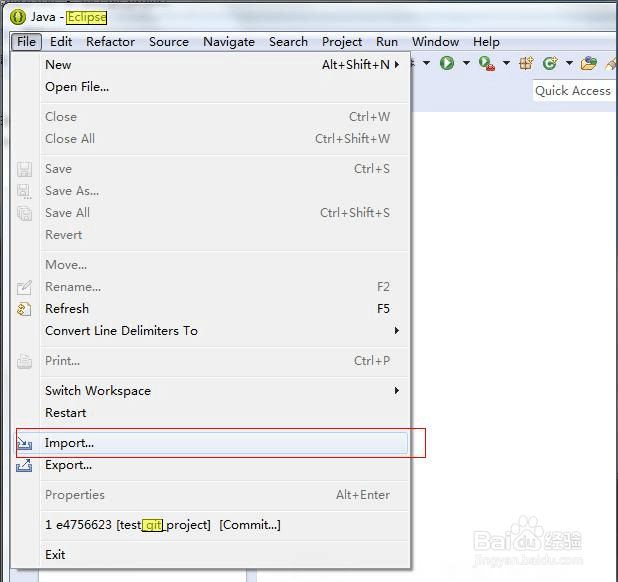
1、打开Eclipse,选择“File”->“Import”,如下图所示:
图解Eclipse 中使用Git检出项目

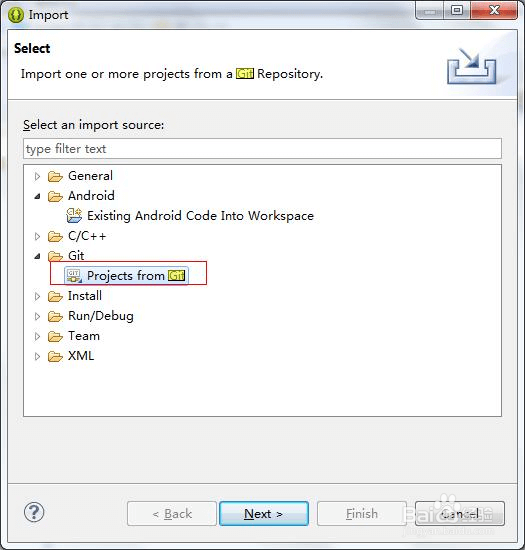
2、在弹出的Import对话框中,选择“Git”->“Project from Git”,如下图所示:
图解Eclipse 中使用Git检出项目

3、输入Git仓库的位置信息及身份验证信息,然后点击“Next”,如下图所示:
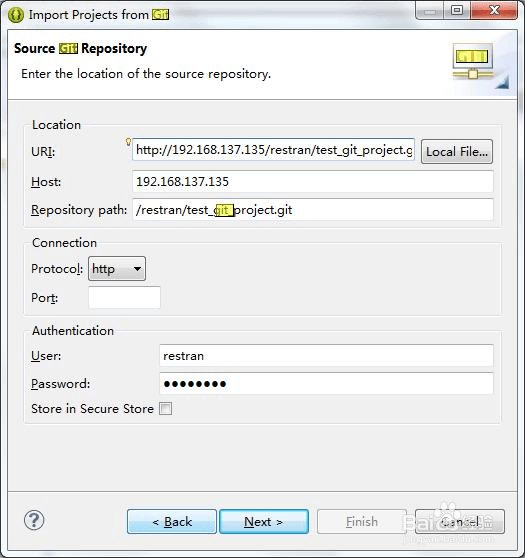
图解Eclipse 中使用Git检出项目

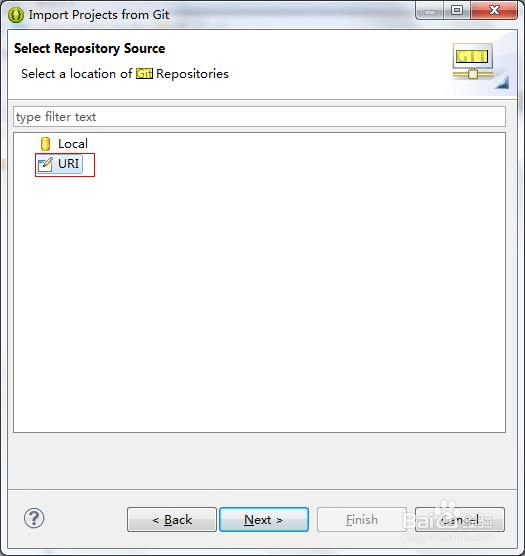
4、选择仓库的源,然后点击“Next”,如下图所示:

图解Eclipse 中使用Git检出项目

5、选择分支,然后点击“Next”,如下图所示:

图解Eclipse 中使用Git检出项目

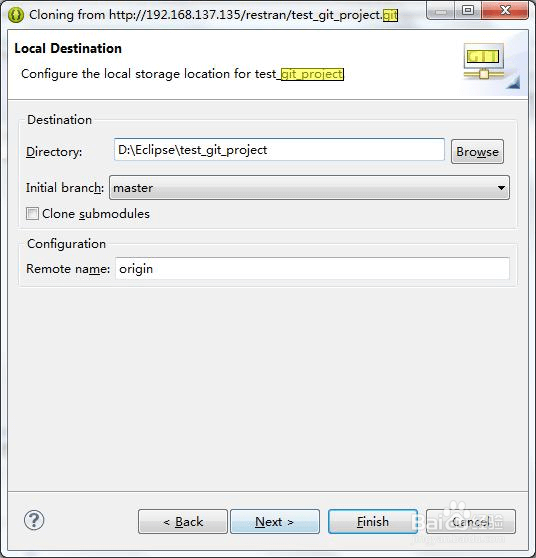
6、选择项目存放位置以及远程库的别名,然后点击“Next”,如下图所示:

图解Eclipse 中使用Git检出项目

7、选择“Import as general project”,然后点击“Next”,如下图所示:
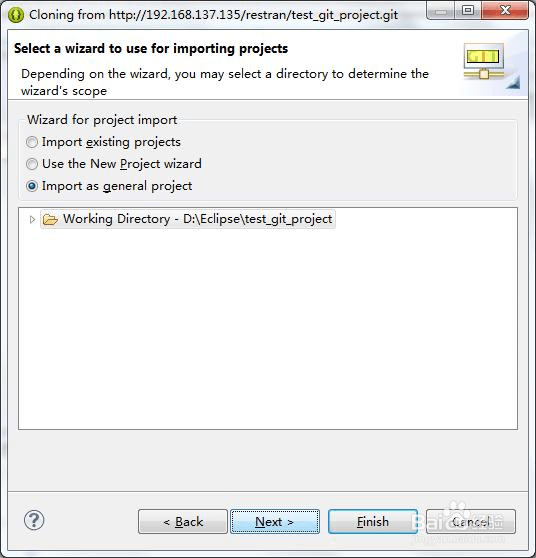
图解Eclipse 中使用Git检出项目

8、输入项目的名称,然后点击“Finish”即可创建Git的项目了,如下图所示:

图解Eclipse 中使用Git检出项目

  • eclipse中ViewerFilter实现过滤数据
  • java 字符串、日期、时间戳之间互相转换
  • mysql ERROR 1045 错误解决办法
  • IntelJ idea使用lombok不能生效问题
  • navicat连接数据库详解
  • 热门搜索
    深圳美食攻略 珂兰钻石怎么样 如何饮食减肥 食醋减肥 红色毛衣怎么搭配 品牌故事怎么写 人工学院攻略 大连海岛旅游攻略 减肥晚餐怎么吃 北京大学怎么样