PS岩浆火焰岩石效果

 时间:2024-10-12 18:00:24

PS制作岩浆火焰岩石效果

工具/原料

ps

裂缝纹理素材

岩石纹理制作

1、打开ps新建一个图层文件,前景色选择浅灰色,背景色选择深灰色

PS岩浆火焰岩石效果

2、执行滤镜——渲染——云彩

PS岩浆火焰岩石效果

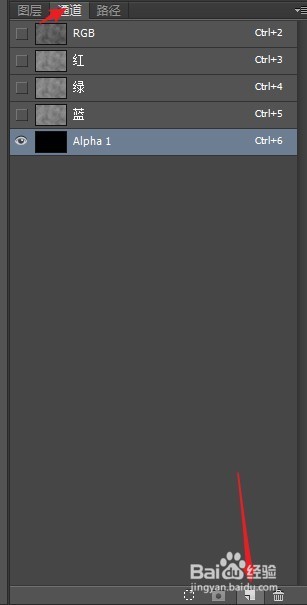
3、进入通道新建通道alpha1

PS岩浆火焰岩石效果

4、执行滤镜渲染——分层云彩,直到图案变得满意,可多次重复执行

PS岩浆火焰岩石效果

5、继续执行渲染——光照效果

PS岩浆火焰岩石效果

6、纹理选择alpha1,选择一个光之后确定,岩石纹理完成

PS岩浆火焰岩石效果

裂缝效果

1、拉入裂缝效果调整曲线色阶至图中效果

PS岩浆火焰岩石效果

2、进入通道复制一个蓝色或则绿色

PS岩浆火焰岩石效果

3、回到图层进行新建,并且选中纹理的通道,得到选区添加蒙版

PS岩浆火焰岩石效果PS岩浆火焰岩石效果PS岩浆火焰岩石效果

4、在新建的图层上用红色的画笔进行绘制,会沿着纹理绘制出岩浆火焰效果,可调整不透明度和颜色绘制出更加逼真的效果
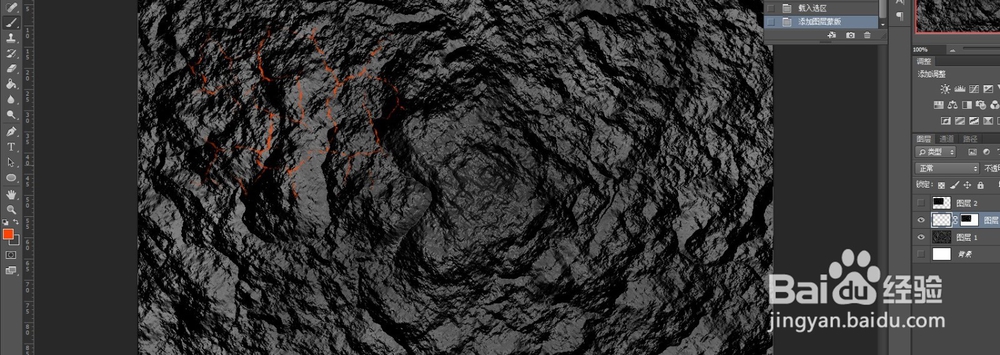
PS岩浆火焰岩石效果
  • PS实用案例:“气泡效果”的制作方法
  • ps里图层蒙版是什么?
  • PS怎么插入雪花
  • PS怎么给文字设置扇形效果
  • ps色彩范围在哪里
  • 热门搜索
    呼吸不顺畅胸闷是怎么回事 空调漏水是什么原因 炒白萝卜怎么做好吃 如何全身美白 腰闪了如何快速恢复 如何越狱看国外网站 我们的生活充满阳光简谱 重生之生活玩家 yy频道怎么解散 顺丰快递单怎么填写