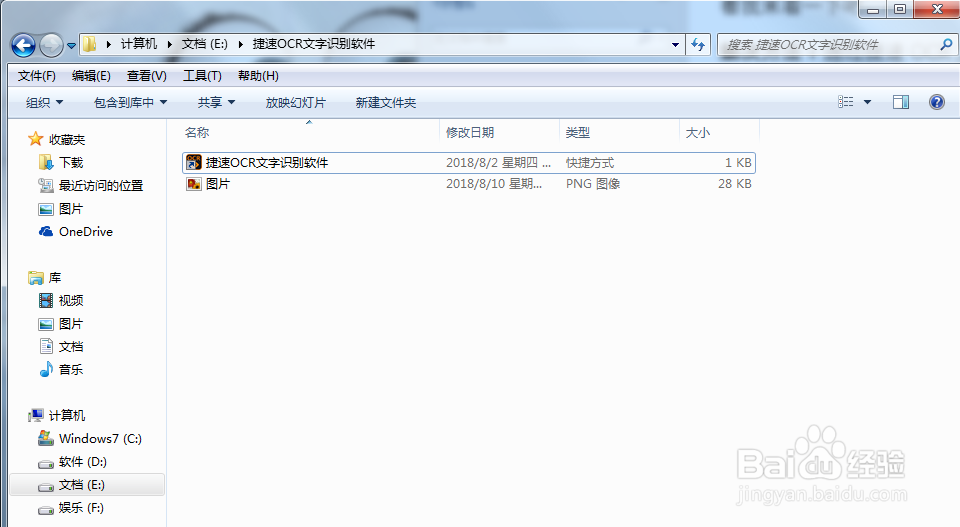
1、今天会用到一款OCR文字识别工具,先在电脑中准备好,再保存一张要识别的图片。
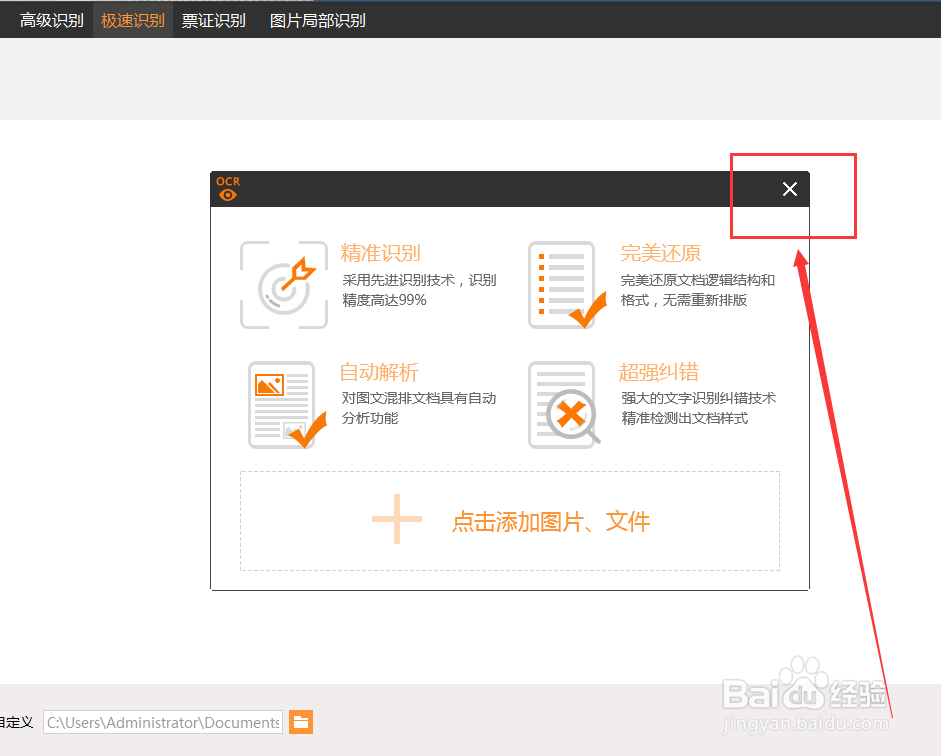
2、打开OCR文字识别软件,会出来一个小页面,点击退出按钮,退出该页面。
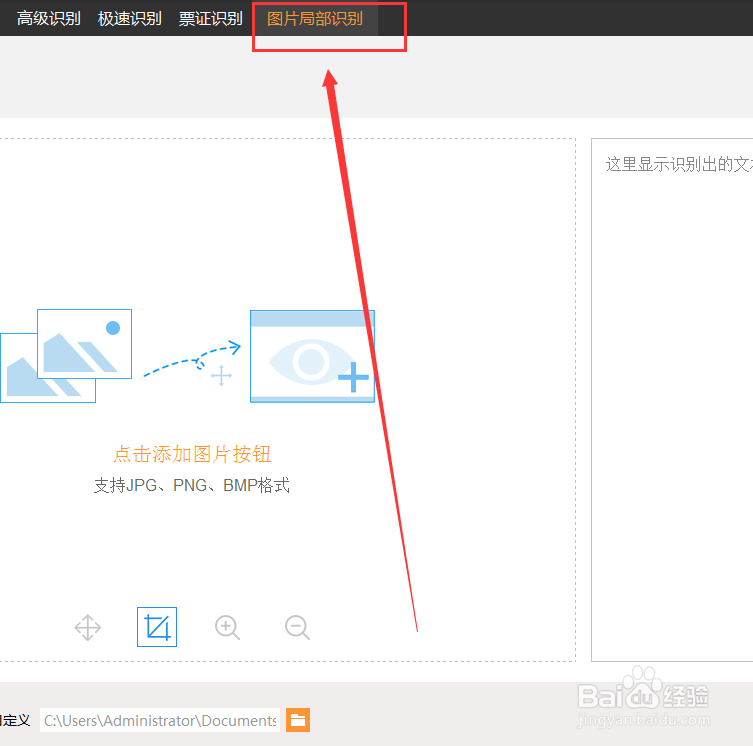
3、进入软件,点击上方图片局部识别这里可以扫描识别图片,还可以将图片转换到TXT里。
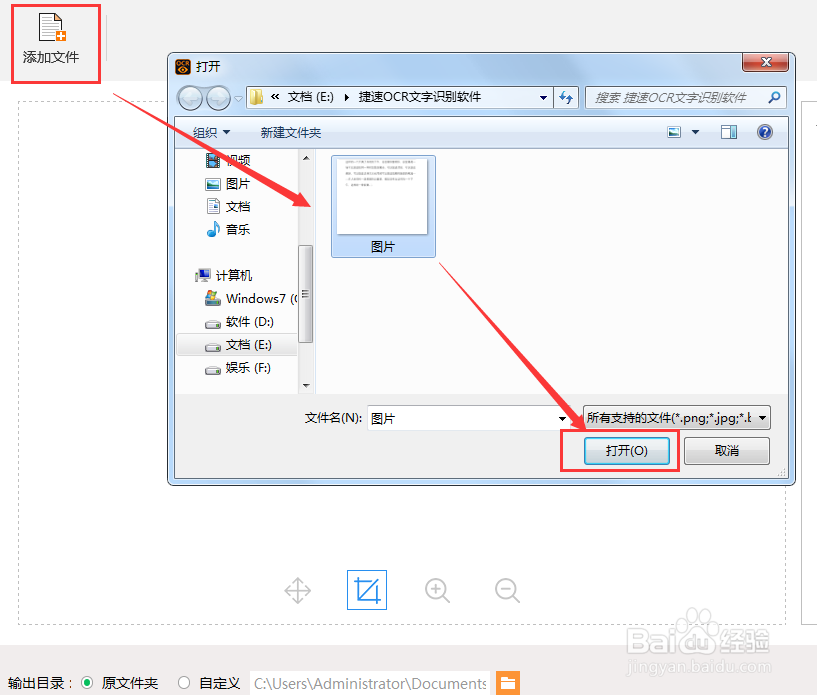
4、进入图片局部识别页面就可以添加图片了,点击添加文件按钮把一开始保存的图片添加进去。
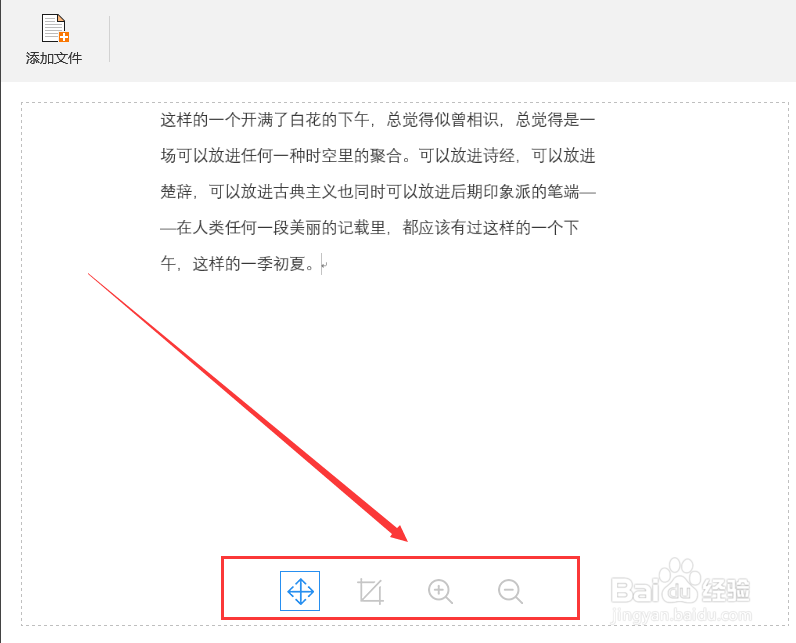
5、接着找到图片下方的这一排小工具,使用功能依左到右分别是移动图片位置、圈出文字识别、放大、缩小图片。
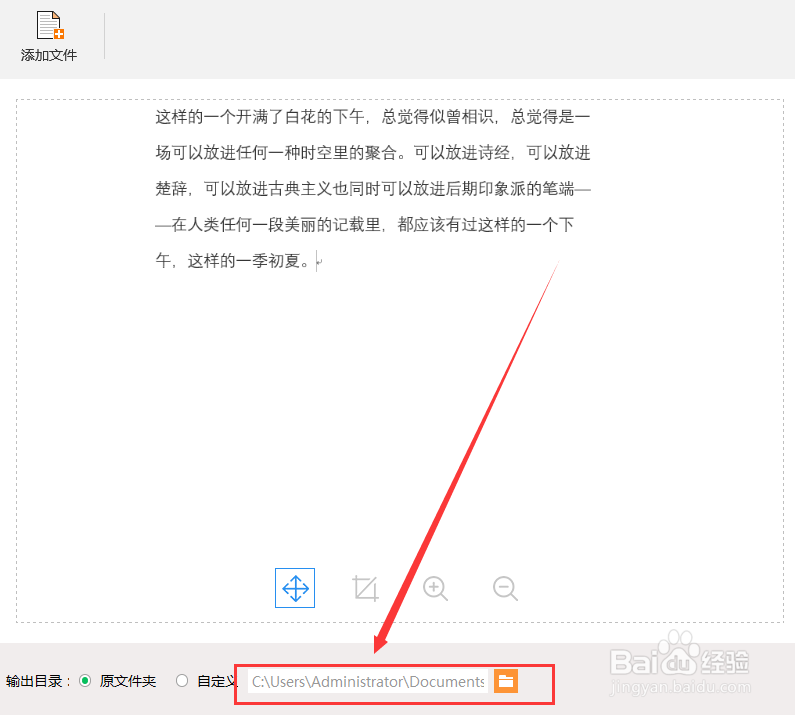
6、在最下方你可以设置文件输出位置,通俗来讲就是将待会识别好的文件放在电脑中的哪个地方。
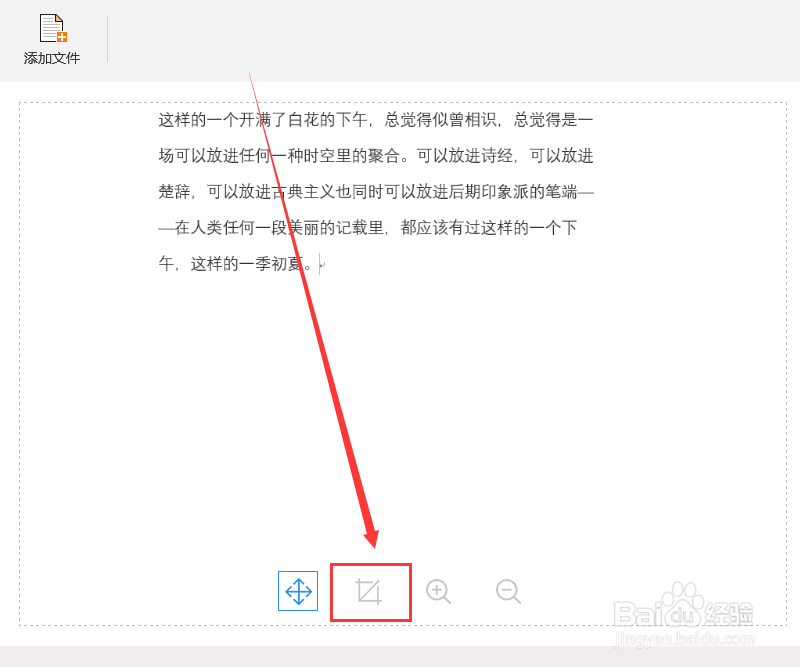
7、接着点击第二个小工具,在图片上圈出想要识别的文字范围,圈完松开鼠标就自动识别了,等待一小会,识别过程十分迅速。
8、识别完就会显示在右边文本区了,如果你觉得没什么问题的就可以点击右下角保存为TXT。
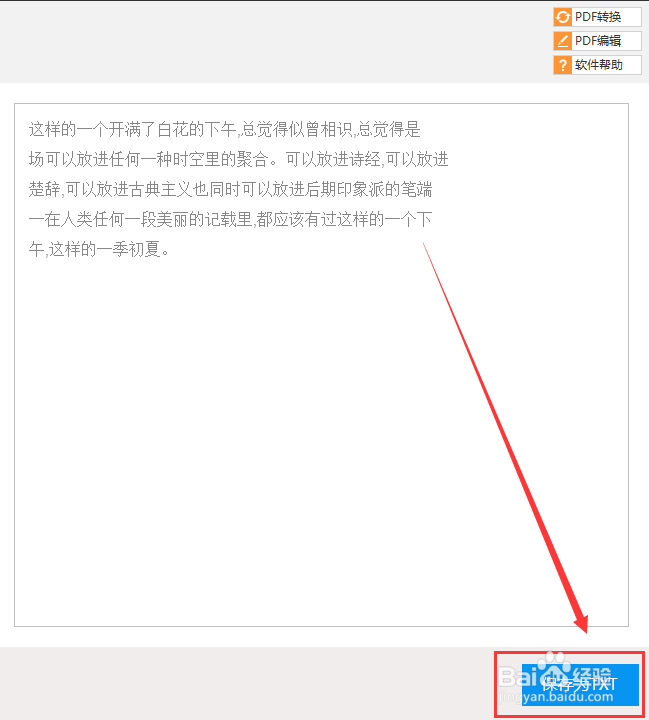
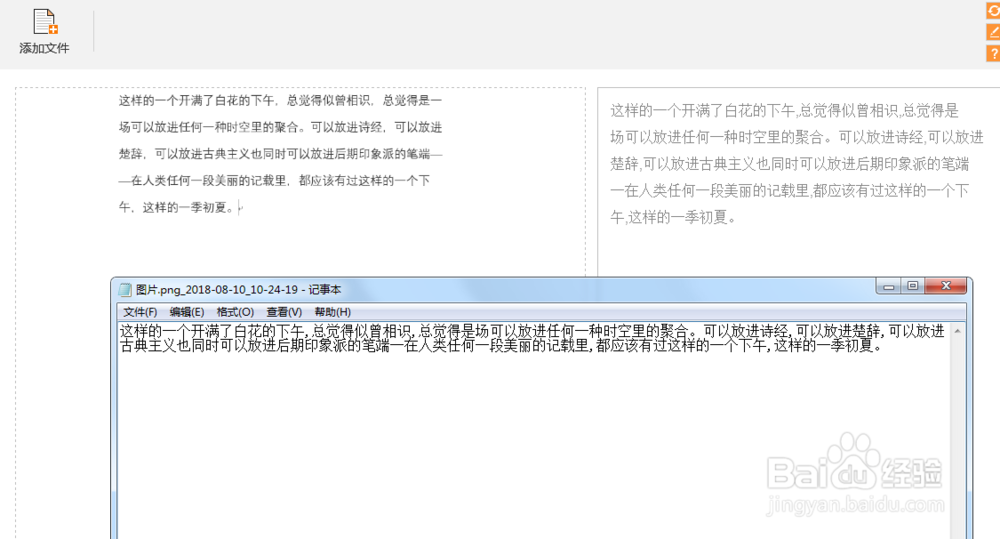
9、保存为TXT就是这个样子,这样一张图片上的文字就被扫描识别出来了,是不是很简单呢?