Pr光流法放慢视频速度(超级慢动作)

 时间:2026-02-15 10:53:42

1、打开pr,在“项目”面板空白处右击鼠标,选择“导入”,

   将导入视频拖到v1轨道上

Pr光流法放慢视频速度(超级慢动作)

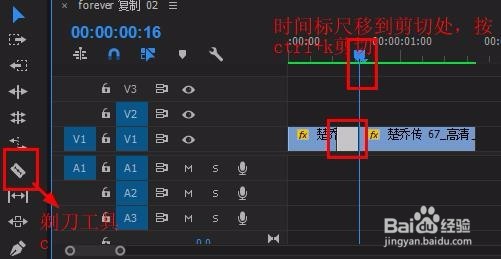
2、选择出要放慢的视频部分,利用“剃刀工具(c)”或快捷方式ctrl+k裁剪出来
Pr光流法放慢视频速度(超级慢动作)

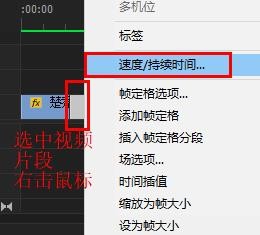
3、选中放慢片段,右击鼠标,选择“速度/持续时间”

Pr光流法放慢视频速度(超级慢动作)

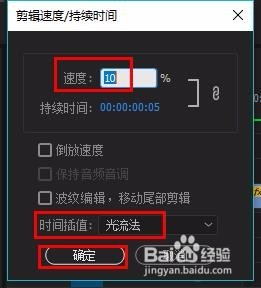
4、修改“速度”为10(可自定,就是把速度放慢即可)

   选择“时间插值”为  光流法

点击“确定”
Pr光流法放慢视频速度(超级慢动作)

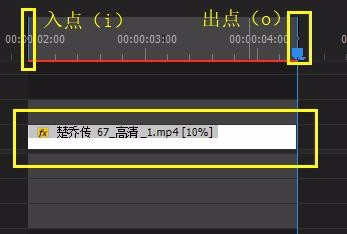
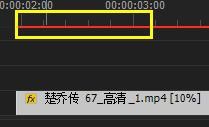
5、此时视频片段会变长,并且出现红色线,所以需要渲染一下

   时间标尺放在片段开始处,按i键(设立入点)

   时间标尺放在结尾处,按0键(设立出点)

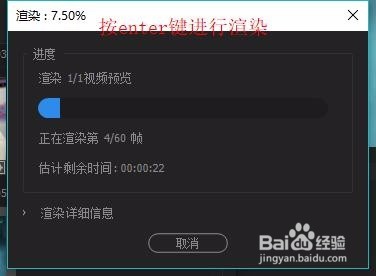
   按enter键 进行自动渲染

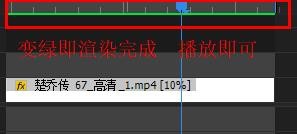
渲染完成后播放查看即可
Pr光流法放慢视频速度(超级慢动作)

Pr光流法放慢视频速度(超级慢动作)

Pr光流法放慢视频速度(超级慢动作)

Pr光流法放慢视频速度(超级慢动作)

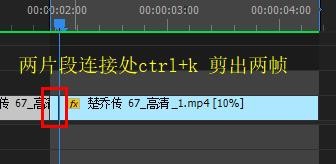
6、注:若视频片段链接处出现画面扭曲的现象,

则标尺从开始处向后移动两帧左右,

ctrl+k剪切,

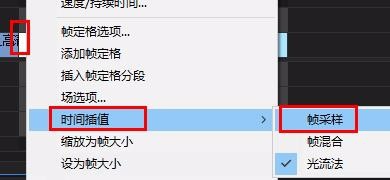
右击鼠标选择“时间插值”-“帧采样”,进行过渡
Pr光流法放慢视频速度(超级慢动作)

Pr光流法放慢视频速度(超级慢动作)

  • pr如何渲染视频
  • pr怎么给视频制作抖动效果
  • 在PR中如何快速去除绿幕背景
  • pr使用基本图形批量快速添加字幕方法
  • pr项目面板如何恢复?
  • 热门搜索
    moment是什么意思 光驱弹不出来怎么办 美妙生活 如何调节屏幕亮度 pdu是什么 如何包书皮 网店名字怎么取 汉米尔顿怎么样 高考如何报志愿 机车是什么意思