word怎么自定义画布形状呢

 时间:2024-10-12 00:32:19

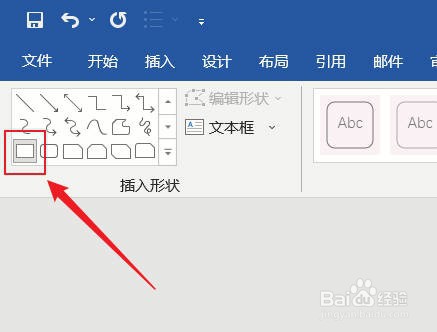
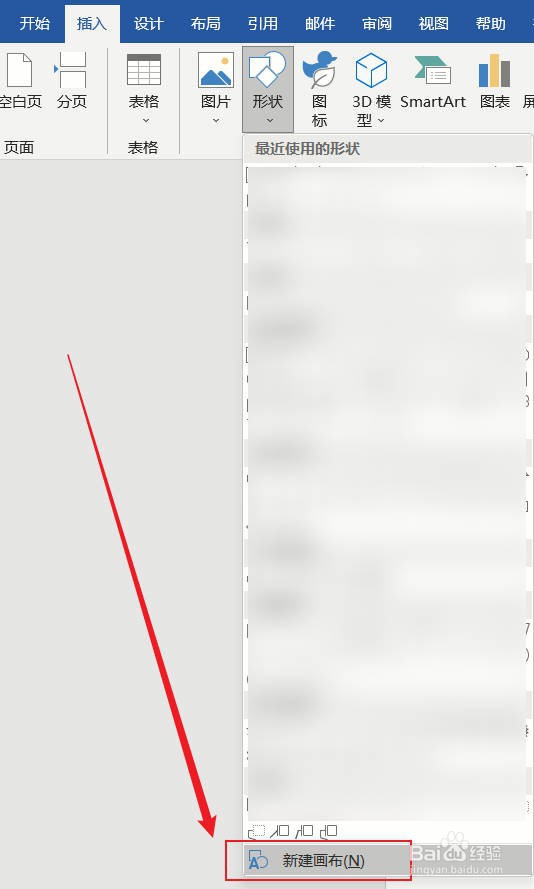
1、第一步,点击【新建画布】,在【插入】-【形状】中找到。
word怎么自定义画布形状呢

2、第二步,选择【形状】,在左上方找到需要的形状并选择。

word怎么自定义画布形状呢

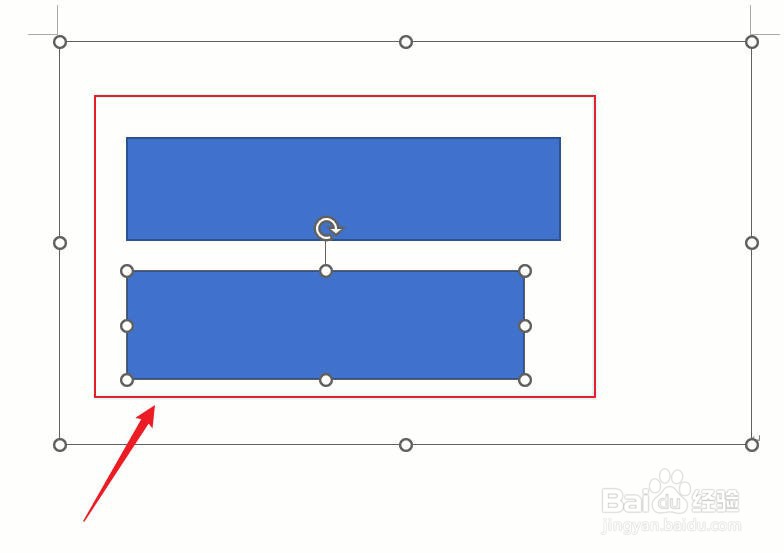
3、第三步,鼠标左键将【形状放入】画布中。

word怎么自定义画布形状呢

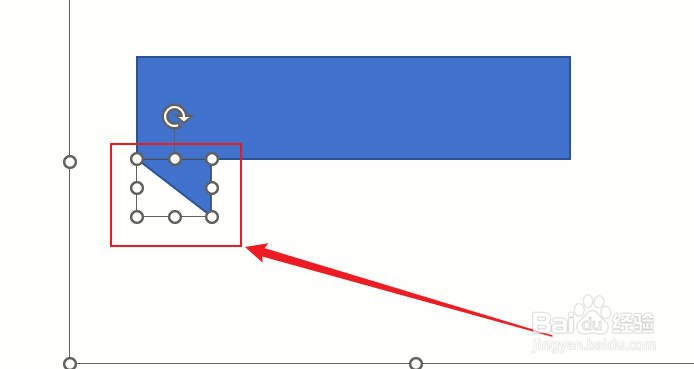
4、第四步,选择【编辑顶点】修改形状,选中放入的形状后点击左方的编辑顶点。

word怎么自定义画布形状呢

5、第五步,查看形状编辑【效果】如图。

word怎么自定义画布形状呢

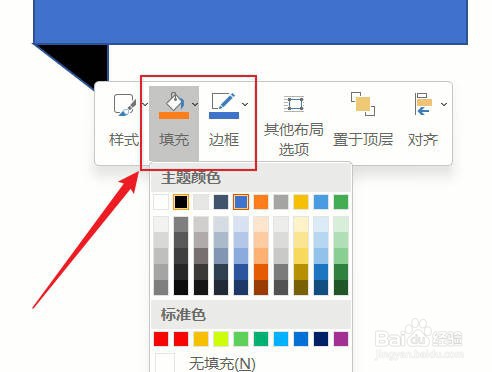
6、第六步,右键点击【编辑好后的形状】,修改【填充】和【边框】的样式。

word怎么自定义画布形状呢

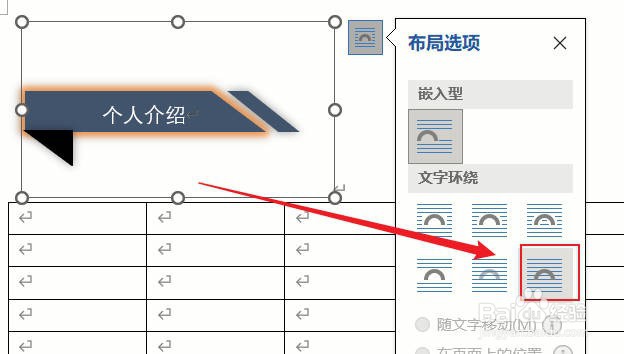
7、第七步,选中整个【画布】,修改【布局】为浮动于文字上方。

word怎么自定义画布形状呢

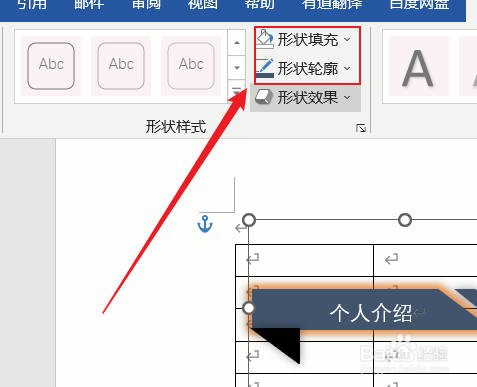
8、第八步,修改整个画布的【形状填充】和【形状轮廓】。

word怎么自定义画布形状呢

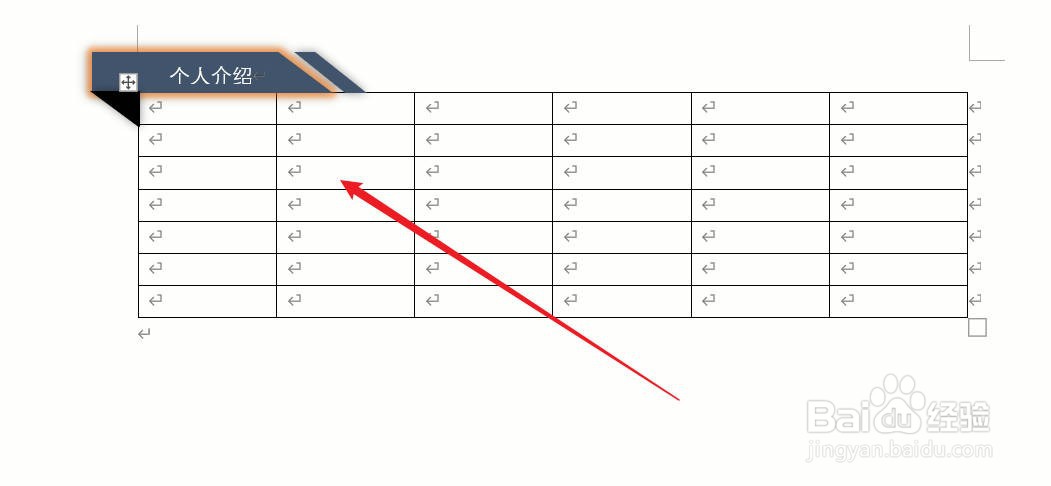
9、最后,移动画布查看【最终效果】如图。

word怎么自定义画布形状呢
  • Word怎样在插入的形状上添加文字
  • Word怎么给图片添加边框
  • Word中怎样将多个形状组合在一起
  • Word中如何简单地进行形状操作?
  • WORD中怎样在图形中写字
  • 热门搜索
    华为路由器地址 太原有什么旅游景点 雅思培训哪里好 如何改路由器密码 一加7pro怎么样 康辉旅游官网 增值电信业务经营许可证怎么办理 192.168.0.1路由器设置 12306怎么改签 沙雕又可爱的朋友圈文案