PPT里的一张图片该如何设置多种动画效果呢?

 时间:2026-02-14 12:35:11

1、打开PPT,插入图片。先打开一个PPT,然后插入新的幻灯片,接着再加入一张图片,这样就能对图片进行动画效果设置了,选择合适的图片即可。

PPT里的一张图片该如何设置多种动画效果呢?

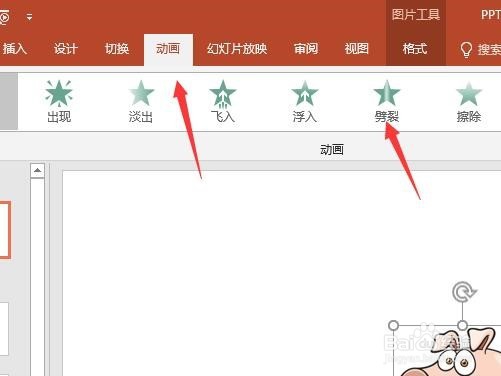
2、点击动画,然后选择其中一个动画效果,如图所示,直接在动画里点击一个动画效果来实现角色的动画效果。
PPT里的一张图片该如何设置多种动画效果呢?

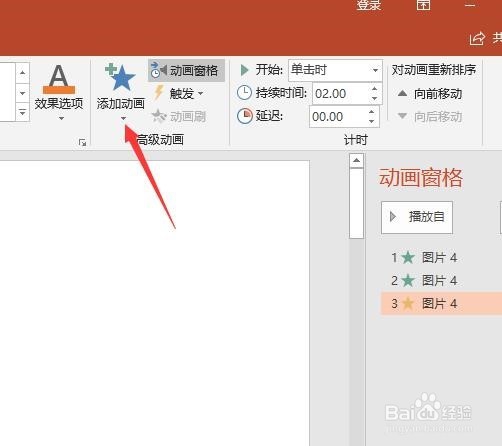
3、接着再点击动画效果旁边的添加动画效果,只有在这里添加的动画效果才能让角色动起来,因此再次点击这个添加动画效果,才能让角色动起来。

PPT里的一张图片该如何设置多种动画效果呢?

4、选择后会发现图片的左上角会出现一个1和2的标识,这就是代表这个图片有两种动作了,因此可以点击右下角播放,然后图片就可以播放了。

PPT里的一张图片该如何设置多种动画效果呢?

5、再次选择一个动画效果。可以继续再选择一个动画效果,这样能让图片再次多一个动态效果来,这样也能让角色动起来,非常有趣。

PPT里的一张图片该如何设置多种动画效果呢?

6、在编辑图片的动画效果时,一定要点击动画的右侧的添加动画效果,这里添加的动画效果才能叠加,否则图片的动画只能是一个。

PPT里的一张图片该如何设置多种动画效果呢?

PPT里的一张图片该如何设置多种动画效果呢?

  • PPT怎么设置动画方向从左到右移动
  • ppt字体一个一个出现效果怎么弄
  • 如何让图形与PPT相对对齐
  • PPT的切换速度怎么设置
  • PPT中的音频如何只保留一部分
  • 热门搜索
    意外怀孕了怎么办 有腹水怎么办 鱼钩怎么绑图解 挽回爱情的方法 黄网站男人免费大全 豆腐干怎么做好吃 仿写句子大全及答案 快速减肥的方法 皮肤黄怎么办 微信聊天记录怎么看