WPS Office for Mac怎么创建PDF并设置密码

 时间:2026-04-21 20:38:29

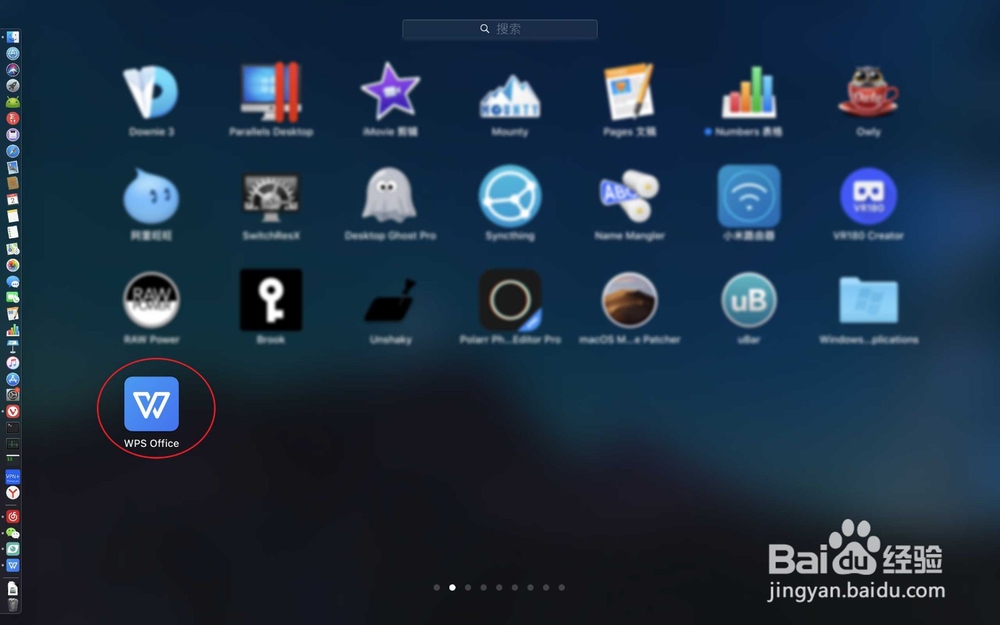
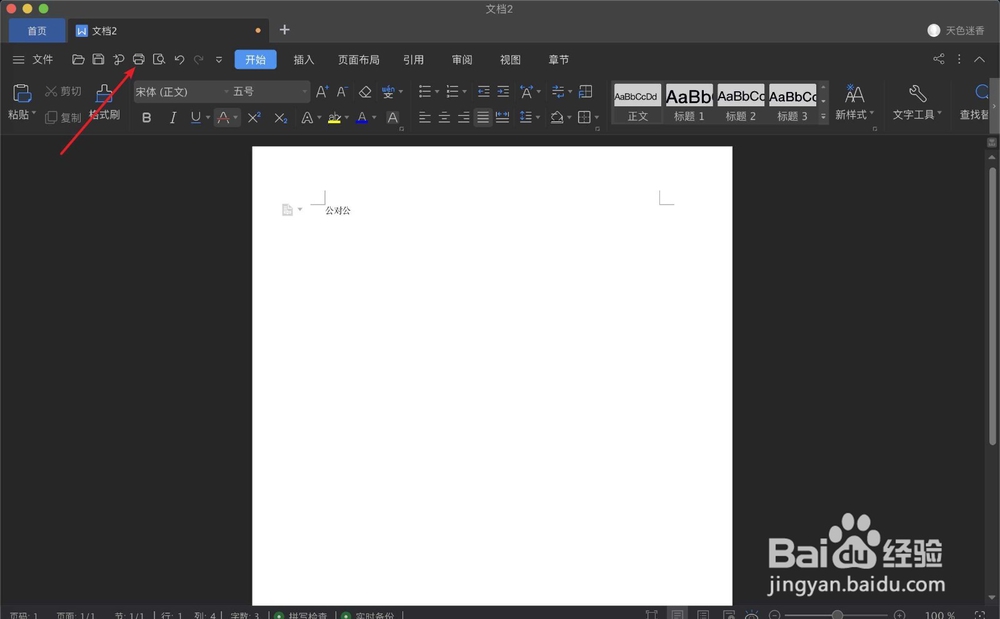
1、打开蓝色的软件,然后点击左上角的打印。

WPS Office for Mac怎么创建PDF并设置密码

WPS Office for Mac怎么创建PDF并设置密码

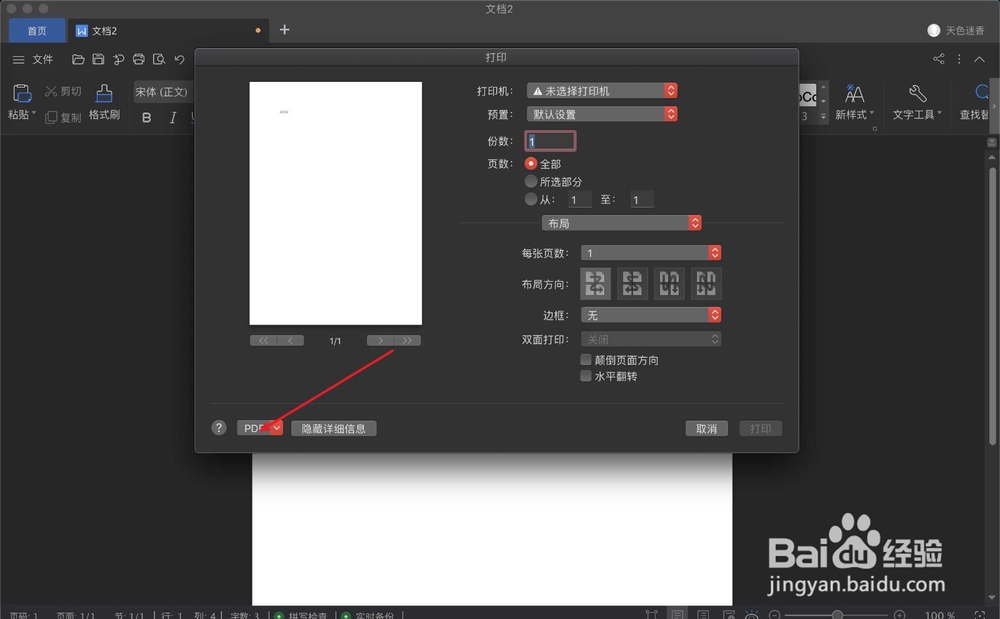
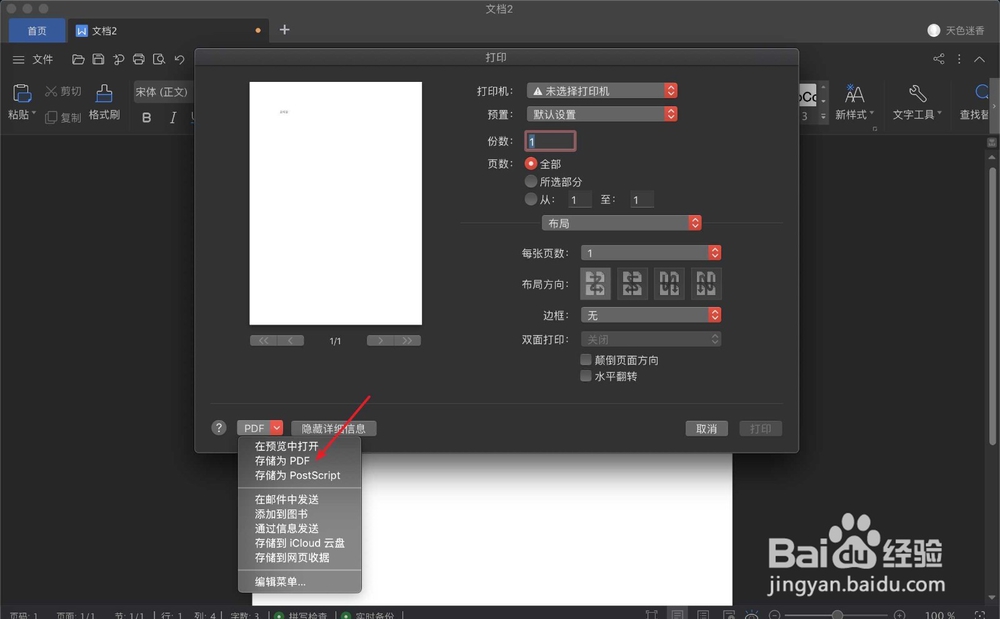
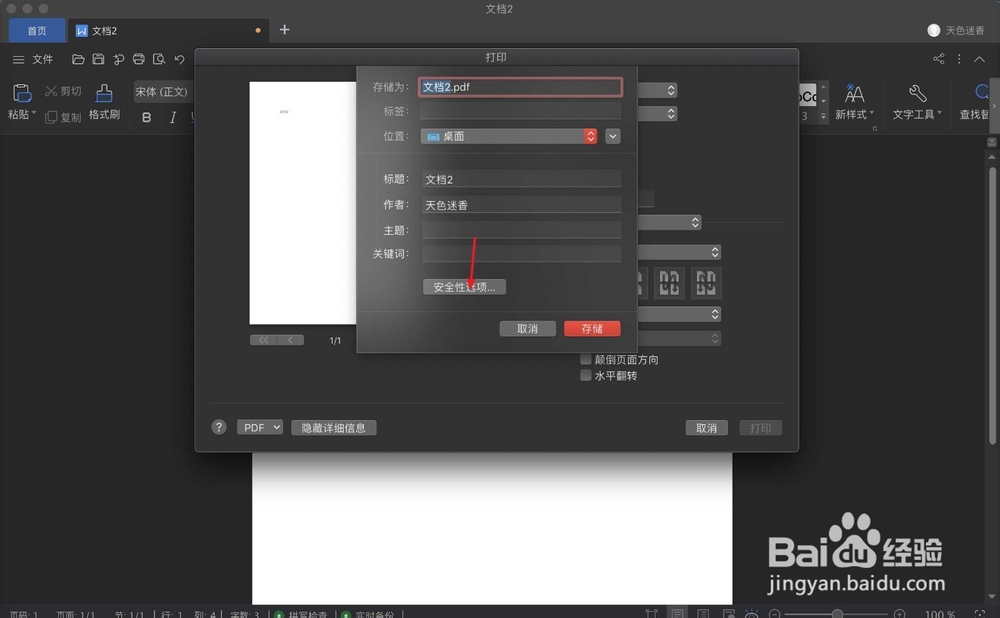
2、点左下角的PDF,点击存储PDF。

WPS Office for Mac怎么创建PDF并设置密码

WPS Office for Mac怎么创建PDF并设置密码

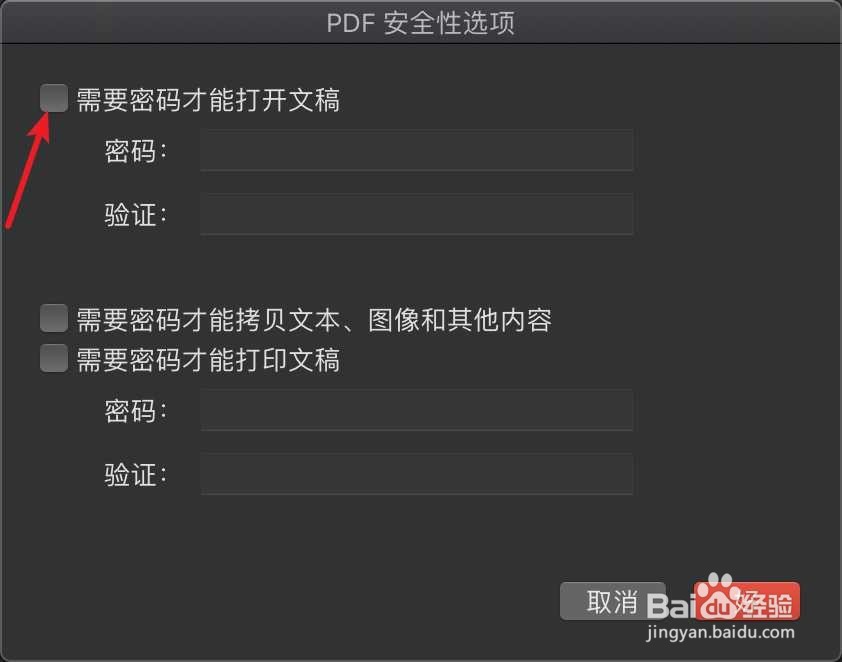
3、点击安全性,勾上需要密码。

WPS Office for Mac怎么创建PDF并设置密码

WPS Office for Mac怎么创建PDF并设置密码

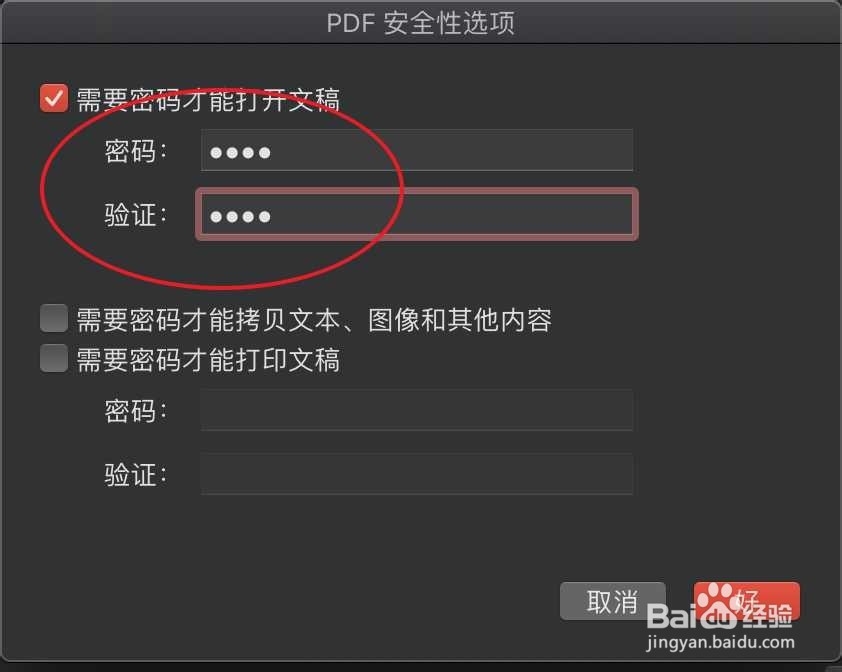
4、输入两次你设置的密码,点击好。

WPS Office for Mac怎么创建PDF并设置密码

WPS Office for Mac怎么创建PDF并设置密码

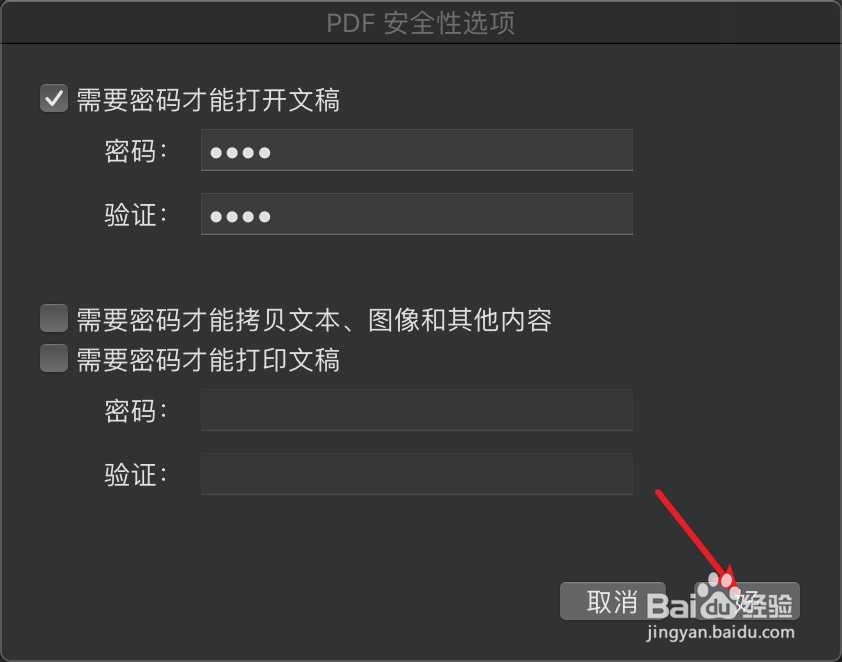
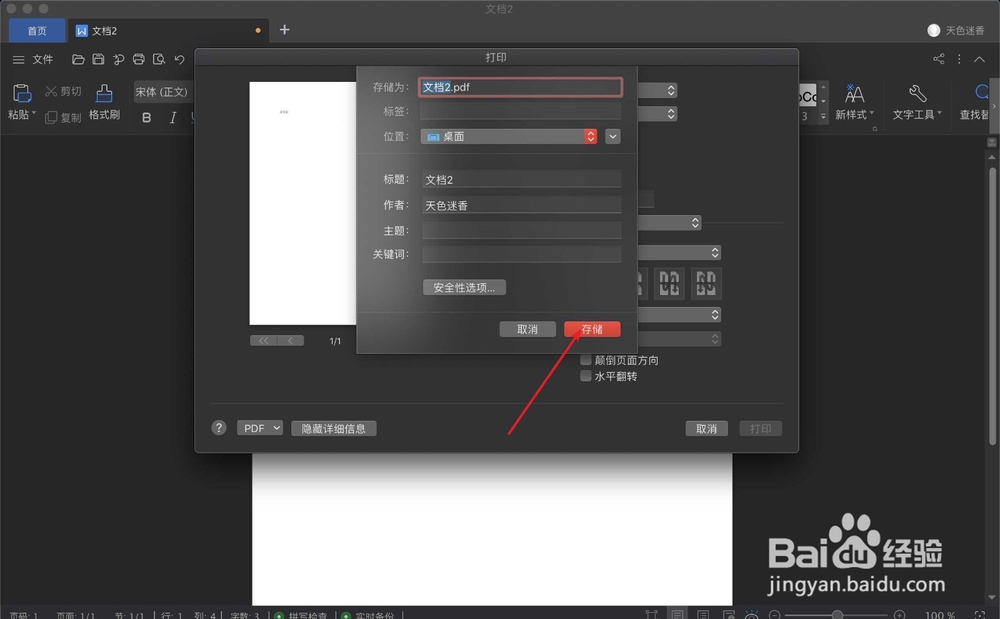
5、点击存储即可如下,那么PDF就设置好了密码。

WPS Office for Mac怎么创建PDF并设置密码

  • 小型精米机用途及特点
  • 怎样改善情绪、提升快乐?
  • java处理Clob 大数据对象
  • Mac如何删除软件
  • 怎么调整借呗的借款额度
  • 热门搜索
    宝宝拉绿色大便怎么回事 lol怎么录制视频 怎么治眼袋 老婆性冷淡怎么办 我怎么了 马赛克怎么打 手机怎么买股票 大师漆怎么样 学习压力大怎么办 皮肤有红血丝怎么办