微星笔记本怎么重装系统win10

 时间:2026-02-14 01:04:40

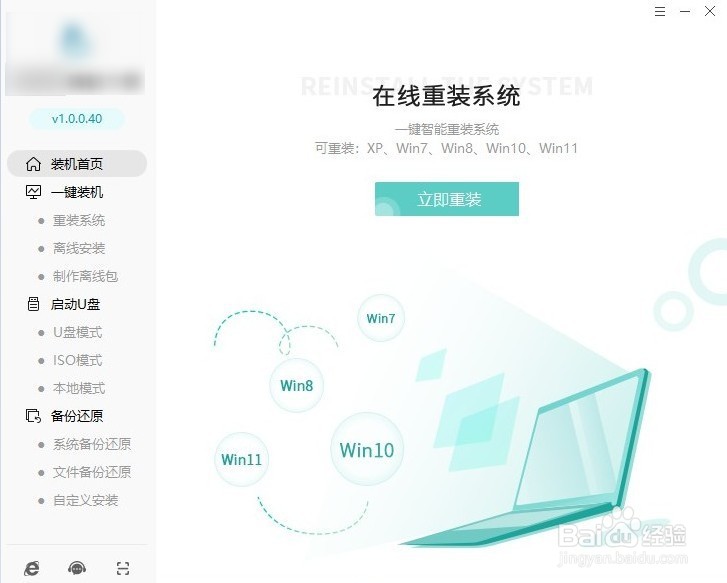
1、打开win10系统安装工具,选择“重装系统”,等待检测环境完成后“下一步”。
微星笔记本怎么重装系统win10

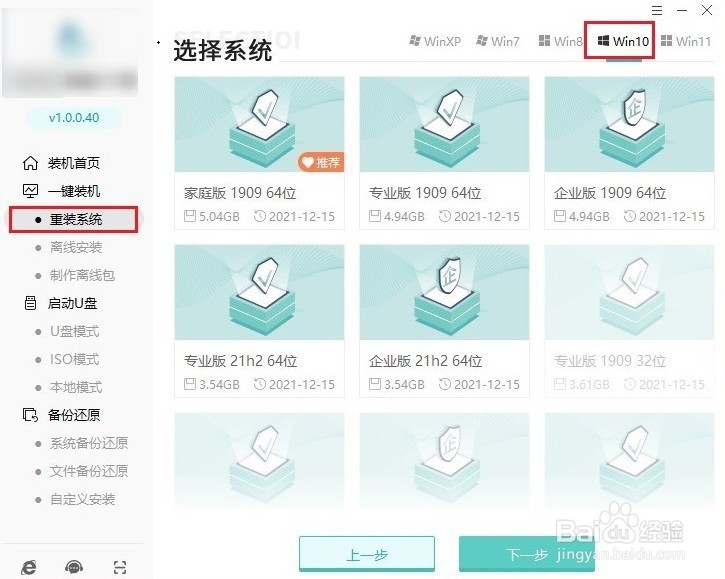
2、选择win10栏目下的版本,点击“下一步”。

微星笔记本怎么重装系统win10

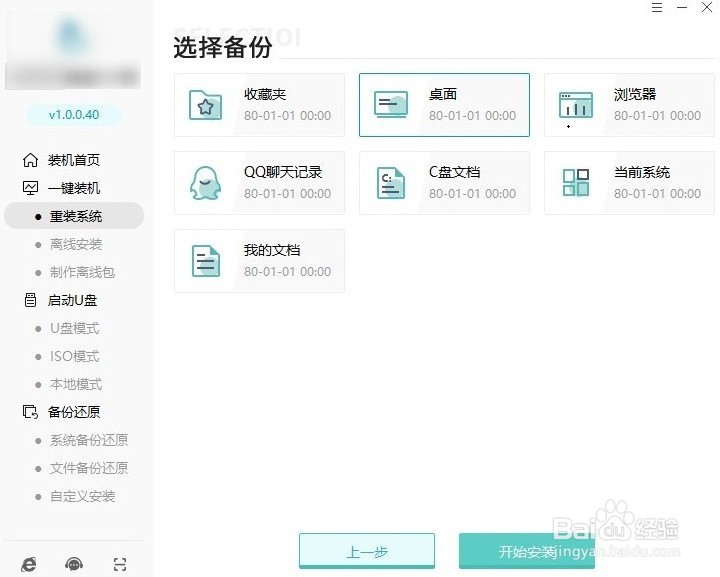
3、由于重装系统会格式化电脑C盘的数据,为避免丢失重要数据,因此在这一步工具提供了备份功能,请备份资料后再点击“开始安装”。
微星笔记本怎么重装系统win10

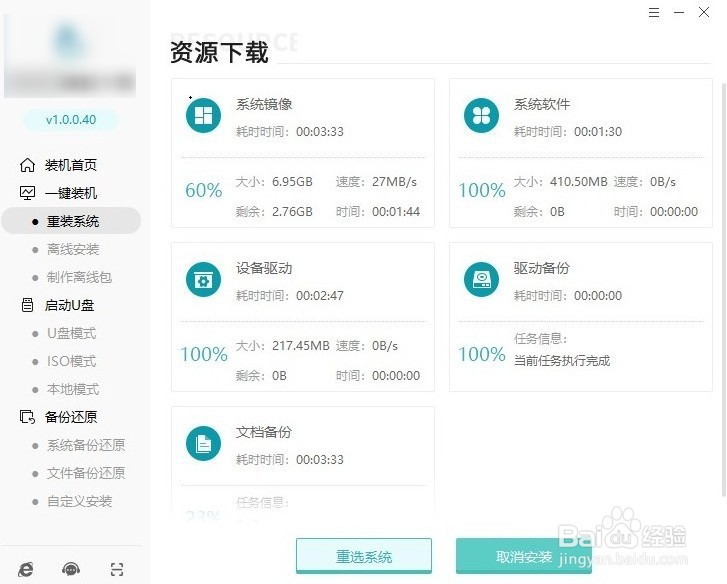
4、完成以上操作后,工具自动开始下载我们所选的系统、软件、包括备份文件等等。
微星笔记本怎么重装系统win10

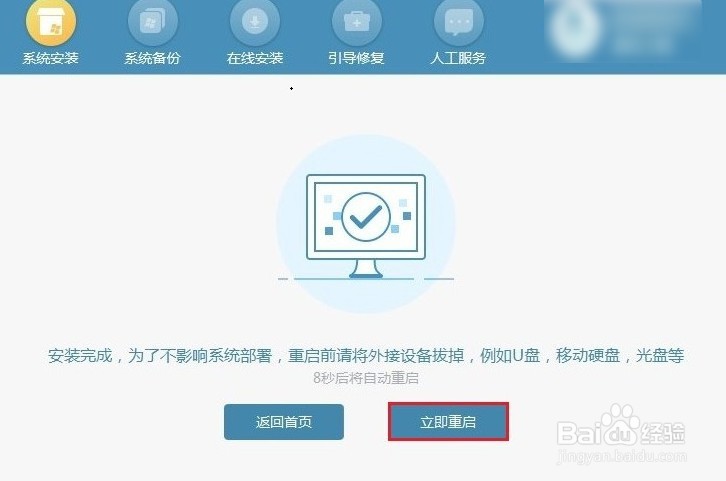
5、等待安装部署完成,进入倒计时自动重启,您也可以手动选择“立即重启”。

微星笔记本怎么重装系统win10

6、重启后进入PE系统桌面,接下来,耐心等待工具自动完成系统安装,之后提示重启电脑,点击“立即重启”。
微星笔记本怎么重装系统win10

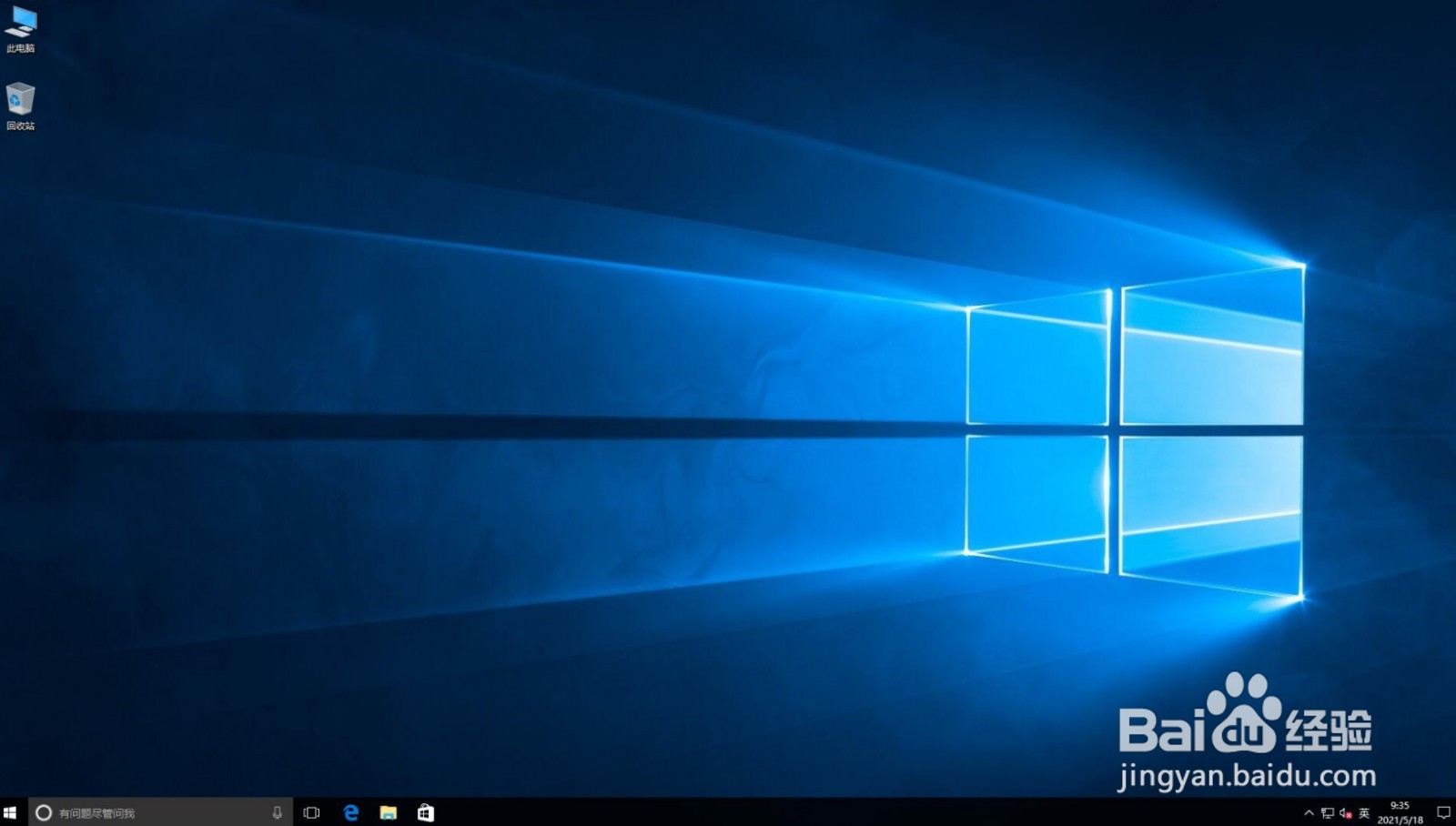
7、重启后,系统安装完毕,电脑重启等待进入操作系统桌面。

微星笔记本怎么重装系统win10

  • 微星pe60笔记本怎么装win10系统
  • win10重装系统
  • win10笔记本在线重装系统指南
  • 正版win10怎么重装系统
  • 正版win10怎么重装系统
  • 热门搜索
    如何制作寿司 下面痒痒怎么回事 山楂干泡水喝的功效 家里有臭虫怎么办 怎么看自己是否怀孕 黄帝陵在哪里 红枣泡水喝有什么好处 怎么删除用户 标志308怎么样 什么路由器好