怎么样关闭你要允许此应用对你的设备进行更改吗

 时间:2026-05-03 17:18:48

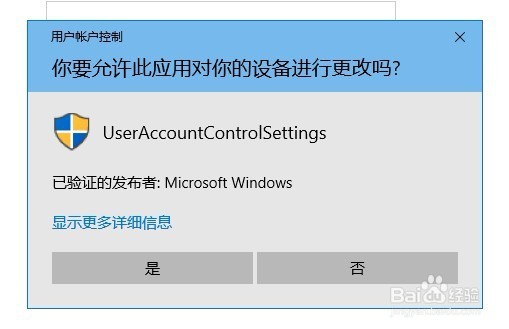
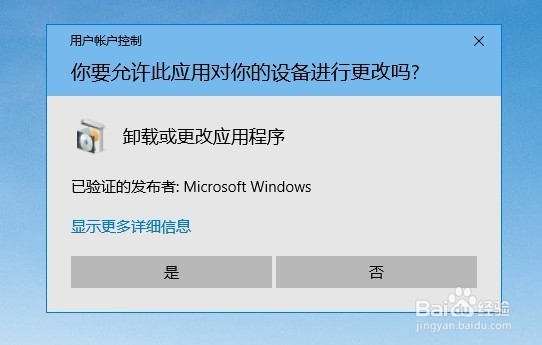
1、我们先来看一下弹出的“你要允许此应用对你的设备进行更改吗”的提示窗口。
怎么样关闭你要允许此应用对你的设备进行更改吗

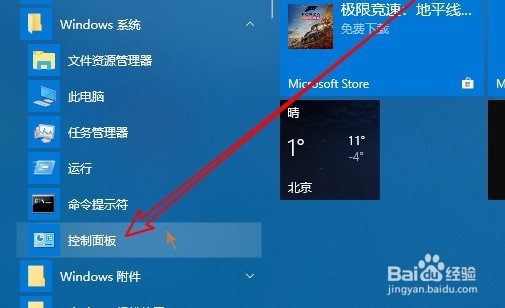
2、这时我们依次点击“开始/Windows系统/控制面板”的菜单项。

怎么样关闭你要允许此应用对你的设备进行更改吗

3、这时会弹出Windows10的控制面板窗口,在窗口中点击右上角的“查看方式”下拉菜单,在弹出菜单中选择“大图标”的菜单项。

怎么样关闭你要允许此应用对你的设备进行更改吗

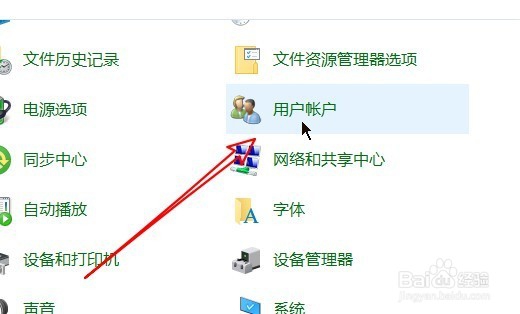
4、然后在打开的窗口中我们选择“用户账户”的图标。

怎么样关闭你要允许此应用对你的设备进行更改吗

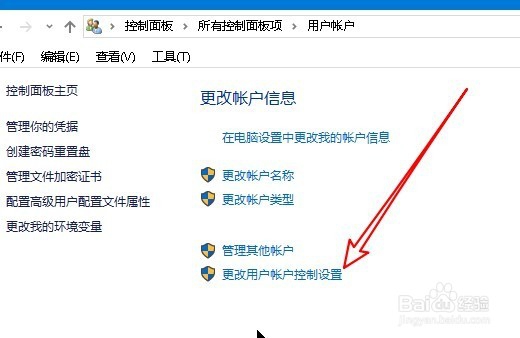
5、接着在打开的用户账户窗口中,我们点击“更改用户账户控制设置”的快捷链接。
怎么样关闭你要允许此应用对你的设备进行更改吗

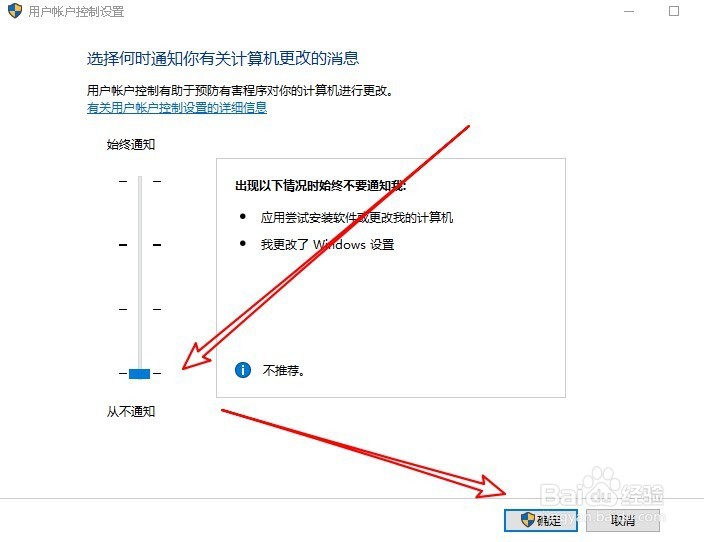
6、这时就会弹出“用户账户控制设置”的窗口,在窗口中把滑块拉到最底部,然后点击确定按钮就可以了。
怎么样关闭你要允许此应用对你的设备进行更改吗

7、这时会弹出确认更改的提示窗口,在窗口中点击“是”的按钮就可以了。

怎么样关闭你要允许此应用对你的设备进行更改吗

  • 解决“你要允许此应用对你的设备进行更改吗”
  • win10总弹出允许对你的设备进行更改
  • 解决“你要允许此应用对你的设备进行更改吗”
  • Win10你要允许此应用对你的设备进行更改怎么办
  • 提示你要允许此应用对你的设备进行修改吗
  • 热门搜索
    怎么治疗痔疮 黄褐斑怎么去除 djvu文件怎么打开 三星怎么截图 经常头痛是怎么回事 显卡怎么超频 苹果笔记本电脑怎么样 崴脚后怎么处理 男人怎么保养 预激综合征怎么治疗