1、打开一个实例文档,为文档中的气球添加渐变颜色。

2、用鼠标左键单击选中,添加渐变色的图形。

3、移动鼠标到菜单栏中单击<窗口>按钮。

4、随后在弹出的菜单中单击<渐变>按钮。

5、在弹出的面板中切换到渐变选项卡,类型中单击<线性>。

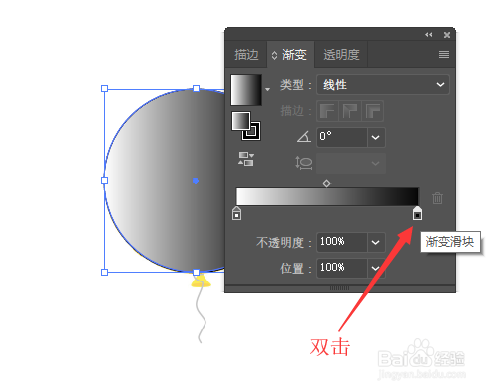
6、鼠标左键双击后面的渐变滑块,弹出颜色面板。
7、在颜色面板中单击颜色,或者选择一种调色板。最后选择一种颜色进行渐变色填充。

8、返回的文档中就可以看到气球填充渐变色的效果。

时间:2026-04-22 21:01:20
1、打开一个实例文档,为文档中的气球添加渐变颜色。
2、用鼠标左键单击选中,添加渐变色的图形。
3、移动鼠标到菜单栏中单击<窗口>按钮。
4、随后在弹出的菜单中单击<渐变>按钮。
5、在弹出的面板中切换到渐变选项卡,类型中单击<线性>。
6、鼠标左键双击后面的渐变滑块,弹出颜色面板。
7、在颜色面板中单击颜色,或者选择一种调色板。最后选择一种颜色进行渐变色填充。
8、返回的文档中就可以看到气球填充渐变色的效果。
