使用电脑自带系统分级工具评估电脑配置高低

 时间:2026-02-14 14:34:00

1、打开电脑左下角【开始】菜单,找到【控制面板】选项,点击打开

使用电脑自带系统分级工具评估电脑配置高低

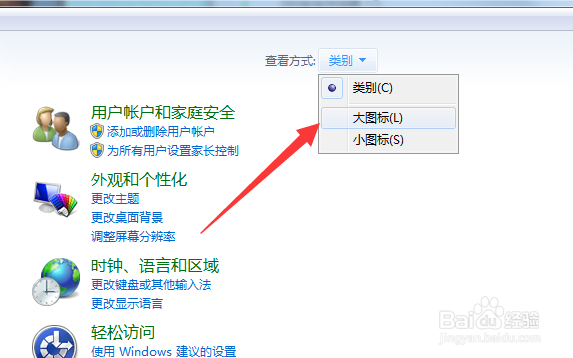
2、进入控制面板界面,点击右上角【查看方式】将其更改为【大图标】

使用电脑自带系统分级工具评估电脑配置高低

3、然后在控制面板列表中找到【性能信息和工具】选项,点击进入。

使用电脑自带系统分级工具评估电脑配置高低

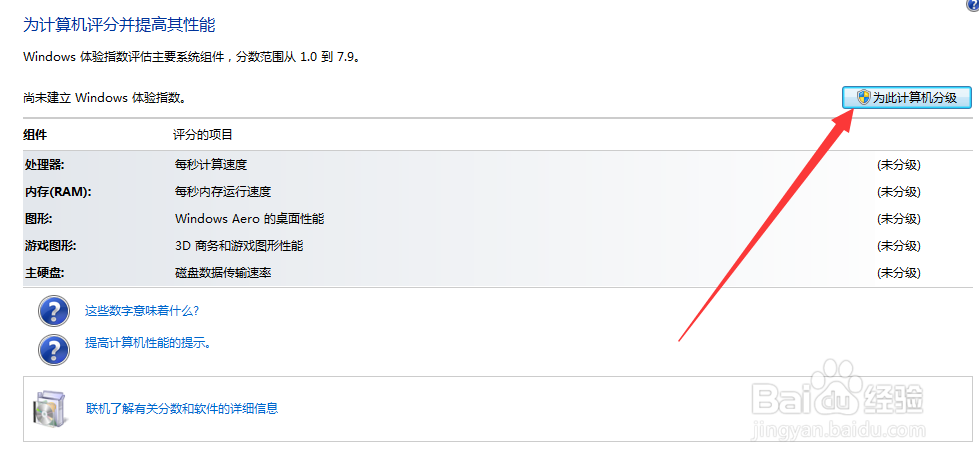
4、进入系统评估界面,点击右上角【为此计算机评估】

使用电脑自带系统分级工具评估电脑配置高低

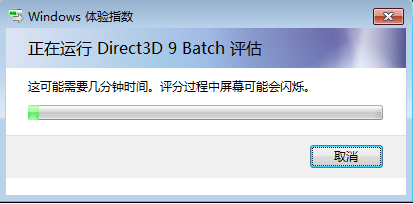
5、弹出评估对话框,等待进度条读完,这过程期间或出现屏幕闪烁黑屏等现象属于正常现象。
使用电脑自带系统分级工具评估电脑配置高低

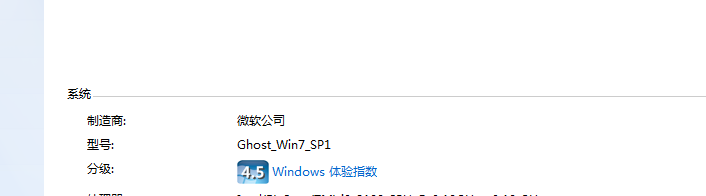
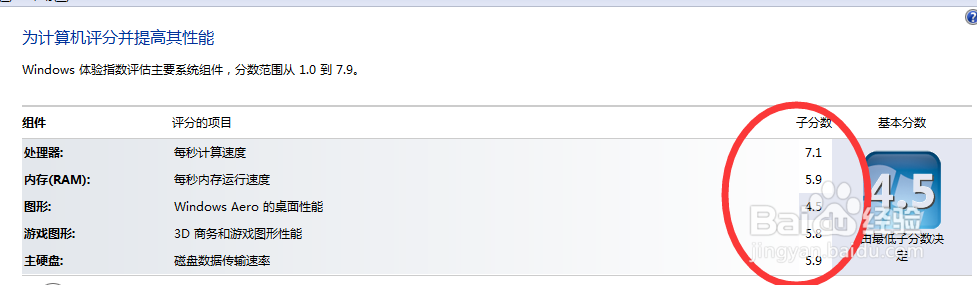
6、等待分级完成,可以看到当前系统性能级别分数分别从1.0-7.9,分数越高说明电脑性能越高。
使用电脑自带系统分级工具评估电脑配置高低

7、我们可以根据具体的子评分,来分析系统具体某个方面配置较低,某个方面配置较高,比如小编的电脑处理器评分可以,显卡评分就显得过低
使用电脑自带系统分级工具评估电脑配置高低

  • 熟悉笔记本电脑(使用手册)
  • 电脑深度加速的经验分享
  • win系统怎么设置某个程序图标总是显示在任务栏
  • 如何关闭电脑桌面右下角的应用图标
  • win7之区域和语言语言栏高级按键如何设置
  • 热门搜索
    小米怎么抢 怎么查手机话费 家长会感想怎么写 九连环怎么解 我该怎么做 脾气不好怎么办 盗汗是怎么回事 ugg雪地靴怎么清洗 图片太大怎么压缩 腱鞘炎是怎么回事