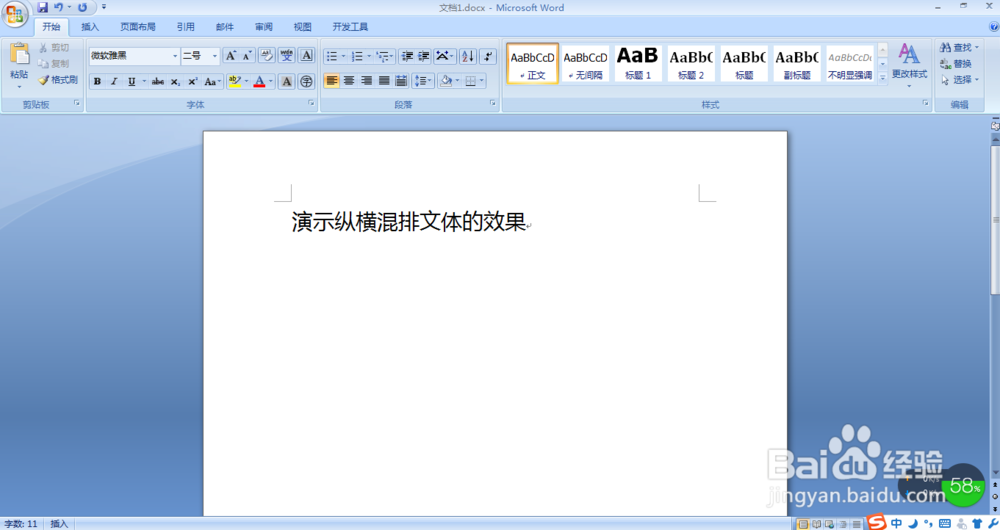
1、1,新建一个空白文档,并在文档中输入需要编排的文字;
2、2,单击“页面布局”选项卡下“页面设置”组中的“文字方向”下拉按钮,在弹出的下拉菜单中选择“垂直”命令;

3、3,选中要混排的文本;

4、4,单击“开始”选项卡下“段落”组中的“中文版式”下拉按钮,在弹出的下拉菜单中选择“纵横混排”命令;

5、5,弹出“纵横混排”对话框,取消选择“适应行宽”复选框;

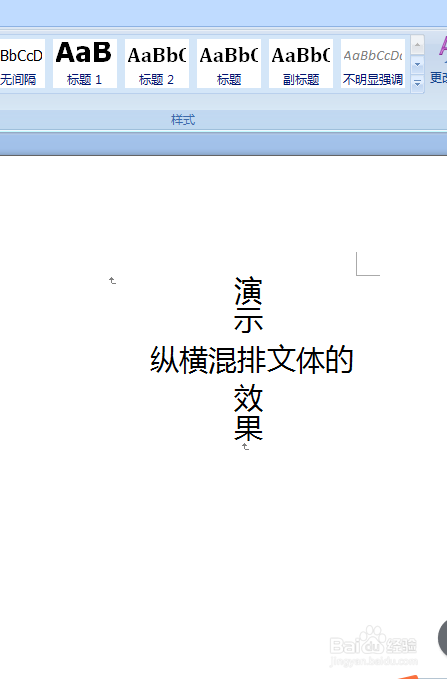
6、6,单击“确定”按钮,将纵横混排格式应用到文档中,我们将得到想要的效果。
时间:2026-04-22 21:22:22
1、1,新建一个空白文档,并在文档中输入需要编排的文字;
2、2,单击“页面布局”选项卡下“页面设置”组中的“文字方向”下拉按钮,在弹出的下拉菜单中选择“垂直”命令;
3、3,选中要混排的文本;
4、4,单击“开始”选项卡下“段落”组中的“中文版式”下拉按钮,在弹出的下拉菜单中选择“纵横混排”命令;
5、5,弹出“纵横混排”对话框,取消选择“适应行宽”复选框;
6、6,单击“确定”按钮,将纵横混排格式应用到文档中,我们将得到想要的效果。
