Win10怎么退出微软账户切换到本地帐户登陆

 时间:2026-04-23 09:19:48

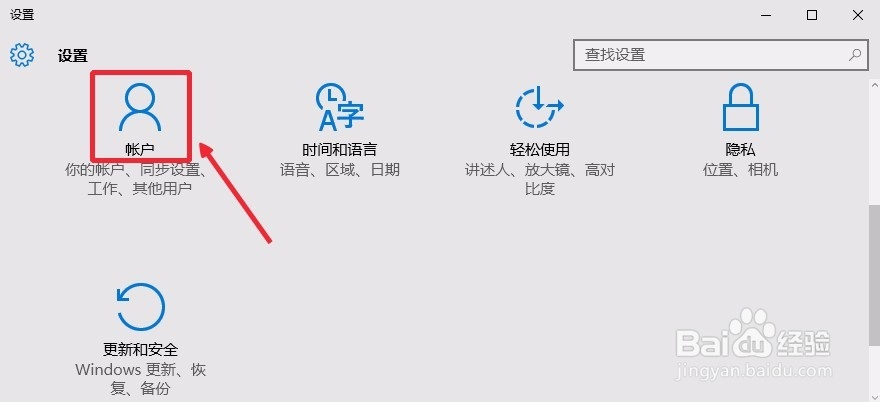
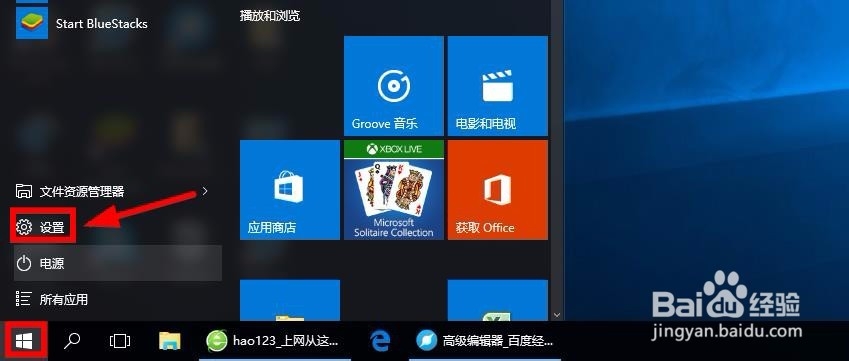
1、首先可以点击电脑左下角的开始菜单按钮,选择设置打开进入。
Win10怎么退出微软账户切换到本地帐户登陆

2、然后这里我们在设置界面,选择这里的帐户按钮打开进入。

Win10怎么退出微软账户切换到本地帐户登陆

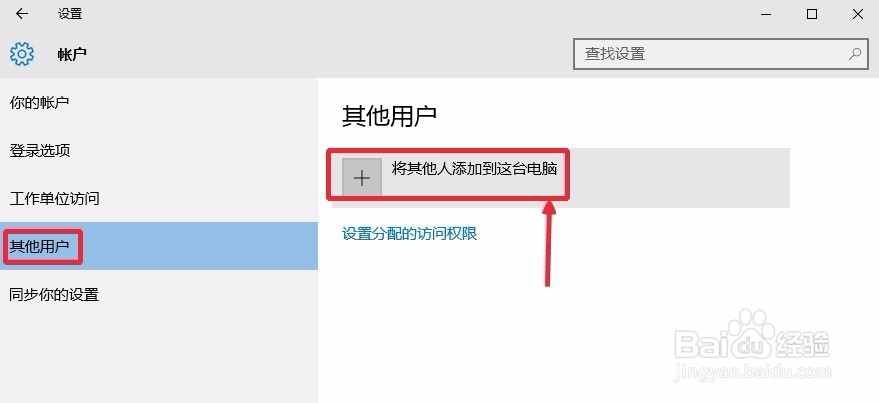
3、账户界面,大家如图操作,添加其他用户到这台电脑。

Win10怎么退出微软账户切换到本地帐户登陆

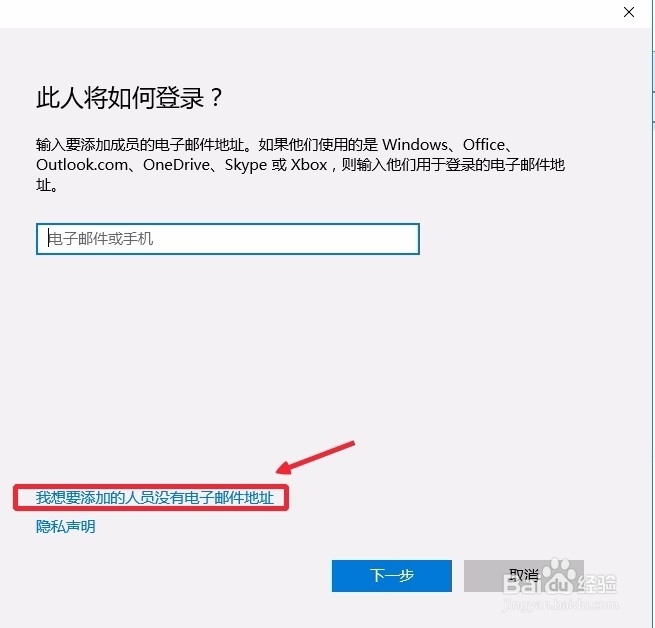
4、这里的界面,大家如图所示点击下方这里的文字,如图所示

Win10怎么退出微软账户切换到本地帐户登陆

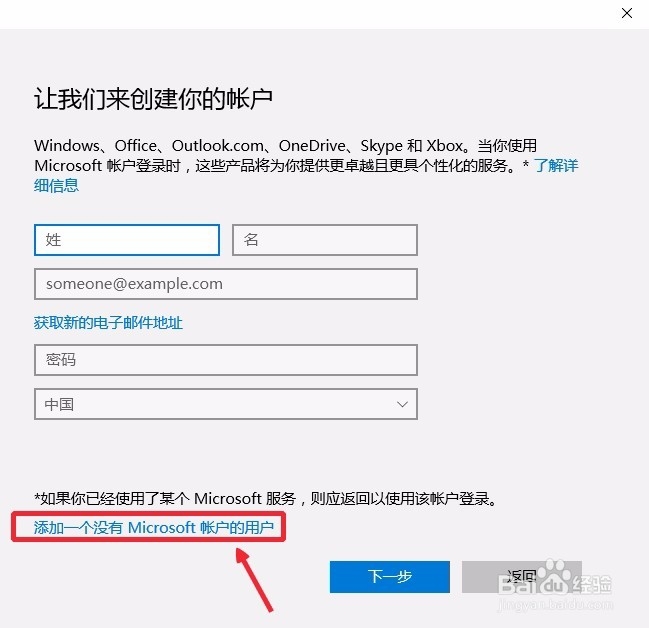
5、新界面,我们继续点击下方添加一个用户,如图所示点击

Win10怎么退出微软账户切换到本地帐户登陆

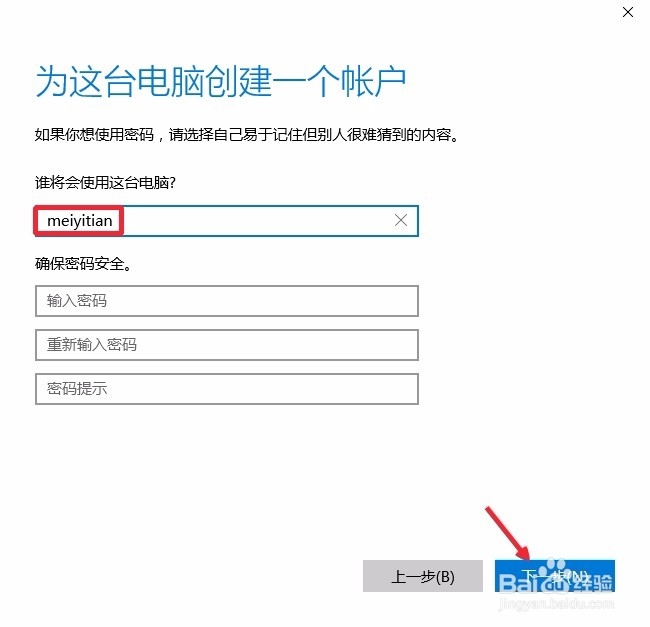
6、输入创建的本地用户名称,密码这里可以设置也可以不设置,下一步

Win10怎么退出微软账户切换到本地帐户登陆

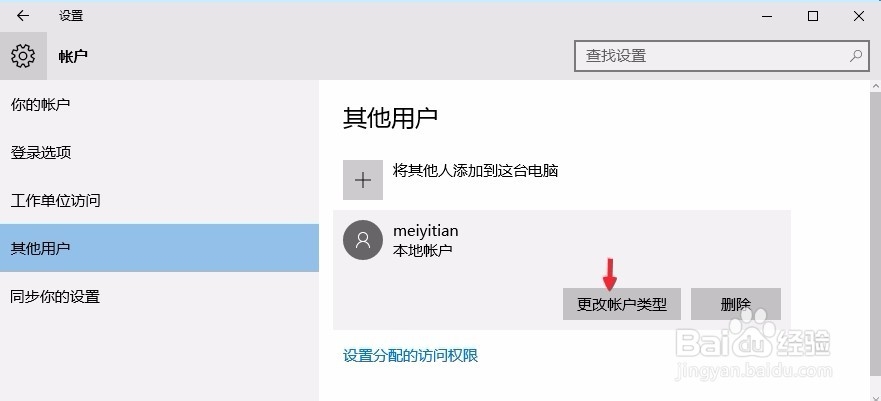
7、这样本地用户添加完成,点击添加的本地用户,这里可以设置管理员权限。

Win10怎么退出微软账户切换到本地帐户登陆

Win10怎么退出微软账户切换到本地帐户登陆

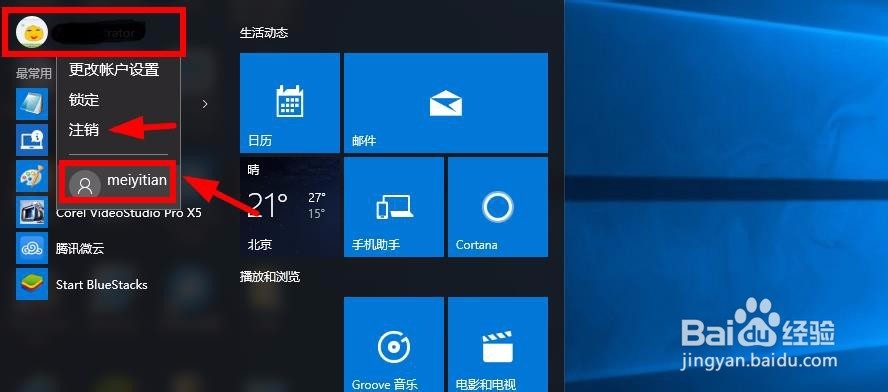
8、最后大家点击开始菜单里面的帐户,这里选择你创建的用户登陆,或注销电脑。
Win10怎么退出微软账户切换到本地帐户登陆

  • win10怎么注销账户登录
  • Windows10 如何更换Microsoft账号登录?
  • 如何取消microsoft账户登录
  • 如何退出windows账户
  • win10怎么退出账户
  • 热门搜索
    知识分子论 拓展运动 衣柜门用什么材料好 铁路安全知识 冲击钻什么牌子好 茅草根的功效与作用 绿萝花的功效与作用 预警机的作用 罗汉果的作用 中药桔梗的功效与作用