1、计算机如何在guest下新建用户名和设置密码的方法
在guest情况下新建用户名的方法。
步骤:
右键点击桌面计算机(XP系统:我的电脑,Windows7系统:计算机,Windows8/8.1系统:这台电脑,Windows10系统:此电脑)图标 - 管理;

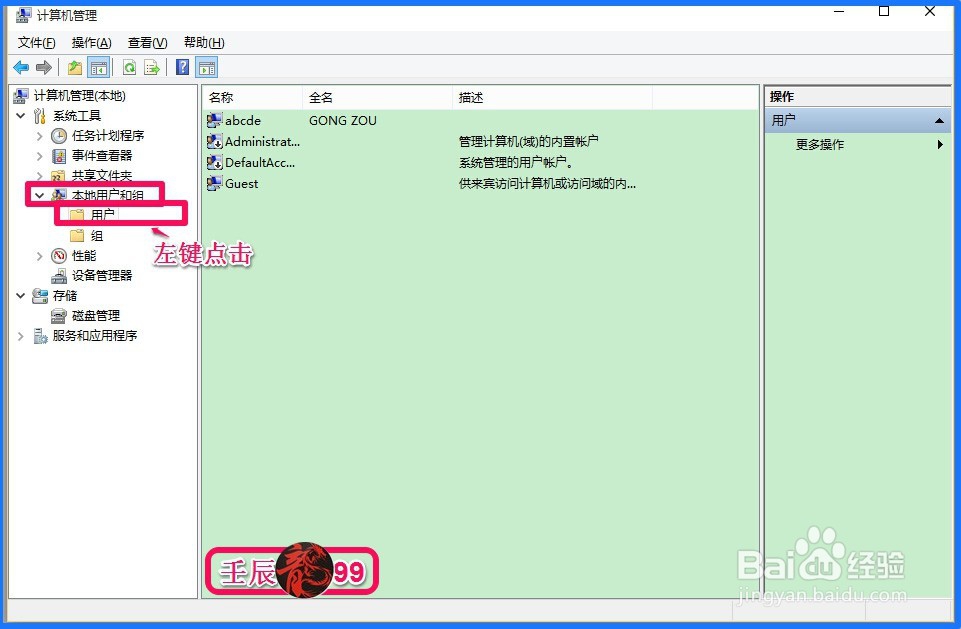
2、在打开的计算机管理窗口,我们展开本地用户和组,左键点击本地用户和组下的用户;
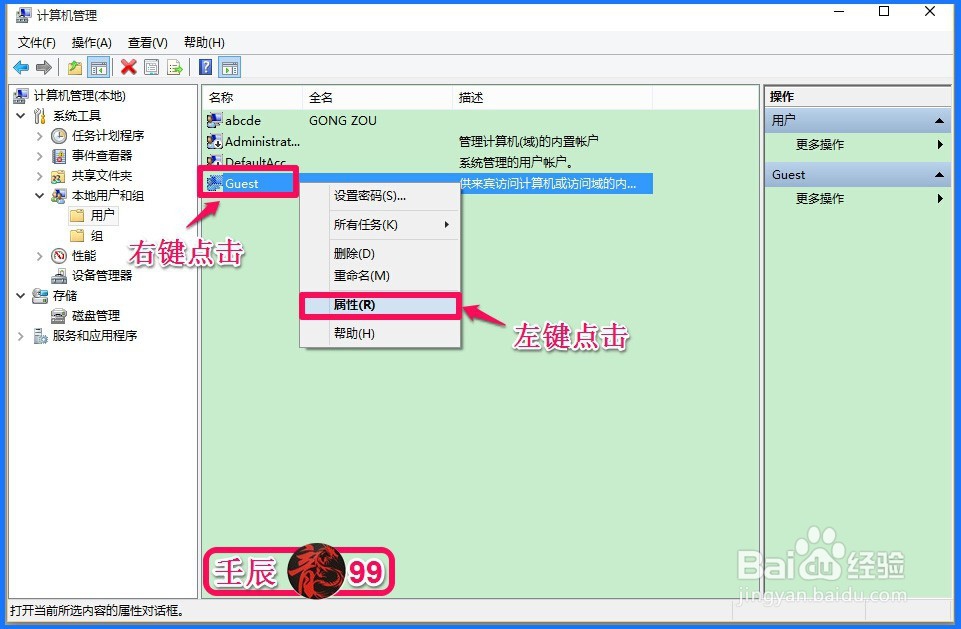
3、在用户对应的右侧窗口,右键点击:guest,在右键菜单中点击:属性;
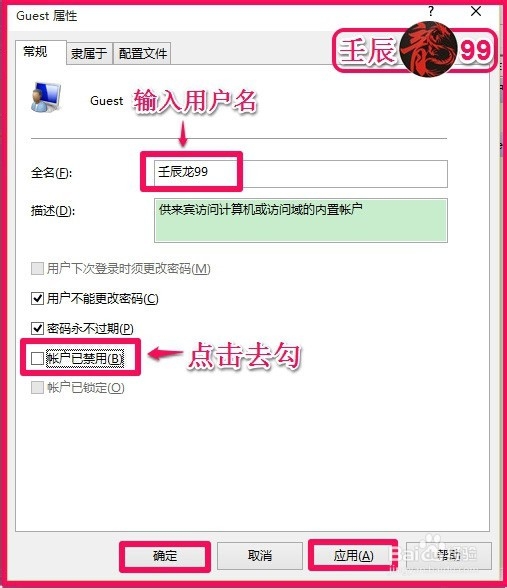
4、在打开的guest 属性窗口,点击帐户已禁用去勾,在全名(F)栏输入用户名如:壬辰龙99,再点击:应用 - 确定;
5、打开控制面板 - 用户帐户 - 管理帐户,已经显示了壬辰龙99的本地帐户,并有密码保护;

6、计算机在guest下设置密码的方法
但在刚才新建帐户时,没有输入密码,这个密码很可能是一个什么默认密码,而我们自己根本就不知道密码是什么,所以我们必须更改密码。
步骤:
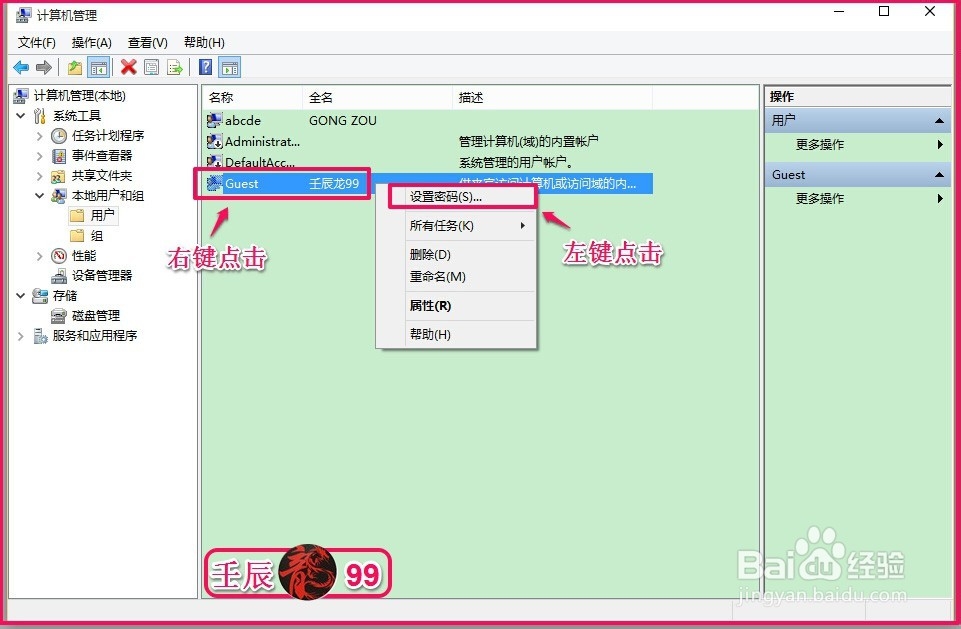
在计算机管理窗口,右键点击:guest 壬辰龙99,在右键菜单中左键点击:设置密码;
7、此时弹出一个为guest 设置密码的对话框,我们点击:继续;
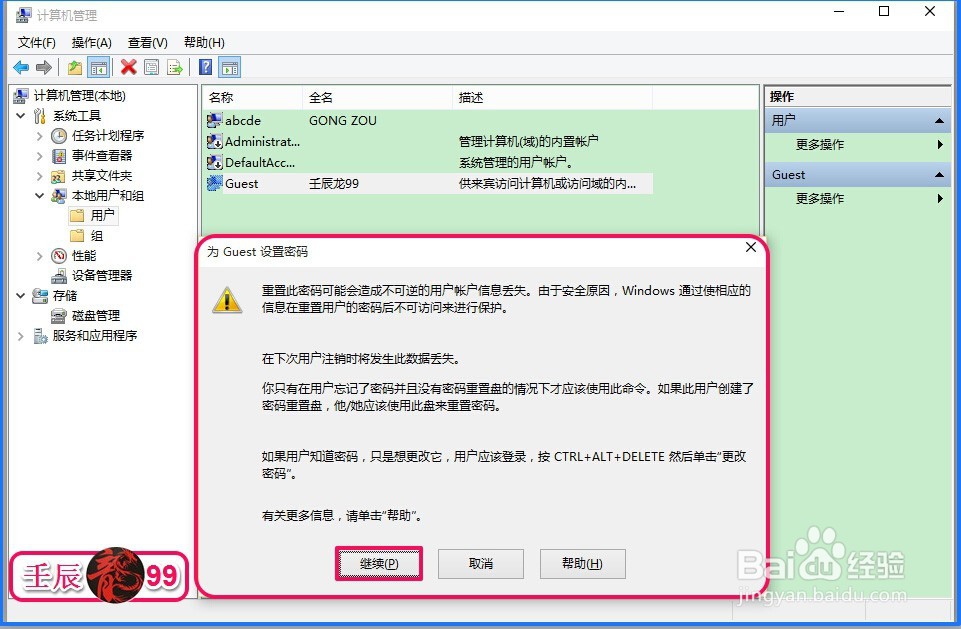
8、点击确定后,又弹出一个新的为guest 设置密码的对话框,我们在新密码(N)栏输入密码,在确认密码(C)栏再次输入相同的密码,点击:确定;
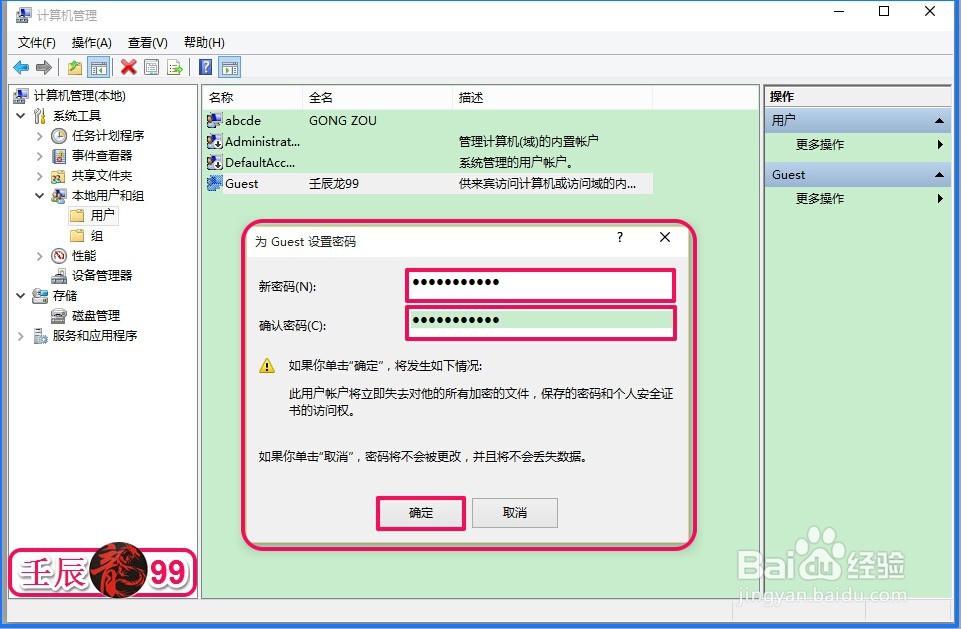
9、在弹出的提示框:密码已设置,我们点击:确定。

10、至此,在guest情况下新建用户名和设置密码的操作完成,重启计算机时,就会在屏幕上出现壬辰龙99的用户名。

11、以上即:电脑在guest下新建用户名和设置密码的方法,供有需要的朋友们参考和使用。
