Excel 工作表如何将数据单独分列出来

 时间:2024-10-11 19:16:50

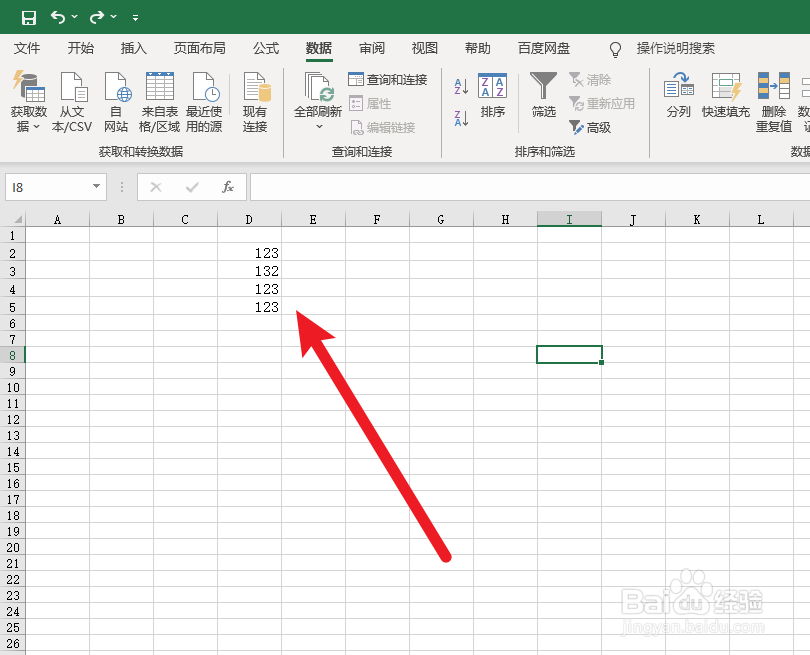
1、进入Excel 工作表2019版本,准备好相关的数据。

Excel 工作表如何将数据单独分列出来

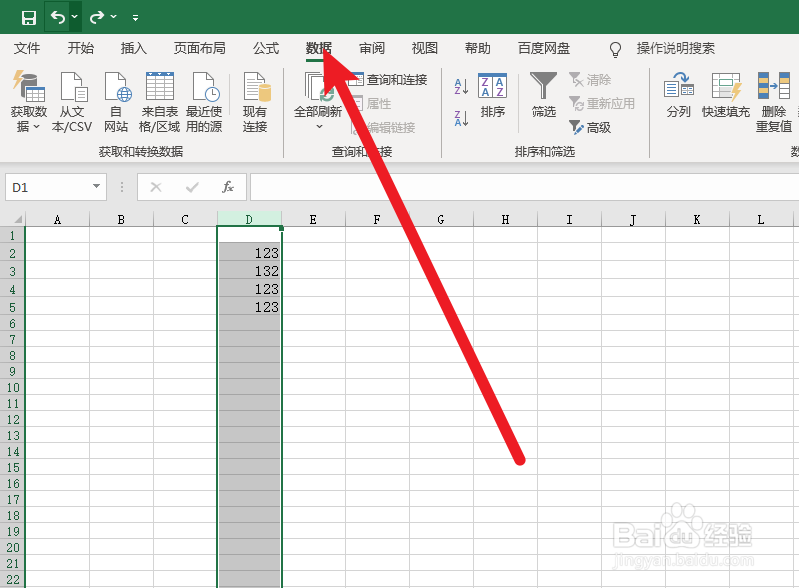
2、选中整列。

Excel 工作表如何将数据单独分列出来

3、点击上方的【数据】。

Excel 工作表如何将数据单独分列出来

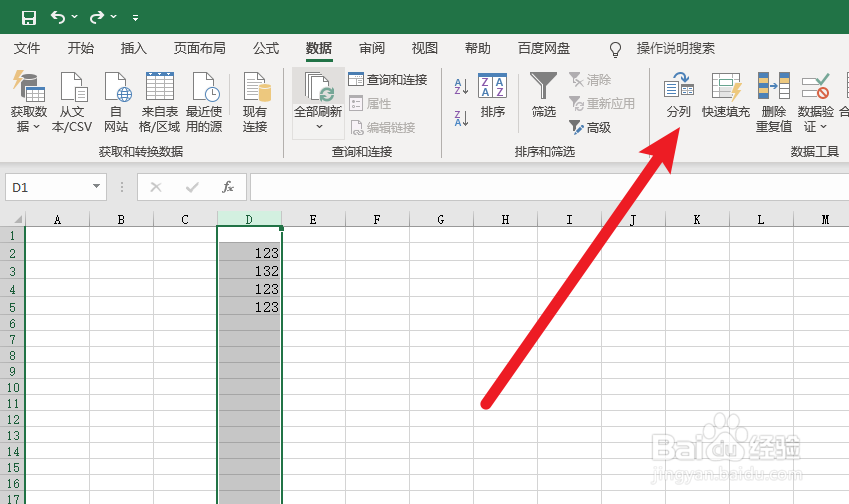
4、再选中【分列】。

Excel 工作表如何将数据单独分列出来

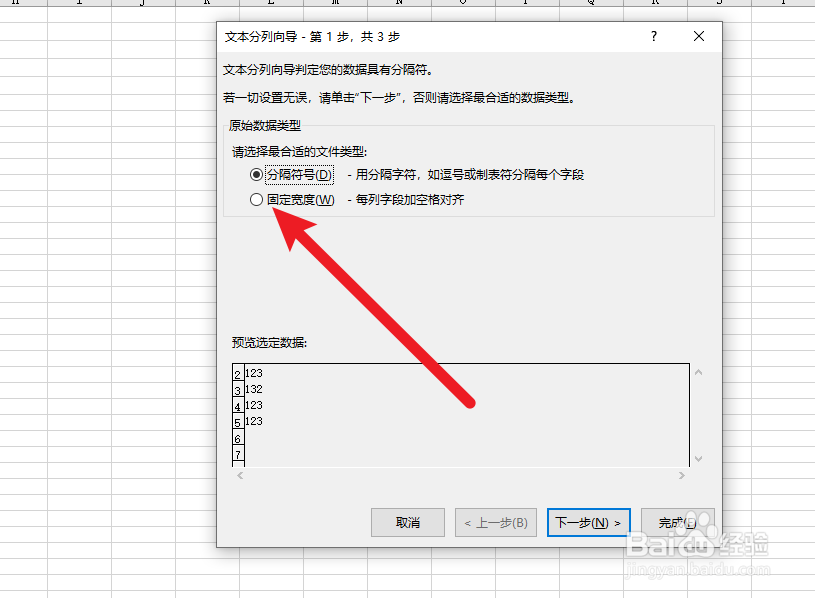
5、弹出窗口,选中【固定宽度】。

Excel 工作表如何将数据单独分列出来

6、拖动定宽度位置。

Excel 工作表如何将数据单独分列出来

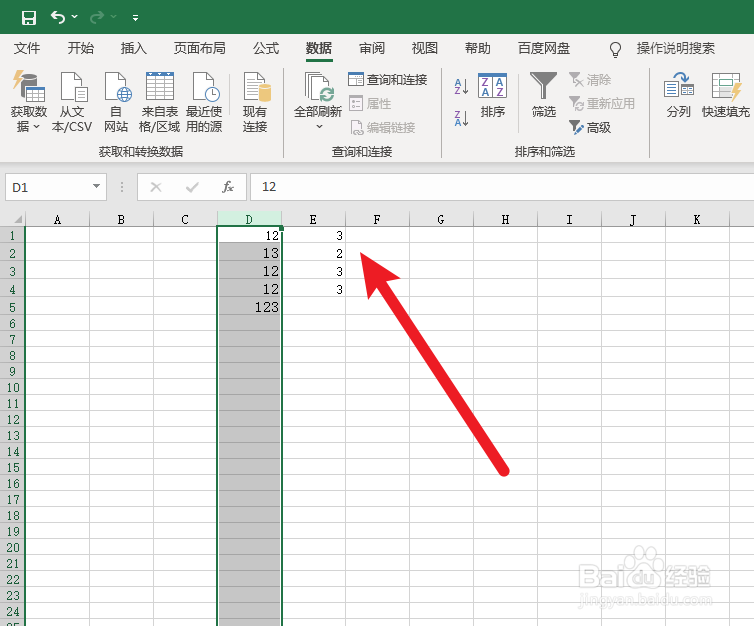
7、最后如图就可以将数据单独分列出来、

Excel 工作表如何将数据单独分列出来
  • excel如何拆分数据?
  • Excel怎么快速把数字和文字合并在一起
  • EXCEL如何将一个表格中的一串文字分开
  • 方方格子excel工具箱怎么运用
  • excel删除单元格中的部分内容
  • 热门搜索
    怎么换头像 微信怎么删好友 安信地板怎么样 脸大怎么办 支付宝的钱怎么转到银行卡 社保证明怎么开 刘怎么读 怎么查话费余额 我感动天感动地怎么感动不了你 香椿怎么做好吃