在CAD中图层合并的操作步骤

 时间:2024-10-12 02:20:08

1、打开文件。

在CAD中图层合并的操作步骤

2、选择【格式】/【图层嘉滤淀驺】菜单命令,系统弹出【图层特性管理器】对话框,从中可以看出该文件当前的图层状况。如下图所示

在CAD中图层合并的操作步骤

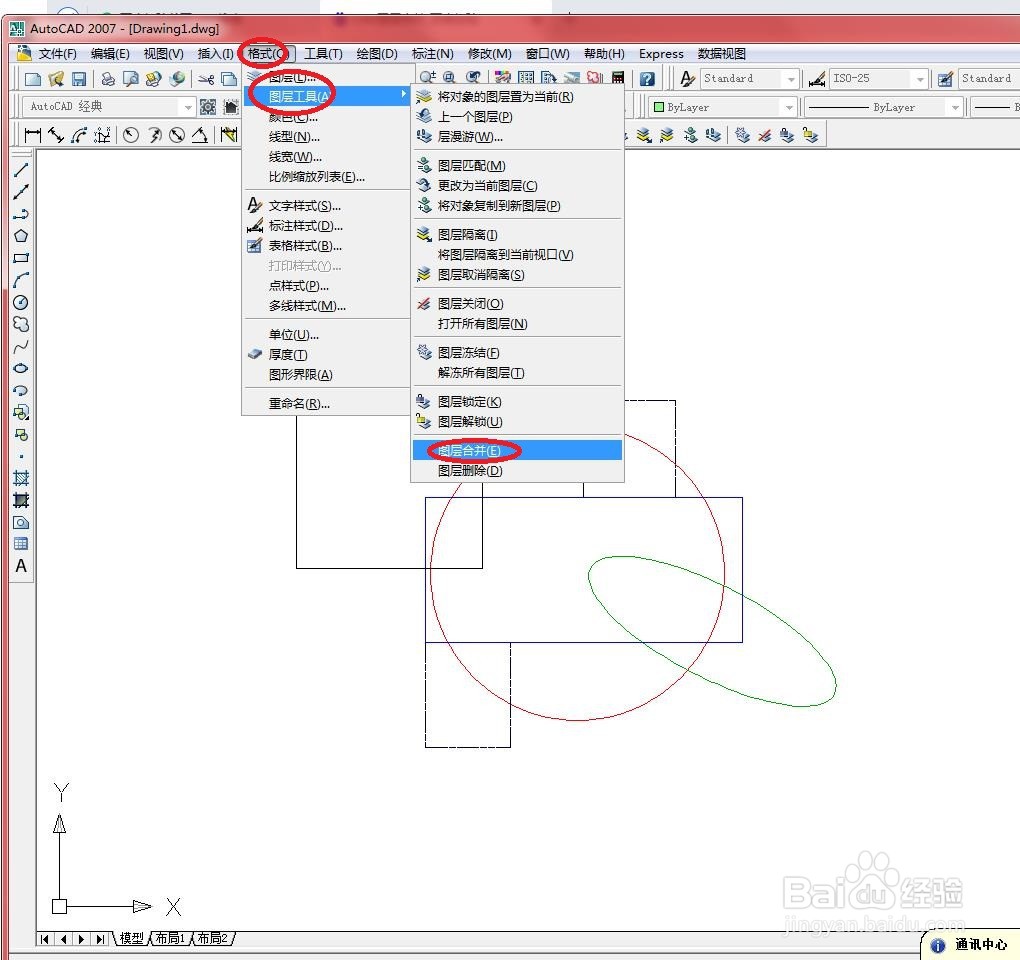
3、将【图层特性管理器】对话框关闭,然后选择【格式】/【图层工具】/【图层合并】菜单命令,如下图所示
在CAD中图层合并的操作步骤

4、在绘图区域中选择圆形、矩形、椭圆作为要合并图层的对象,如下图所示

在CAD中图层合并的操作步骤

5、按【Enter】键确认,然后在绘图区域中选择图形作为目标图层的对象,如下图所示

在CAD中图层合并的操作步骤

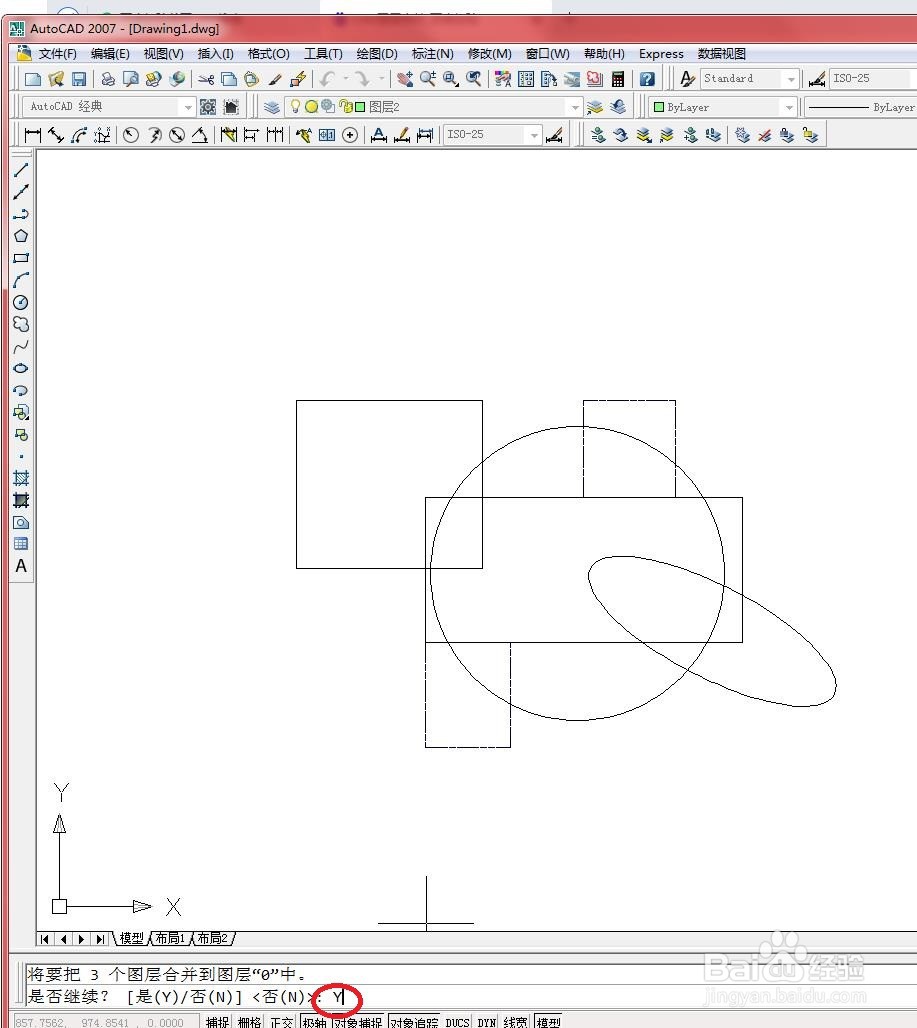
6、在命令行输入“Y”并按【Enter】键确认,如下图所示

在CAD中图层合并的操作步骤

7、再次选择【格式】/【图层】菜单命令,系统弹出【图层特性管理器】对话框,从中可以看出该文件当前的图层状况。如下图所示

在CAD中图层合并的操作步骤
  • CAD中多线怎么闭合?
  • cad双线快捷键
  • CAD 双线怎么画
  • cad作平面图的步骤
  • cad多段线怎么画圆弧
  • 热门搜索
    我的世界城堡怎么建 股票印花税怎么算 蜀汉传卧龙篇攻略 日语我爱你怎么读 三国志13怎么玩 光子祛斑效果怎么样 黄花怎么吃 胡适简介 贷款攻略 铁骆驼电瓶修复怎么样