VMware升级到14版本虚拟机开始黑屏解决办法

 时间:2026-02-12 11:55:09

1、启动VMware14虚拟机,在菜单栏找到:虚拟机→管理→更改硬件兼容性

VMware升级到14版本虚拟机开始黑屏解决办法

2、打开该项,弹出更改硬件兼容性向导对话框,点  下一步,接下来把硬件兼容性改为Workstation 12.x

VMware升级到14版本虚拟机开始黑屏解决办法

VMware升级到14版本虚拟机开始黑屏解决办法

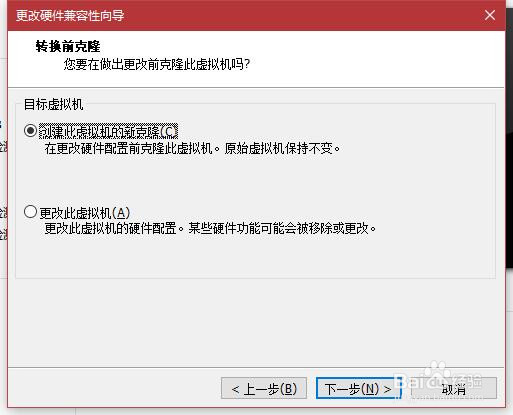
3、根据提示点下一步,到这儿可以根据自己的情况选择,保险一点的建议选择克隆
VMware升级到14版本虚拟机开始黑屏解决办法

4、最后根据提示操作就可,改完兼容性,虚拟机系统应该就可以正常启动了,进去虚拟机操作系统之后同样在菜单栏找到虚拟机选项卡,然后选择更新VMware tools,如何更新这个就不说了,应该都会。然后按照之前的方法版虚拟机兼容性改回14,虚拟机系统正常启动。

VMware升级到14版本虚拟机开始黑屏解决办法

  • Win8操作系统启用User Manager服务
  • 怎么设置Qt Creator函数 当前行高亮显示
  • 易语言程序如何创建桌面快捷方式
  • 选矿常用的设备有哪些?它们的作用分别是什么?
  • Windows11如何导入防火墙策略
  • 热门搜索
    快捷支付怎么取消 合肥旅游社 东风小康怎么样 第五次全国代表大会在哪里召开 嘴唇厚如何变薄 腾达路由器 如何设置wifi密码 如何辟谷 如何成立业主委员会 天目湖在哪里