ps技巧-如何重复上一次变换来制作漂亮图案

 时间:2026-04-24 18:34:58

1、新建画布

打开ps软件,新建600x600画布;

ps技巧-如何重复上一次变换来制作漂亮图案

2、画矩形选框

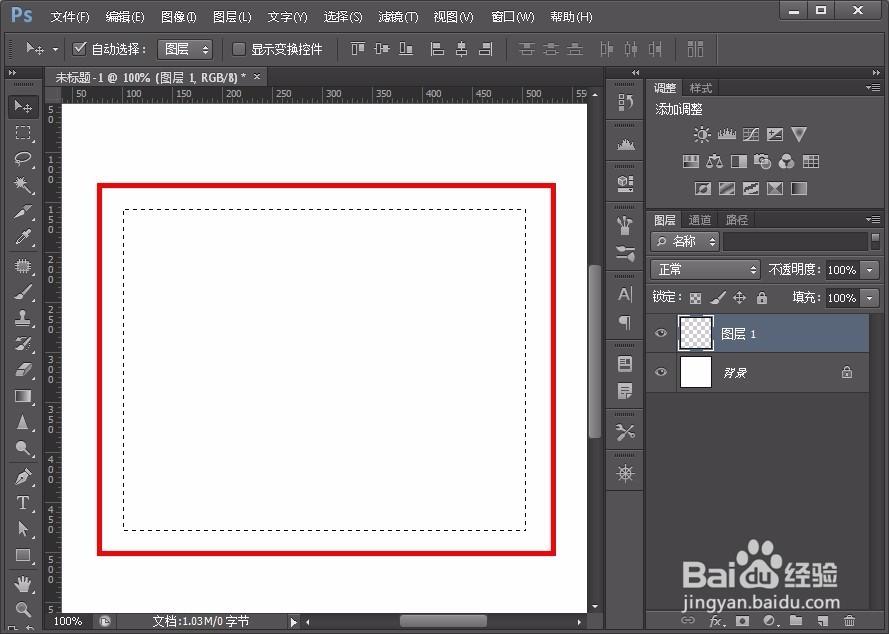
新建图层,用矩形选框工具在画布上画出一个矩形。

ps技巧-如何重复上一次变换来制作漂亮图案

3、添加描边

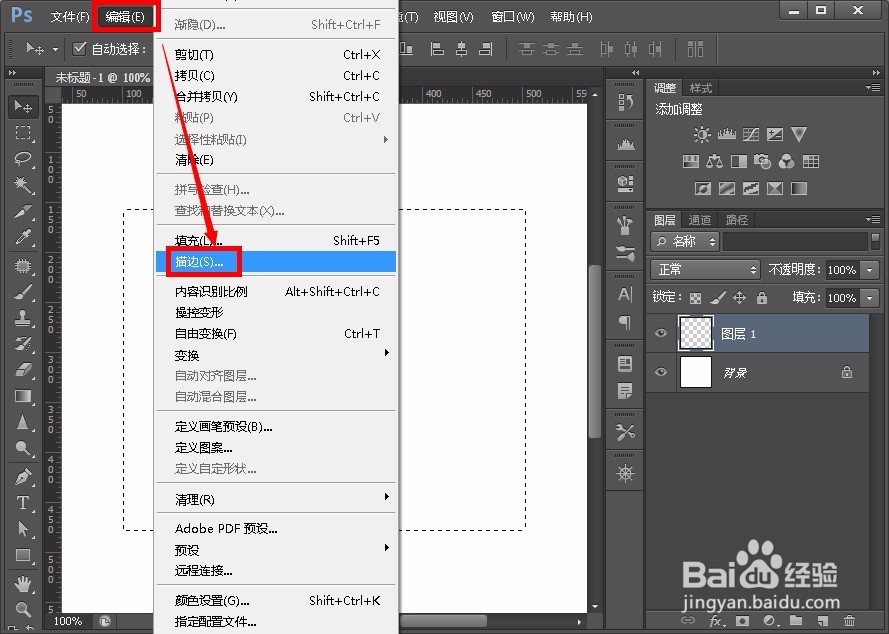
点击菜单栏“编辑”——“描边”为矩形选框添加描边;

ps技巧-如何重复上一次变换来制作漂亮图案

4、添加投影

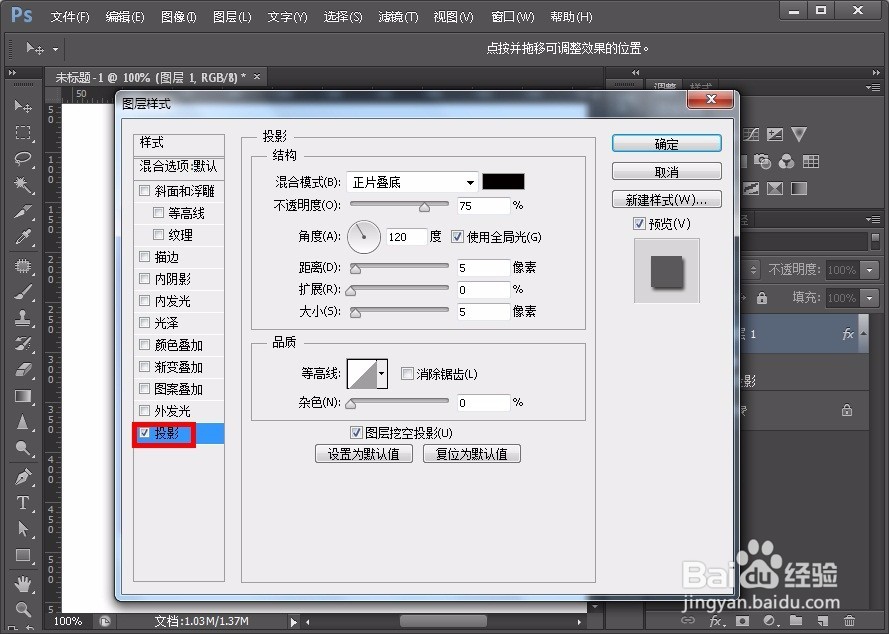
双击图层1,在弹出的混合选项中,选择投影,点确定返回

ps技巧-如何重复上一次变换来制作漂亮图案

5、复制图层

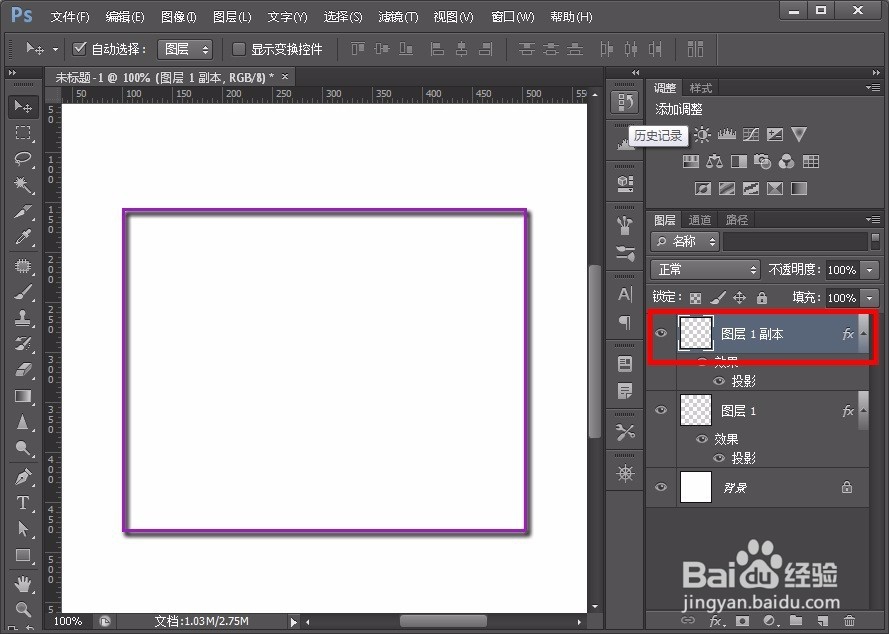
选择图层1,按住ctrl+j 复制图层

ps技巧-如何重复上一次变换来制作漂亮图案

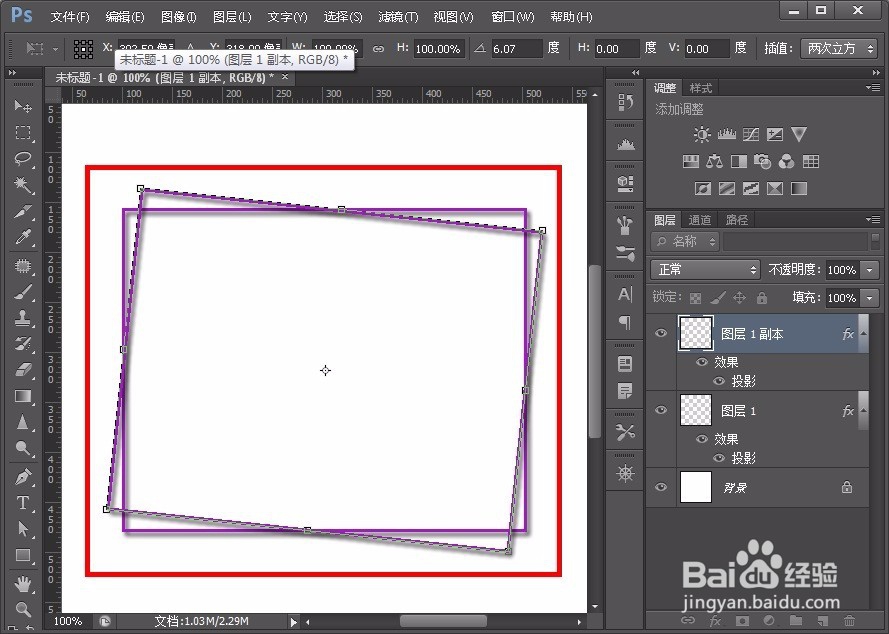
6、旋转图层

再按住ctrl+t 旋转图层

ps技巧-如何重复上一次变换来制作漂亮图案

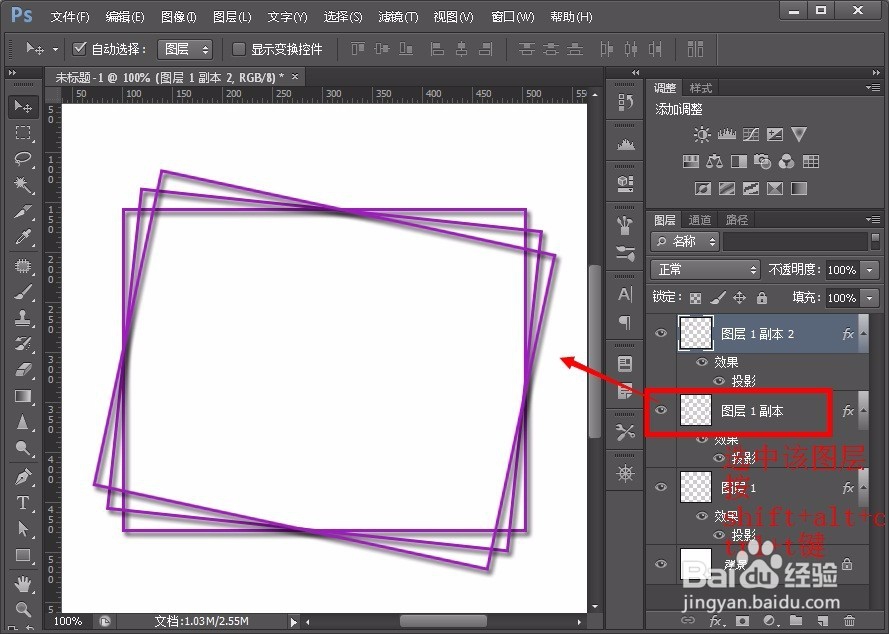
7、重复复制并旋转图层

选择图层1副本,按住shift+ctrl+alt+t复制并旋转图层;
ps技巧-如何重复上一次变换来制作漂亮图案

8、制作漂亮图案

继续重复第七步步骤,就能制作出漂亮图案

ps技巧-如何重复上一次变换来制作漂亮图案

  • Photoshop中形状工具的描边过程
  • 教你使用Photoshop对化妆品类产品修图
  • 用Photoshop如何添加散射光线的效果
  • 老上海旗袍画报ps教程
  • ps图层如何解锁
  • 热门搜索
    十一月份适合去哪里旅游 枸杞的功效与作用泡水 中国旅游胜地四十佳 路由器上不了网 如何打飞机 潘达利亚怎么去 如何养肝护肝排毒 手机邮箱怎么发 南昌哪里好玩 如何制作泡菜