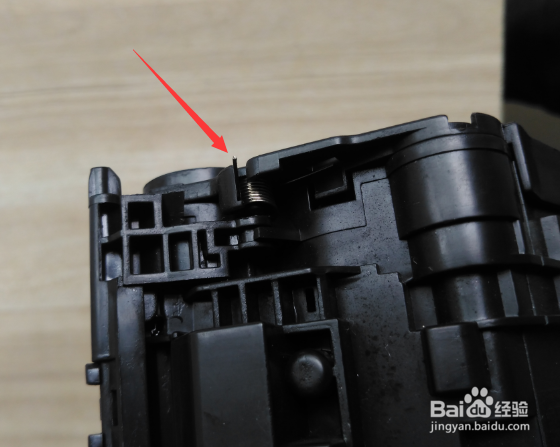
1、首先把硒鼓右侧的弹簧挑起来,如图所示:

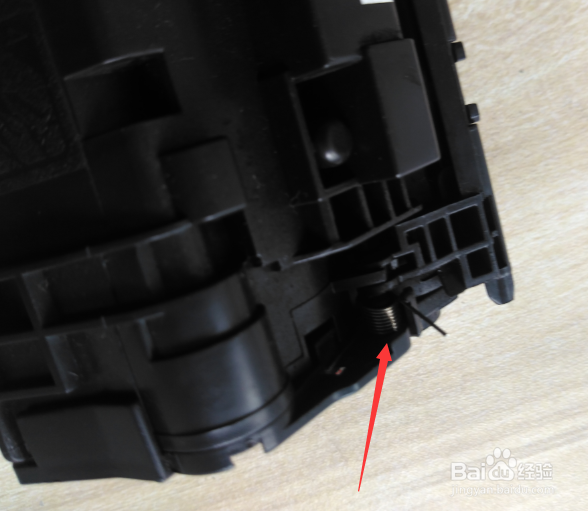
2、接下来用螺丝刀将硒鼓右侧的螺丝拆下来,如图:

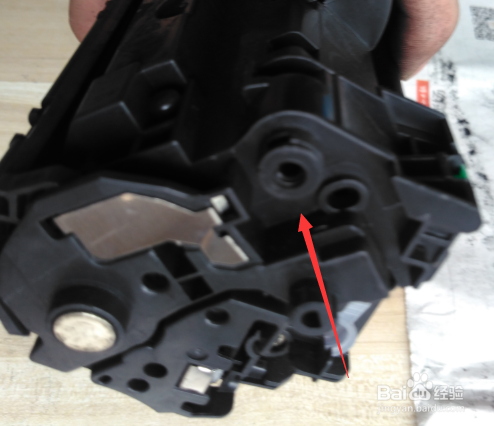
3、然后把硒鼓左侧销子取下来,如图所示:
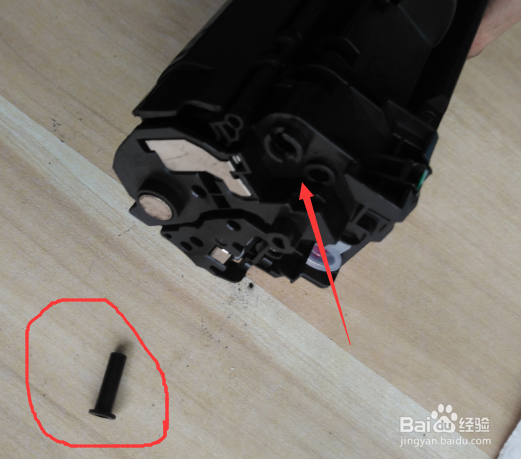
4、然后就可以把硒鼓分成两个部分,如图所示:
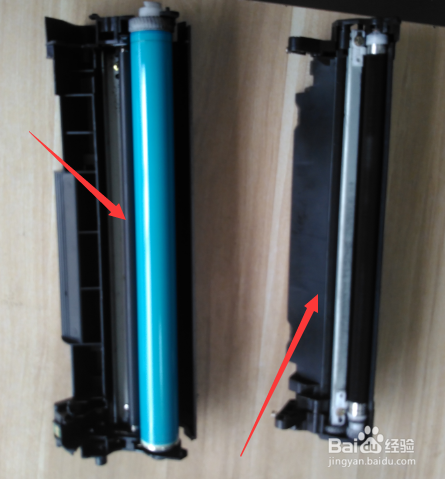
5、接下来将粉仓右侧的螺丝拆下来,就可以把卡子取下来了,如图:
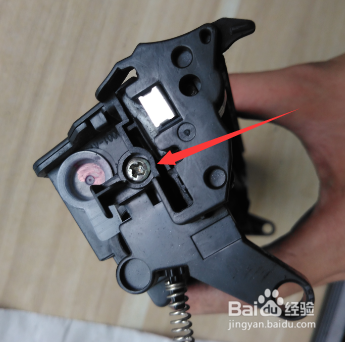

6、然后将粉仓右侧的盖子拆下来,把墨粉倒进去,再盖上,
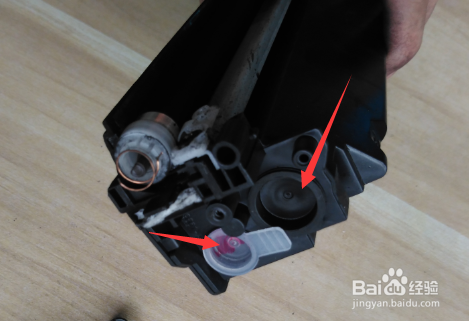
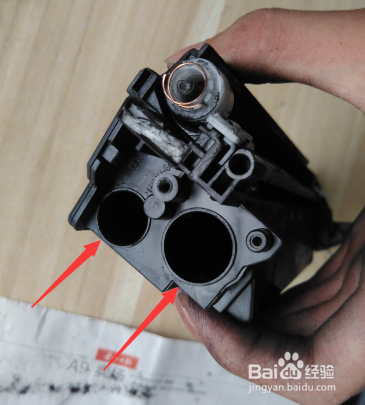
7、然后把废粉仓上的鼓芯和清洁辊拆下来,再把刮板拆下来,废粉倒出来,再组装回去,如图所示:
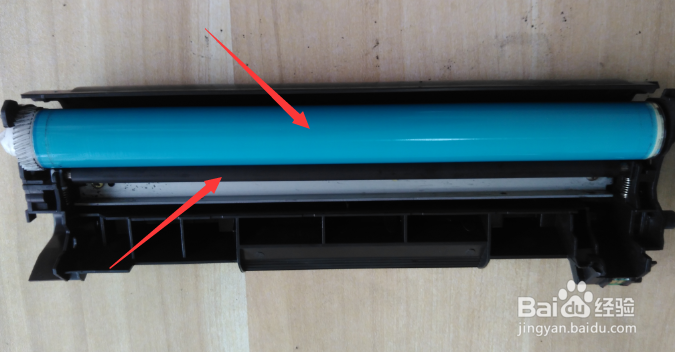
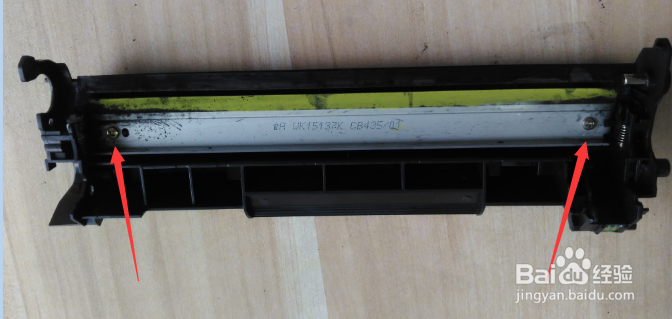
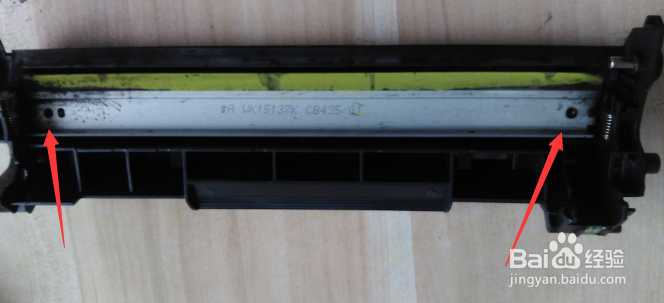
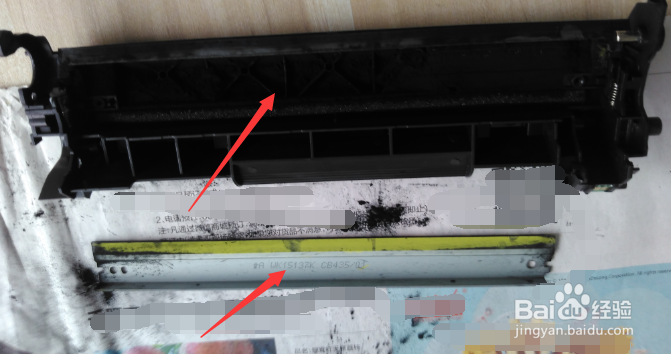
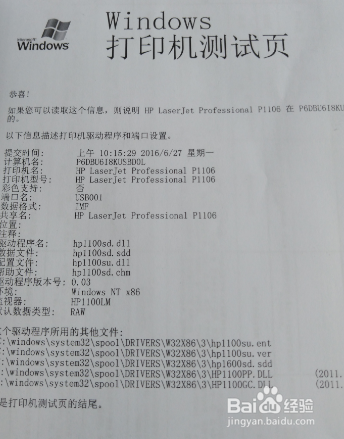
8、最后参照以上拆的步骤把硒鼓组装回去,装入打印机打印一张测试页,查看打印出来效果好不好。
时间:2026-04-22 04:10:27
1、首先把硒鼓右侧的弹簧挑起来,如图所示:
2、接下来用螺丝刀将硒鼓右侧的螺丝拆下来,如图:
3、然后把硒鼓左侧销子取下来,如图所示:
4、然后就可以把硒鼓分成两个部分,如图所示:
5、接下来将粉仓右侧的螺丝拆下来,就可以把卡子取下来了,如图:
6、然后将粉仓右侧的盖子拆下来,把墨粉倒进去,再盖上,
7、然后把废粉仓上的鼓芯和清洁辊拆下来,再把刮板拆下来,废粉倒出来,再组装回去,如图所示:
8、最后参照以上拆的步骤把硒鼓组装回去,装入打印机打印一张测试页,查看打印出来效果好不好。
