PowerPoint如何实现动画与声音同步播放效果

 时间:2026-04-21 19:06:33

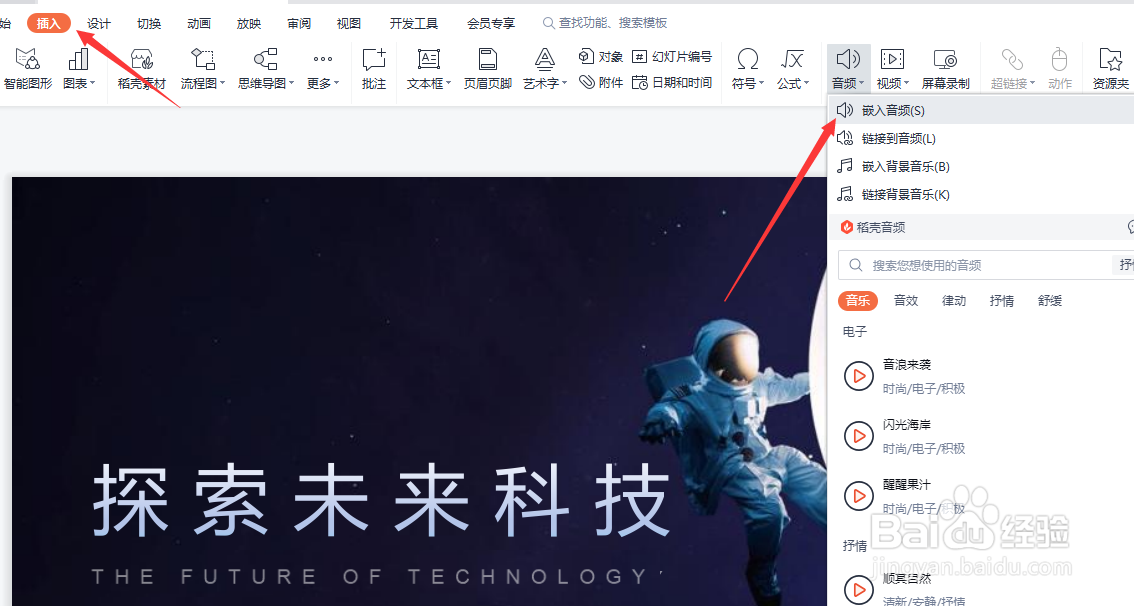
1、首先,我们需要在PPT中完成相关动画效果的制作,接着,我们点击插入音频按钮。
PowerPoint如何实现动画与声音同步播放效果

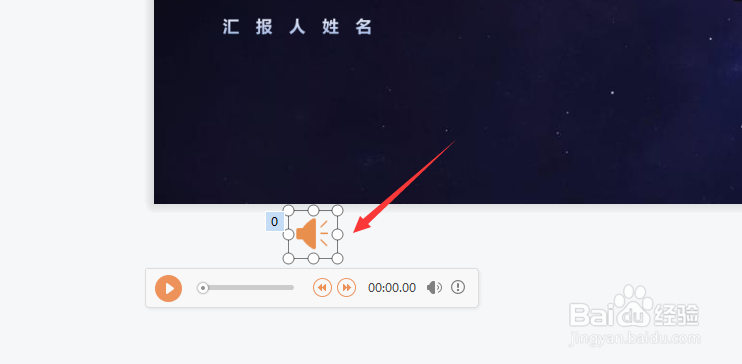
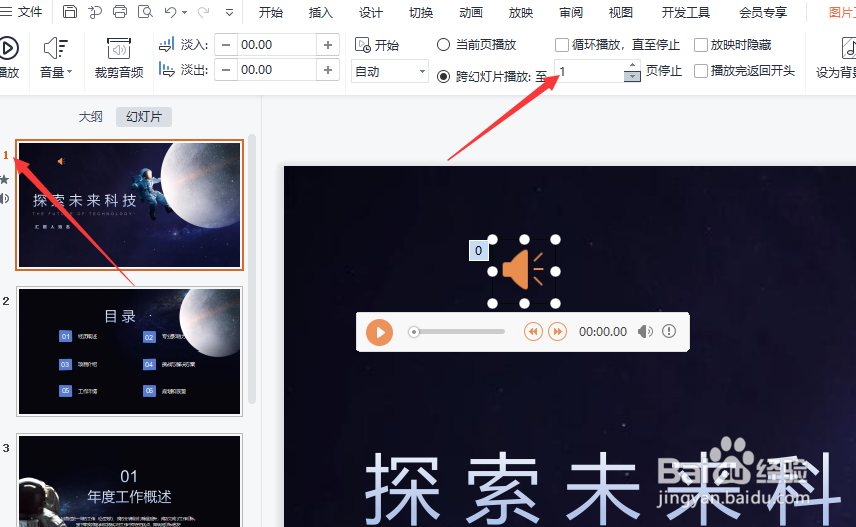
2、在此,我们将音频插入到PPT文档中,并放置在文档的隐藏部分,接着,我们选中相应的音频文件,将循环播放设置为当前。
PowerPoint如何实现动画与声音同步播放效果

PowerPoint如何实现动画与声音同步播放效果

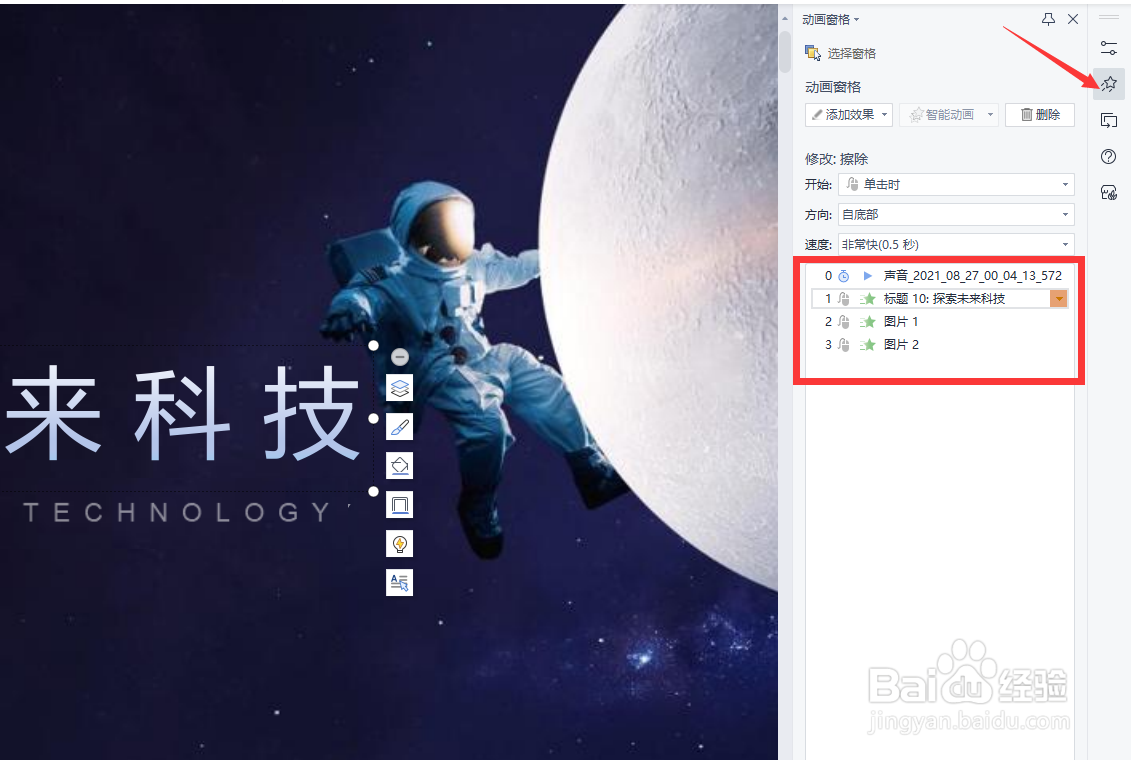
3、接下来我们添加一个动画效果,将音频作为第一个动画选项列入,同时,设置直播自动播放模式。
PowerPoint如何实现动画与声音同步播放效果

PowerPoint如何实现动画与声音同步播放效果

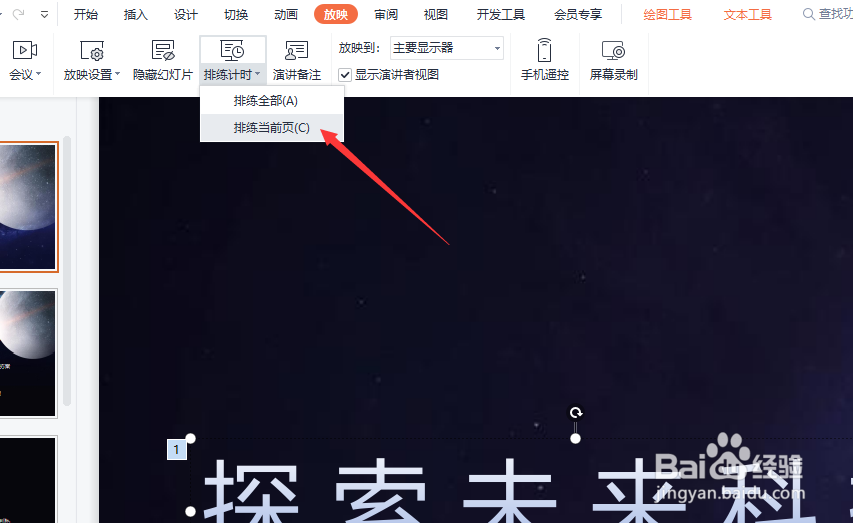
4、接下来我们就可以直接点击排练计时列表中的排练计时当前选项。

PowerPoint如何实现动画与声音同步播放效果

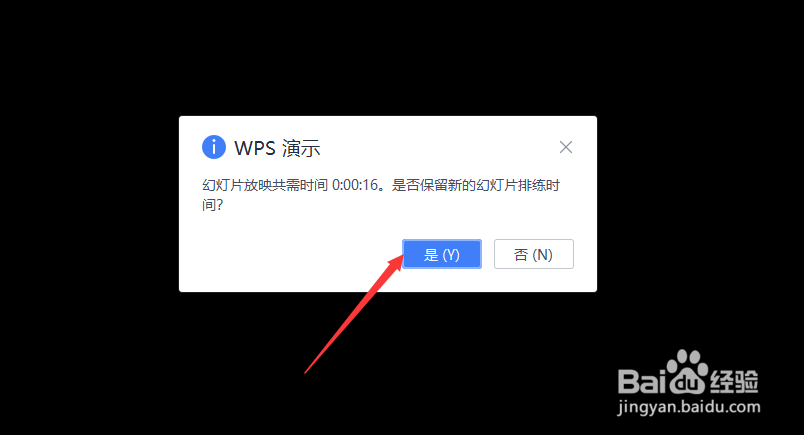
5、当进入排卵期时,见面之后我们就可以通过鼠标点击来实现动画的播放,同时尝试与音频进行对应。
PowerPoint如何实现动画与声音同步播放效果

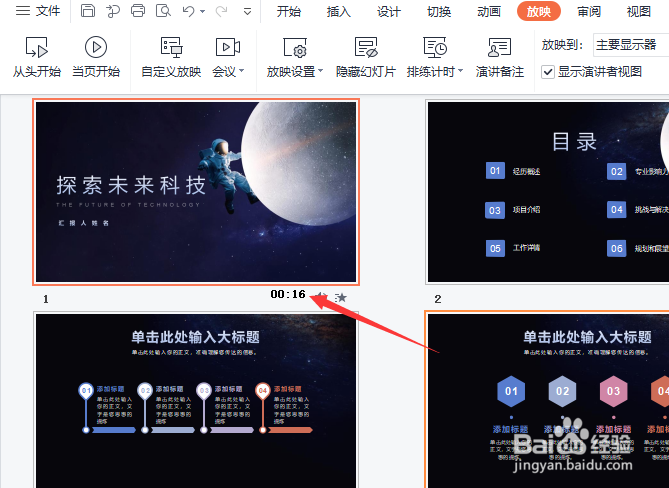
6、到排练计时完成后就可以返回大纲模式,再怎么想可以看到PPT的播放时长,这样就可以完成动画也音频的同步播放操作了。
PowerPoint如何实现动画与声音同步播放效果

  • 制作PPT时怎么确保动画与声音同步播放
  • 怎么在PPT中插入的声音实现与动画同步
  • PPT中如何设置动画和声音同步
  • 如何让ppt的自定义动画和音乐同时播放?
  • PPT怎么实现配音与动画同步播放
  • 热门搜索
    如何选床垫 怎么破解苹果id密码 大明小官生活 怎么看电脑内存大小 晚上哭的早晨如何消肿 面瘫是什么原因引起的 wlan密码怎么修改 如何写好文章 生活无限 个人简历如何写