1、打开PowerPoint。

2、在插入中创建文本框。

3、输入文字内容,再复制一层文字。

4、右键单击第一个文字图层打开文字效果格式。

5、将文本设为无填充。

6、将轮廓设为实线条。

7、右键单击第二个文字图层。

8、将文本设为图案填充。

9、将轮廓设为无线条。

10、将两个文字图层进行重叠排列,线条文字就制作好了。

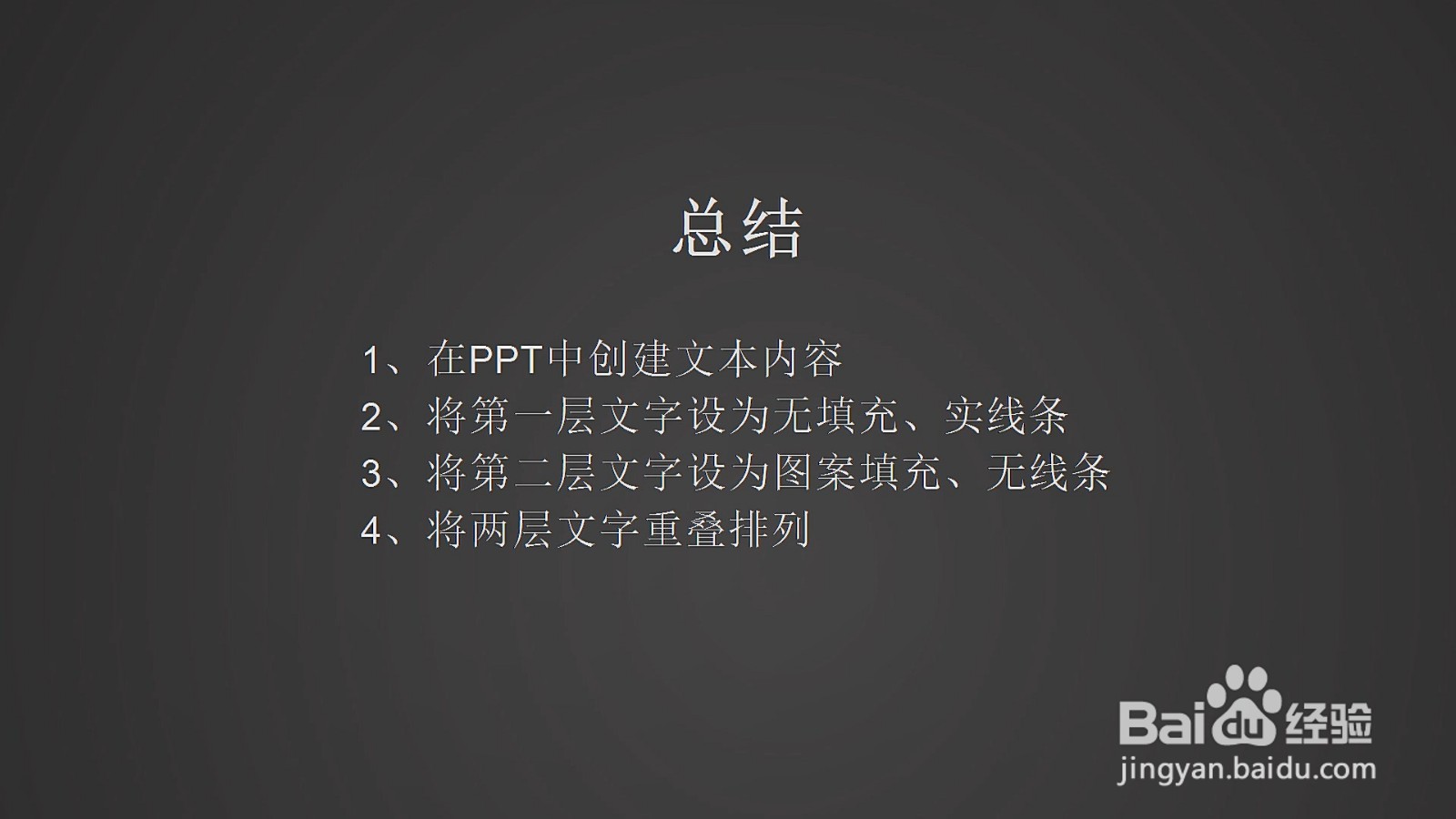
11、总结如下。
时间:2026-04-23 02:37:22
1、打开PowerPoint。
2、在插入中创建文本框。
3、输入文字内容,再复制一层文字。
4、右键单击第一个文字图层打开文字效果格式。
5、将文本设为无填充。
6、将轮廓设为实线条。
7、右键单击第二个文字图层。
8、将文本设为图案填充。
9、将轮廓设为无线条。
10、将两个文字图层进行重叠排列,线条文字就制作好了。
11、总结如下。
